
返回圖文教學

畫布與節點

涉及功能:畫布、文字、圖片、影片、音訊節點

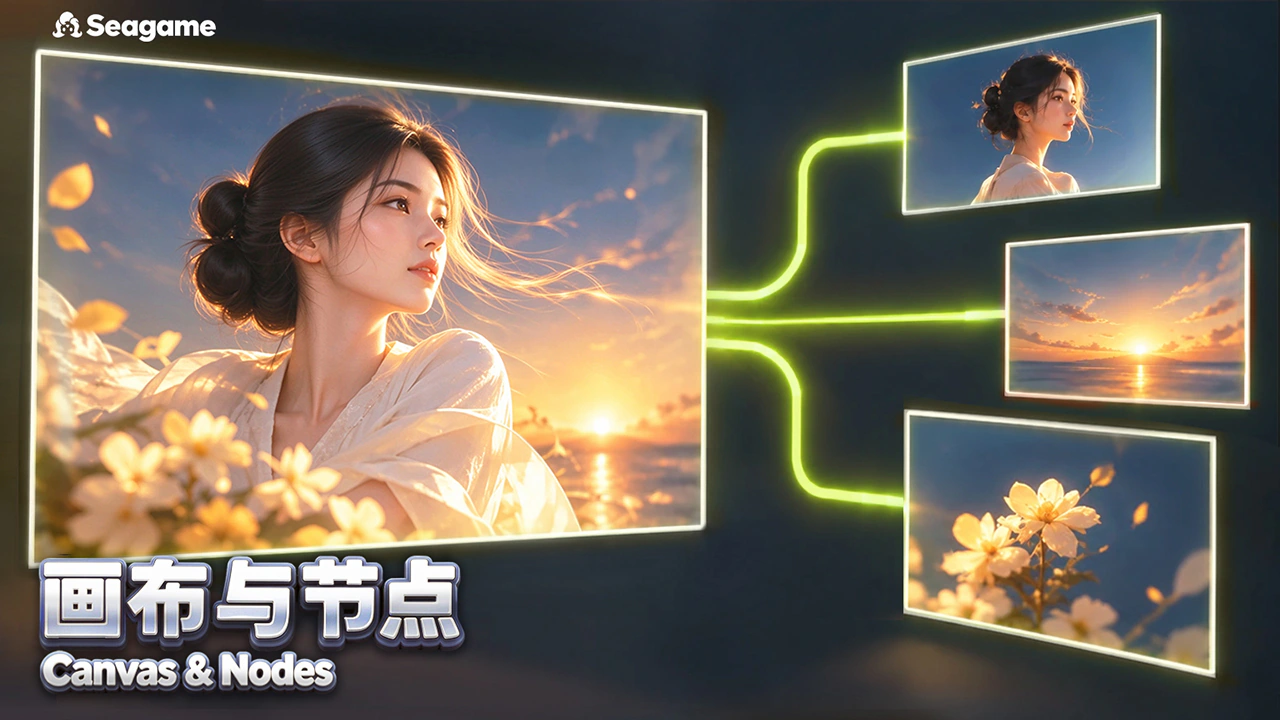
Seagames 專案畫布將想法、參考與結果放在同一空間。本篇先認識工作區,再了解四類常用媒體節點。

先整理輸入,再製作結果。節點承載內容,引用連線說明它們如何配合。

準備已登入帳號與一個簡單需求。從單個道具開始,再逐步擴展創作。


什麼是畫布?

畫布可平移、縮放與自由排列節點。將需求、參考與結果分開放置,方便比較版本。

  • 建立節點:加入文字、圖片、影片與聲音,也可建立 3D 等專用任務。

  • 編輯與引用:調整節點內容與位置,連線後檢查下游參考清單。

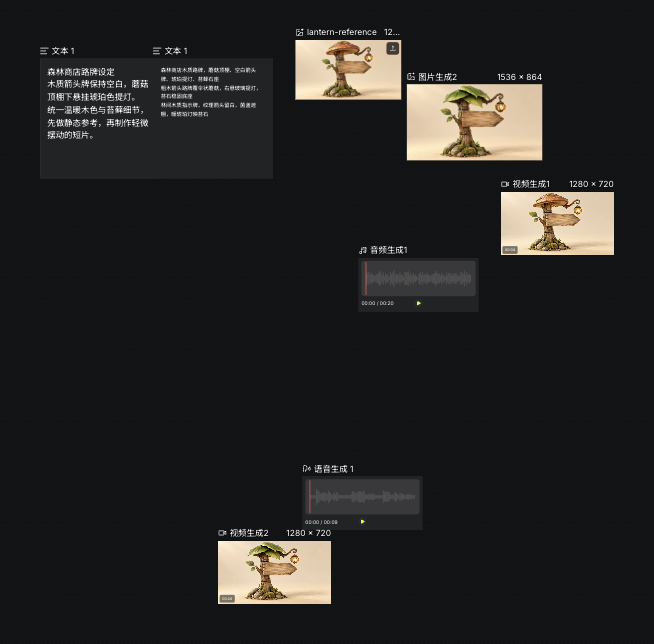
實際畫布中的文字、圖片、影片與音訊節點
Seagames 實際操作截圖(中文介面)。

新增畫布

進入「專案」,建立新專案或開啟既有專案後進入畫布。取一個容易辨識的名稱,例如「森林提燈探索」。


管理全部專案

專案頁用於重新開啟與整理創作,切換前留意畫布儲存狀態。

  • 從網站專案入口查看既有專案。

  • 返回專案清單後選取目標專案,繼續使用原有素材。


四大畫布功能

依專案操作、建立工具、帳號資訊與視口導覽四部分認識工作區;位置以目前介面為準。

專案選單

查看專案名稱與儲存狀態,為專案及關鍵節點命名,避免只靠縮圖區分。

  • 確認儲存完成後再切換專案。

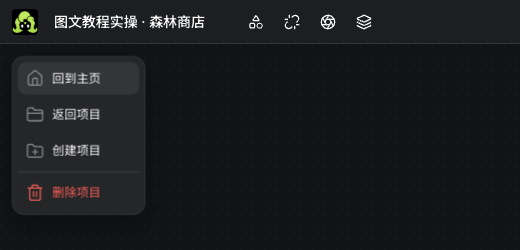
專案名稱與專案選單實際入口
Seagames 實際操作截圖(中文介面)。

畫布工具列與建立工具

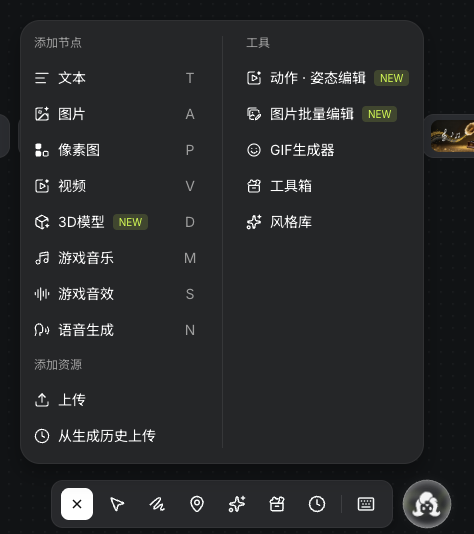
連按兩下空白處開啟建立選單,透過上傳、工具箱與風格庫準備輸入。

實際新增節點選單中的任務類型與上傳入口
Seagames 實際操作截圖(中文介面)。
  • 加入:依任務類型建立節點。

  • 上傳:選擇本機圖片、影片或音訊。

  • 工具箱與風格庫:選擇目前可用工具與風格。

  • 生成記錄:繼續使用既有生成素材。

個人中心

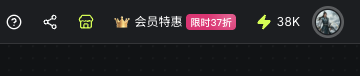
透過帳號與點數入口查看帳戶資訊。價格、餘額與權益以目前帳戶頁面及提交前報價為準。

畫布右上角的點數與帳號實際入口
Seagames 實際操作截圖(中文介面)。
  • 分享專案前檢查內容與參考。

  • 分別核對餘額與單個任務報價。

小地圖與視口導覽

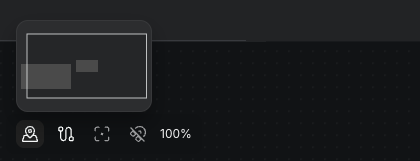
節點增多時,用視口、縮放與小地圖查看整體分布。縮放只改變觀察距離,不會提高原檔解析度。

  • 透過視口導覽查看節點整體分布,再移到需處理區域。

  • 以縮放控制項調整觀察距離;素材原始像素尺寸不變。

實際小地圖預覽中的節點分布與縮放控制項
Seagames 實際操作截圖(中文介面)。

認識四大基礎節點

文字節點 📝

文字節點放需求、提示詞、腳本與筆記。將角色固定特徵寫入正文,方便引用與核對。

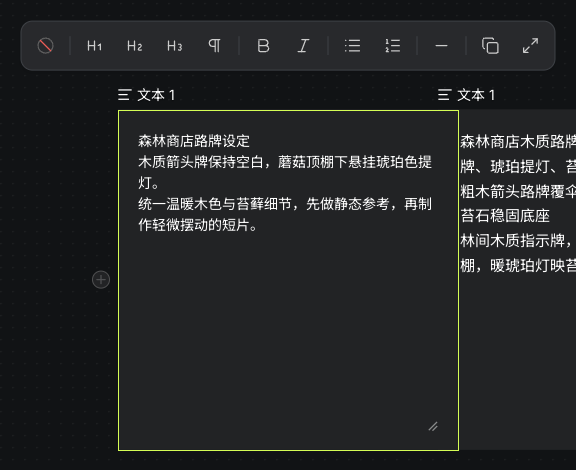
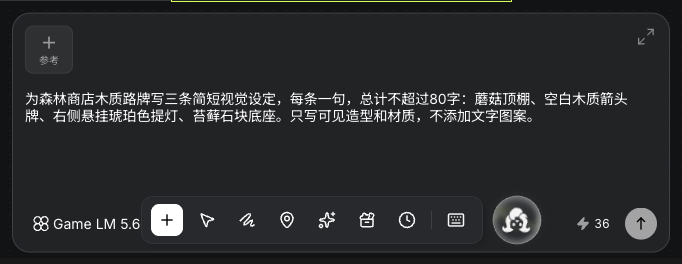
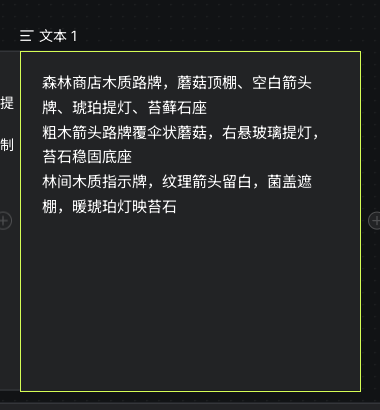
手動填寫路牌設定後的實際文字節點與編輯工具列
Seagames 實際操作截圖(中文介面)。

取得文字內容

手寫內容與 AI 寫作

兩種方式都會取得正文;AI 輸入要求與生成正文是不同內容。

手動輸入

  • 建立「文字」,點「自己編寫內容」,輸入或貼上正文。

    手動填寫路牌設定後的實際文字節點與編輯工具列
    Seagames 實際操作截圖(中文介面)。

AI 文字生成

  • 輸入腳本要求,選可用模型,核對報價後生成,再審閱與編輯正文。下游引用讀取正文。

    AI 文字要求、模型與報價的實際輸入介面
    Seagames 實際操作截圖(中文介面)。
    依路牌設定實際生成的 AI 文字正文
    Seagames 實際操作截圖(中文介面)。

範例:為森林商店路牌寫三條視覺設定,明確蘑菇頂棚、空白箭頭牌與提燈,以可見造型與材質描述。


圖片節點 🎨

圖片節點承載參考、角色設定、場景與結果。選取後可從工具列編輯、引用或儲存資產。

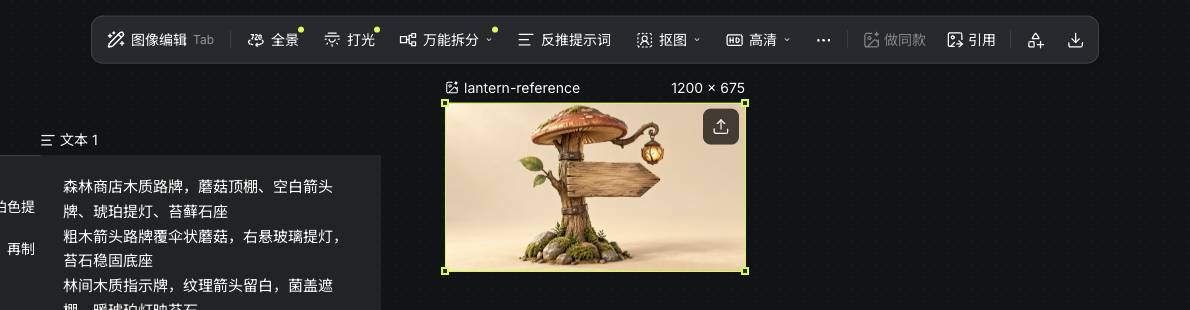
上傳原創路牌後顯示的實際圖片節點與工具列
Seagames 實際操作截圖(中文介面)。

取得圖片內容

上傳素材與圖像生成

既有素材可上傳;需要新設計時,從描述與必要參考開始。

  • 手動上傳:在建立選單選「上傳」,或拖入支援的本機檔案。

    上傳原創路牌後顯示的實際圖片節點與工具列
    Seagames 實際操作截圖(中文介面)。

圖像模型生成

  • 輸入描述,加入支援參考,選模型、比例與解析度。

  • 依需要製作角色、道具或場景,先從一個主體開始。

  • 核對報價後生成,結果就緒後檢查輪廓、結構與多餘物件。

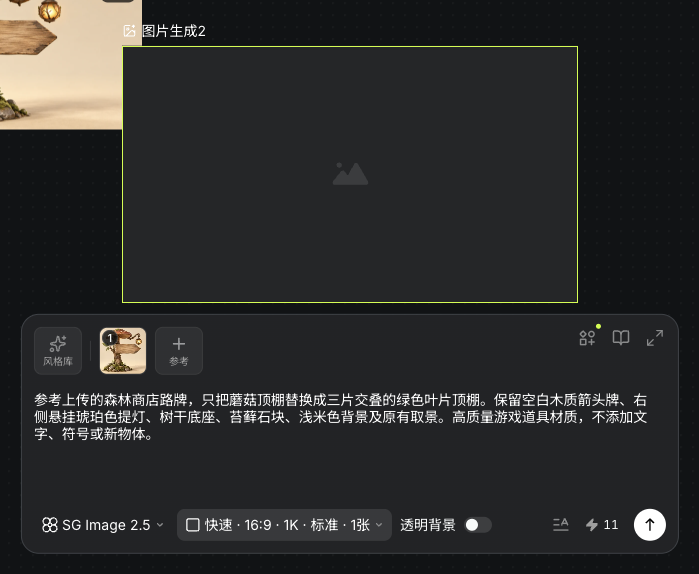
    引用路牌並填寫葉棚修改要求的實際圖片生成介面
    Seagames 實際操作截圖(中文介面)。
    Seagames 依參考實際生成的葉片頂棚路牌結果
    Seagames 實際操作截圖(中文介面)。

影片節點 🎥

影片節點放動態參考與生成片段。完整播放,才能檢查動作、人物與首尾畫面。

上傳原創短片後的實際影片節點與播放編輯控制項
Seagames 實際操作截圖(中文介面)。

取得影片內容

上傳片段與影片生成

手動上傳

  • 選支援影片檔,等待資源準備完成。

    上傳原創短片後的實際影片節點與播放編輯控制項
    Seagames 實際操作截圖(中文介面)。

影片模型生成

  • 建立影片節點,選目前可用且接受參考類型的模型。

  • 加入參考與動作描述,核對參數與報價;完成後預覽節點結果。

    使用實際圖片參考、動作描述與參數的影片生成介面
    Seagames 實際操作截圖(中文介面)。
    參考葉片頂棚路牌實際生成的影片結果節點
    Seagames 實際操作截圖(中文介面)。
  • 依模型支援選擇生成方式:

    • 文字描述生成影片。

    • 圖片參考結合動作描述。

    • 首尾影格控制起訖畫面。

    • 全能參考使用該模型接受的媒體類型。

    原創生成片段,用於觀察構圖與動作,非功能錄影。

音訊節點 🎵

音樂、音效與語音都會成為畫布聲音素材。依用途命名,再試聽內容與尾音。

上傳音樂後的實際音訊播放與截取控制項
Seagames 實際操作截圖(中文介面)。

取得音訊內容

上傳聲音與音訊生成

手動上傳

  • 選音訊檔,資源準備完成後播放檢查。

    上傳音樂後的實際音訊播放與截取控制項
    Seagames 實際操作截圖(中文介面)。

音訊模型生成

  • 音樂、音效與語音使用獨立節點,先選任務再輸入描述或朗讀文字。

  • 核對參數與報價後生成,完成後播放檢查清晰度與尾音。

    填寫森林商店歡迎詞的實際語音生成介面
    Seagames 實際操作截圖(中文介面)。
    森林商店歡迎詞實際生成後的語音結果與播放控制項
    Seagames 實際操作截圖(中文介面)。

檢查建議:圖片看結構,影片看連續性,聲音要試聽。完成狀態不代表素材已滿足作品要求。

動手練習

開啟專案頁,新增畫布,把這篇教學的方法用到你的作品中。

開啟專案繼續創作
返回圖文教學

工作流程

涉及功能:工作流程、分組、資產管理、引用連線

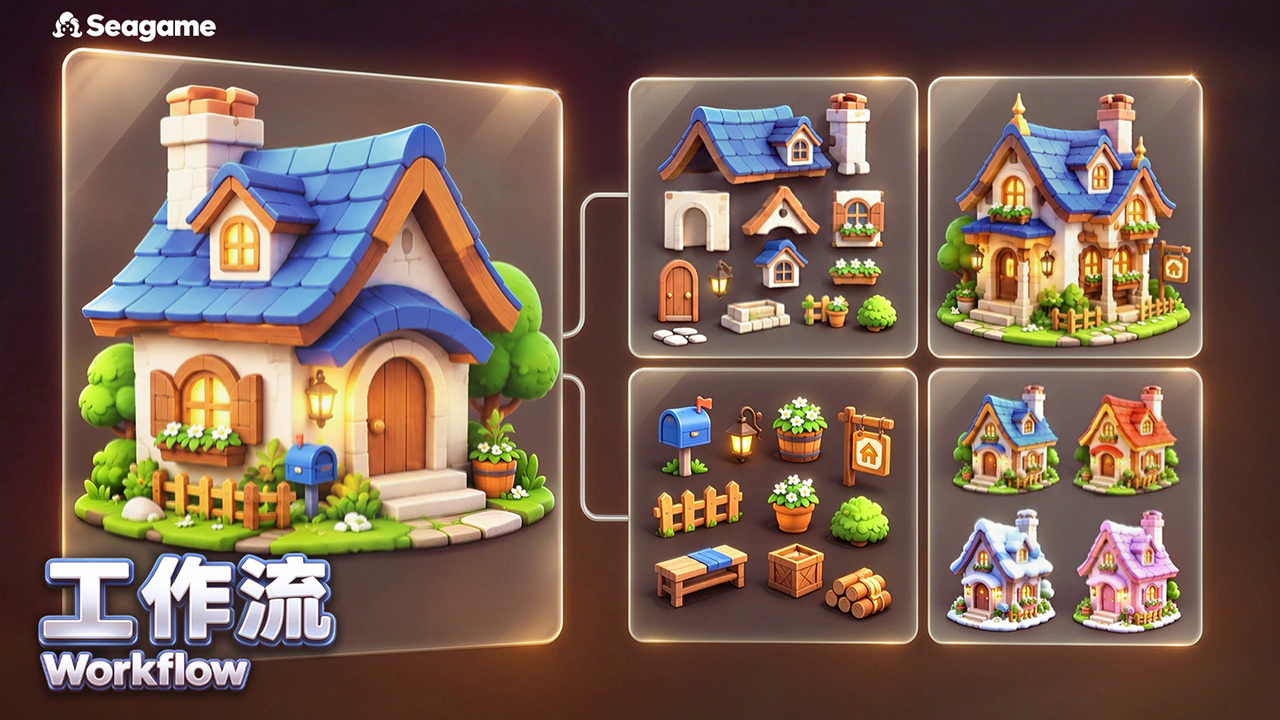
把創作拆成互相引用的節點,可看清每一步的輸入與結果。本篇以「參考生圖 → 圖片轉影片」搭建可繼續修改的工作流程。


什麼是工作流程?

串聯節點,依相依順序執行任務

引用連線將上游素材送入下游。連線不會自動提交付費生成;先檢查參考清單,再執行單個節點或符合條件的整組執行。

基礎工作流程 Showcase

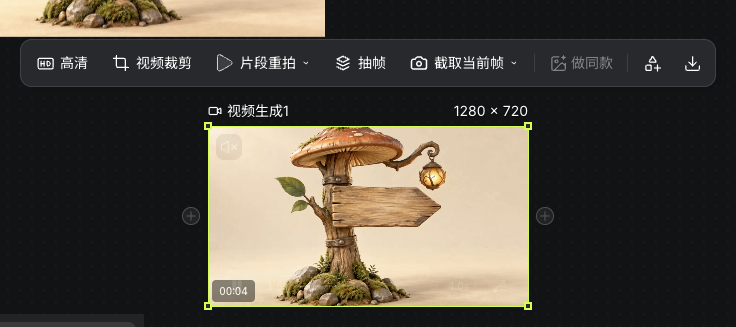
本例先上傳原創蘑菇路牌,參考它生成葉片頂棚版本,再用葉棚圖片生成輕微擺動影片。截圖中的連線與分組於結果完成後整理,供下一輪重用;每段結果仍需單獨檢查。

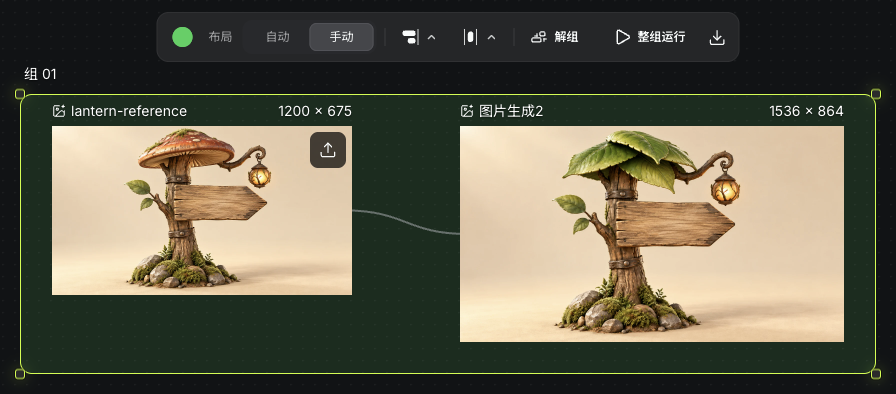
參考圖與葉棚結果以實際連線組成可重用工作流程,組工具列顯示整組執行
Seagames 實際操作截圖(中文介面)。
依葉棚路牌參考實際生成的影片節點與播放控制項
Seagames 實際操作截圖(中文介面)。

如何搭建工作流程?

以「參考生圖 → 圖片轉影片」為例

1. 上傳風格參考圖

上傳有權使用的參考圖片。另建圖片節點,加入參考清單或透過引用連線連接,確認下游收到正確圖片。

實際上傳至畫布的原創蘑菇路牌參考圖
Seagames 實際操作截圖(中文介面)。

2. 接入角色或道具設定

建立文字節點,點「自己編寫內容」後填寫正文。若用 AI 寫作,先生成並審閱正文。本例將簡短路牌設定直接寫入圖片提示詞;引用文字時,下游讀取正文,不是 AI 輸入區要求。

實際填寫森林商店路牌設定的文字節點
Seagames 實際操作截圖(中文介面)。

3. 圖像生成

輸入要製作的內容,明確參考用途,再選模型、比例與支援參數。核對點數報價後提交。

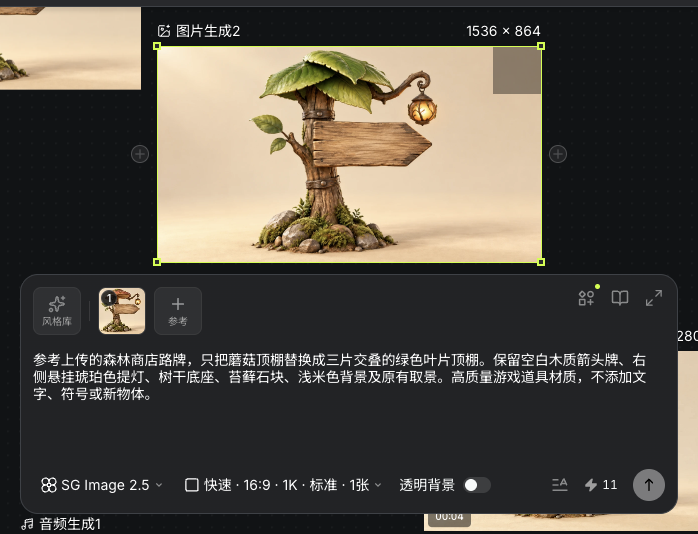
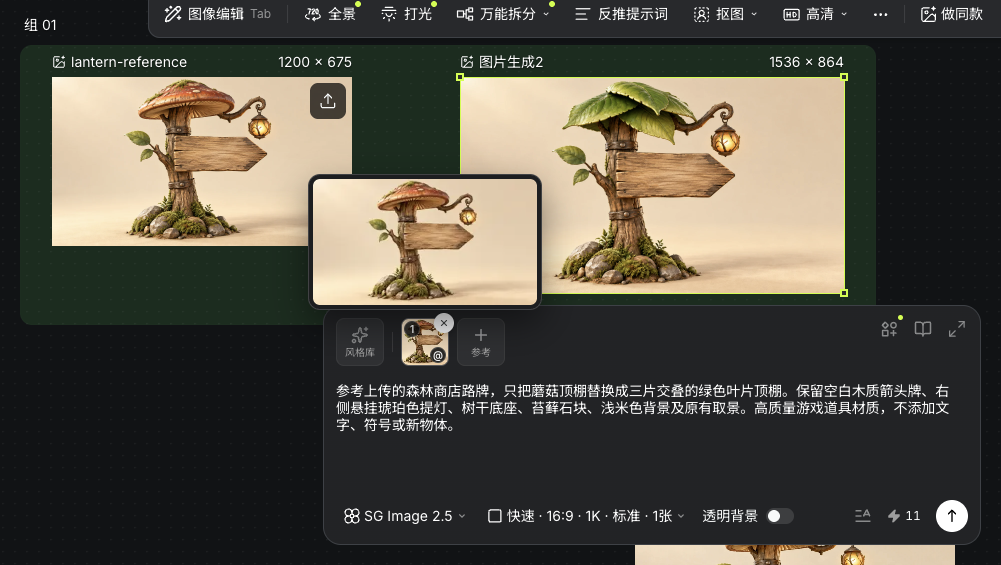
範例:參考上傳的森林商店路牌,只將蘑菇頂棚換成三片交疊的綠葉。保留空白木質箭頭牌、右側提燈、樹幹與苔蘚底座、淺米色背景,不加文字或新物件。

簡短設定也可直接寫進圖片節點。保留上一輪結果與描述,每次只改一個面向。

引用蘑菇路牌並填寫葉棚修改要求的真實圖片生成輸入
Seagames 實際操作截圖(中文介面)。
實際原參考圖、葉棚生成結果與對應參考縮圖、提示詞及參數
Seagames 實際操作截圖(中文介面)。

4. 影片生成

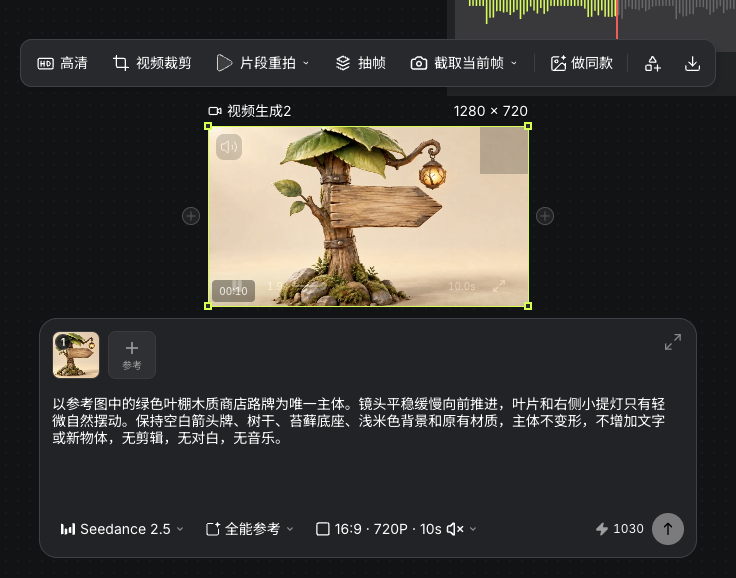
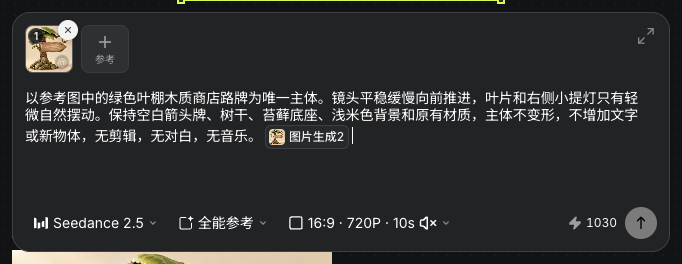
另建影片節點並加入選定圖片參考。圖片工具列的「引用」會建立圖片節點,不會自動建立影片。寫清主體動作與鏡頭移動,再核對參數與報價。

真實影片任務中的葉棚圖片參考、動作描述與十秒參數
Seagames 實際操作截圖(中文介面)。
依葉棚路牌參考實際生成的影片節點與播放控制項
Seagames 實際操作截圖(中文介面)。

操作工作流程

組合與拆解節點

先讓單個任務可用,再分組管理。分組使配置更清楚,也方便整體移動。

分組

  • 按住 Shift 多選所需節點,點工具列的「分組」,放入同一組。

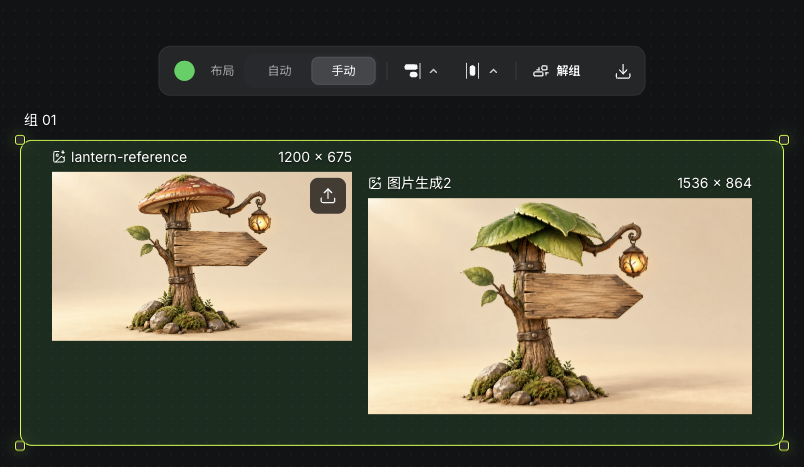
  • 組內有工作流程時可「整組執行」,依引用相依順序執行。

  • 循環引用、輸入未就緒或報價不可用時,先修正再執行。

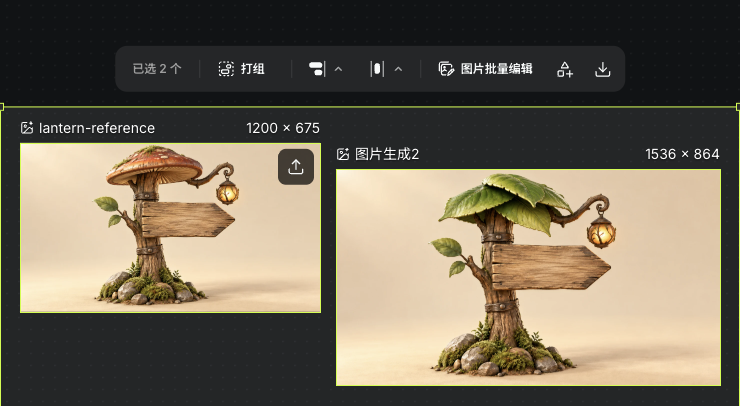
Shift 多選兩個實際圖片節點後顯示的分組、對齊與整理工具列
Seagames 實際操作截圖(中文介面)。
實際分組後的組框、配置切換與解組入口
Seagames 實際操作截圖(中文介面)。

建立可重用工作流程

  • 保留需求、參考、參數與滿意結果,方便下次開啟理解。

  • 更換輸入後逐一檢查下游參考清單,不假定舊連線符合新模型。

參考圖與葉棚結果以實際連線組成可重用工作流程,組工具列顯示整組執行
Seagames 實際操作截圖(中文介面)。

資產管理

保留值得重用的素材

區分定稿與試驗版本,命名並保留來源。生成記錄有助重用參數;上傳圖不一定帶原生成資訊。

如何取得與使用資產?

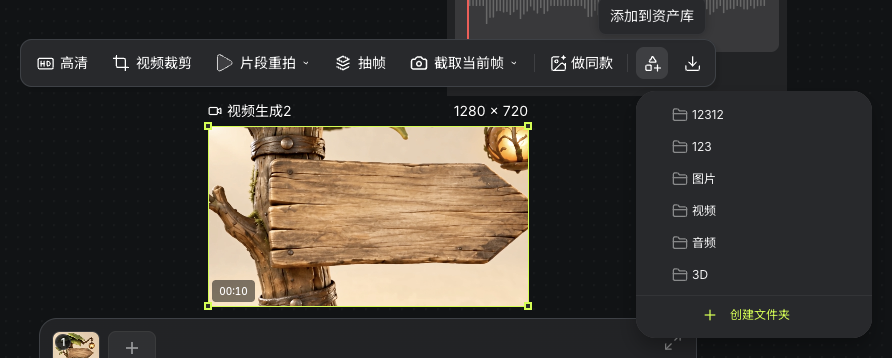
  • 在可用媒體節點工具列點「加入資產庫」,選擇儲存資料夾。

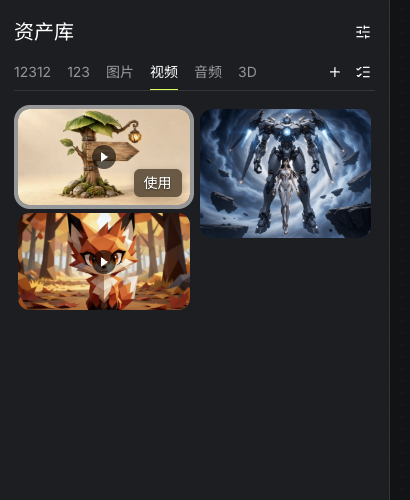
  • 從頂部「資產」開啟資產庫,選分類,懸停素材後點「使用」,再加入畫布。

  • 再次引用前確認原檔內容與目前預覽一致。

實際影片節點的加入資產庫入口與儲存位置選擇
Seagames 實際操作截圖(中文介面)。
葉棚影片實際加入資產庫後,懸停顯示使用按鈕
Seagames 實際操作截圖(中文介面)。

引用素材與提示詞

明確引用對象,減少描述歧義

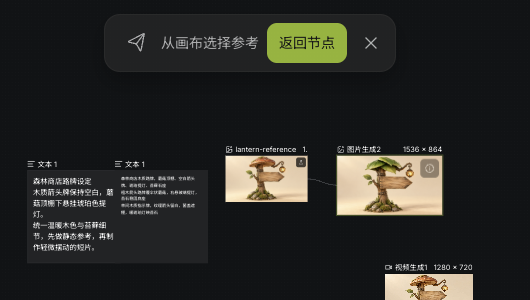
Seagames 可在生成輸入使用既有參考與 @ 引用。以目前輸入框候選為準,不套用其他平台的 AutoLink 自動確認快捷鍵。

實際從畫布選擇參考模式與待選葉棚圖片
Seagames 實際操作截圖(中文介面)。

使用方式

  • 在目標節點點「新增參考」,從畫布選素材;也可用引用連線,同一素材不需重複加入。

  • 輸入描述時指出需保留的形狀、配色或動作,並選擇引用對象。

提交前再看參考清單:對象正確、狀態就緒,且所選模型支援輸入。

  • 懸停參考縮圖,點 @ 在輸入框插入對應標籤。下圖示範下一輪編輯插入圖片引用,不代表再次提交生成。

  • 需更換素材時,移除不需要引用,再檢查新對象與描述是否一致。

點選參考縮圖的 @ 後,在實際輸入框插入圖片引用標籤
Seagames 實際操作截圖(中文介面)。
真實影片任務中的葉棚圖片參考、動作描述與十秒參數
Seagames 實際操作截圖(中文介面)。

動手練習

開啟專案頁,新增畫布,把這篇教學的方法用到你的作品中。

開啟專案繼續創作
返回圖文教學

文字與故事腳本:先把遊戲鏡頭講清楚

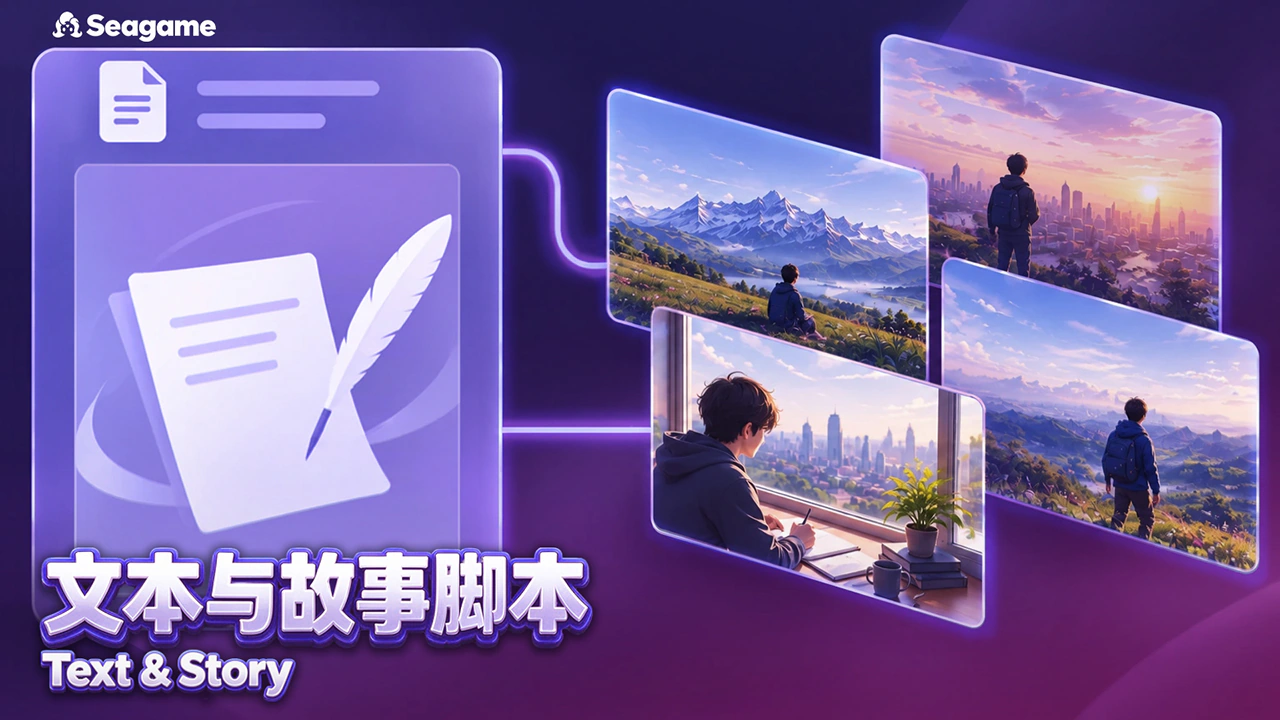
文字既是創作筆記,也是生成輸入。先用文字節點固定角色特徵與故事目的,再把長故事拆成單一鏡頭,能減少畫面與動作互相矛盾的問題。

確定故事的最小單位

開啟專案,準備一句故事大綱、一位主角與一個場景。先做三個鏡頭的小故事,不要把長篇設定全部放進同一個生成請求。

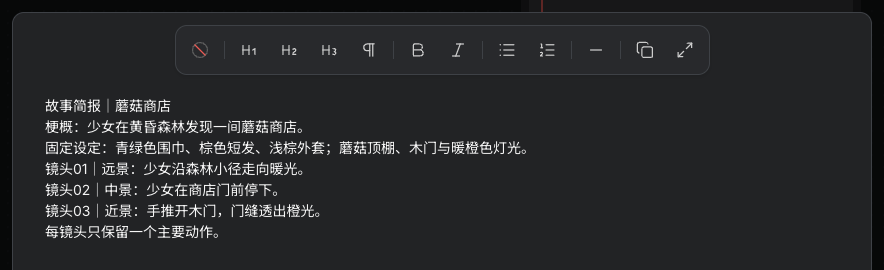
實際手寫的蘑菇商店故事簡報、角色固定設定與三個鏡頭
Seagames 實際操作截圖(中文介面)。

建立文字節點寫創作簡報

連按兩下空白處選擇「文字」。手寫簡報時,點空白卡片的「自己編寫內容」,在正文寫明可見事件、角色固定特徵、場景時間與色調。長文字可於文字編輯工具列點「展開編輯」,集中查看大綱與各個鏡頭。

需要 AI 協助時,在文字節點輸入區寫文案或腳本要求,核對點數報價後生成,再審閱、編輯生成正文。下游引用讀取正文,不是 AI 輸入區的提示詞。

為一個溫暖的探索遊戲寫 3 個鏡頭的開場腳本。主角是一位戴青綠色圍巾的少女,她在黃昏森林發現一間蘑菇商店。每個鏡頭列出景別、可見動作、環境細節、情緒;每鏡頭只保留一個主要動作。

將腳本拆成獨立鏡頭

為鏡頭編號,分別寫主體、景別、動作與背景。靜態圖片描述可見狀態;影片描述隨時間發生的變化。把「她很勇敢」換成畫得出的動作,例如「她伸手推開木門」。

  1. 鏡頭 01:遠景,少女沿森林小徑走向暖光。

  2. 鏡頭 02:中景,少女在蘑菇商店前停下。

  3. 鏡頭 03:近景,手推開門,門縫透出橙色光。

統一角色與場景限制

另放一個「固定設定」文字節點,記錄圍巾顏色、服裝、髮型與商店外形。在每個鏡頭描述中重複必要限制,搭配同一張參考圖減少偏差。

文字引用是否可用以目標模型為準;關鍵描述也應明確寫進生成節點,避免依賴未進入請求的筆記。

人工審閱後再生成

通讀腳本,檢查動作是否能在單一鏡頭內完成、鏡頭順序是否連貫,以及是否含無法呈現的抽象詞。每次只改一個問題,再將調整後的描述用於圖片或影片節點。

文字節點用於寫作與整理。這套方法不要求斜線快捷指令,也不把腳本視為會自動執行的程式。

檢查畫面是否說出故事

生成單鏡頭後,將腳本與結果並排查看。確認主角特徵、動作方向與場景時間一致,再開始下一個鏡頭。

練習:為三個鏡頭各寫一句不需旁白也能理解的畫面描述。若必須靠大量解釋才看懂,先簡化劇情或補一個清楚的過渡鏡頭。

動手練習

開啟專案頁,新增畫布,把這篇教學的方法用到你的作品中。

開啟專案編寫故事
返回圖文教學

圖片節點功能

涉及功能:全景、多角度、打光、圖片編輯、拆分與分組

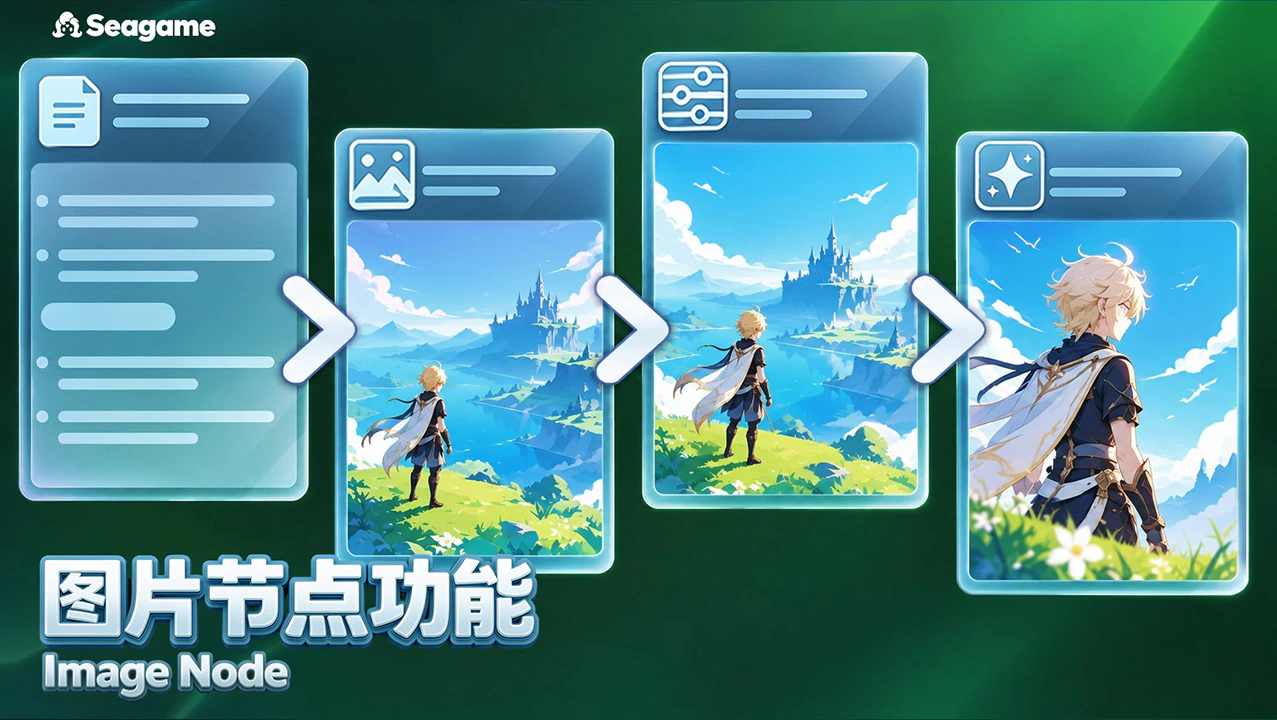
圖片生成後,可繼續調整視角、光照或局部細節。先判斷問題是構圖、顏色還是結構,再選工具。

本篇依工具類型介紹圖片節點的後續處理。保留原圖逐項比較,避免一輪同時改太多內容。


如何使用圖片工具?

選取已有圖片的節點查看工具列。工具可自訂到主列,也可能在「更多編輯」;可用狀態取決於資源是否就緒。

實際圖片節點與圖片工具列
Seagames 實際操作截圖(中文介面)。

全景

從單個畫面探索環繞場景

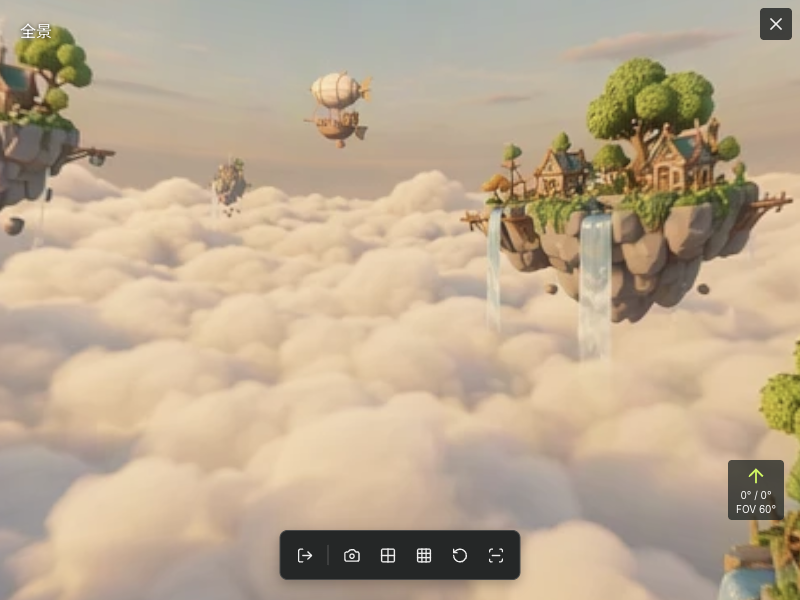
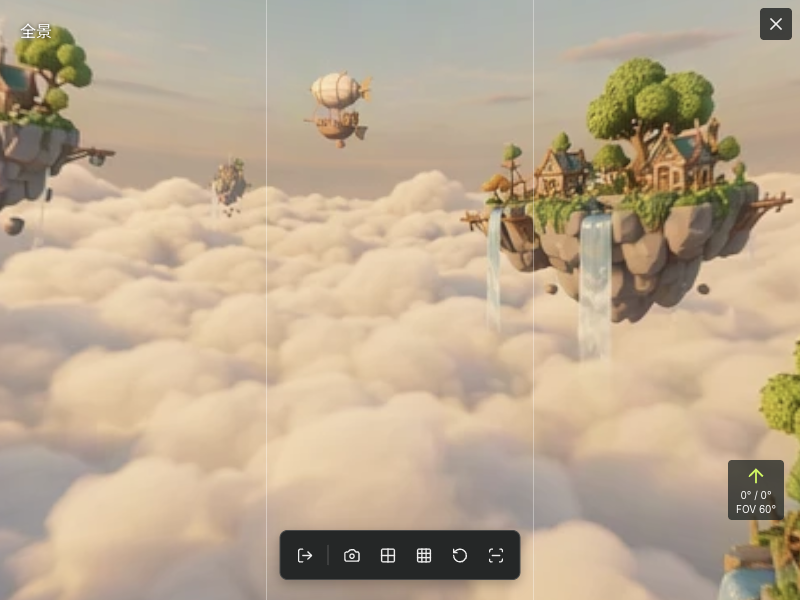
使用全景工具準備環繞場景,再於預覽觀察不同方向。全景依賴輸入與生成結果,不會將普通圖片變成真實三維空間。

實際生成的浮空島全景與原生全螢幕預覽工具
Seagames 實際操作截圖(中文介面)。

取得較好效果的注意事項

  • 選空間關係清楚、有遠近層次的場景,先確定地面、主體與背景。

  • 檢查生成空間的連續性:

    • 查看接合與拉伸區域,不把接縫當成原場景一部分。

    • 為後續參考挑選結構清楚的視角。

如何使用?

入口位置

  • 從圖片工具列或更多編輯開啟「全景」。

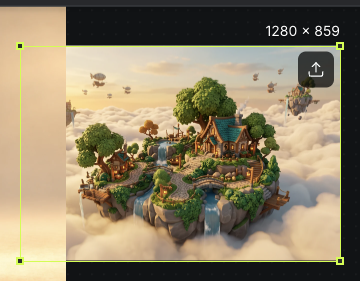
  • 本例從選定環境參考圖發起全景任務;完成後進入預覽,檢查視野、接合處與主體形狀。

    實際用於全景生成的浮空島環境參考圖
    Seagames 實際操作截圖(中文介面)。
    實際生成的浮空島全景與原生全螢幕預覽工具
    Seagames 實際操作截圖(中文介面)。

生成全景圖後可以做什麼?

  • 瀏覽方向:在全景預覽查看不同方向,檢查接合處與空間變形。

    在實際全景中拖動後改變觀察方向
    Seagames 實際操作截圖(中文介面)。
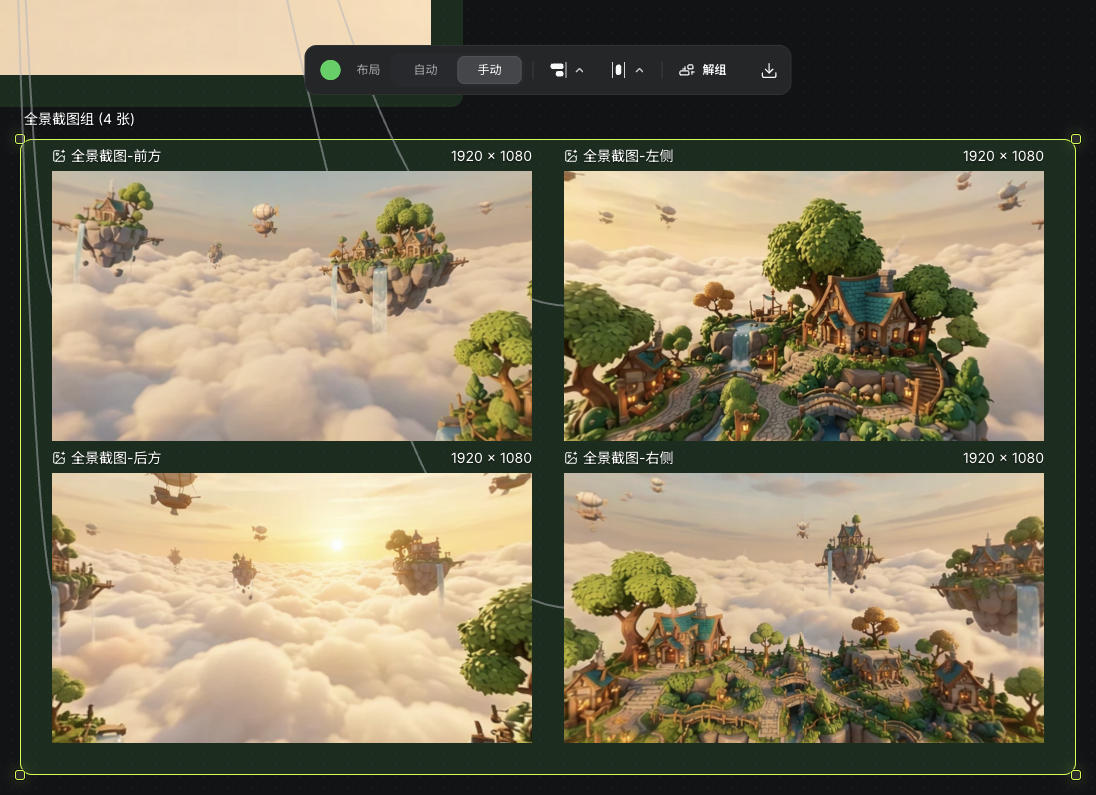
  • 視角截圖:使用目前視角或介面多視角截圖,準備後續參考。

    同一實際全景匯出的四個視角與圖片分組
    Seagames 實際操作截圖(中文介面)。
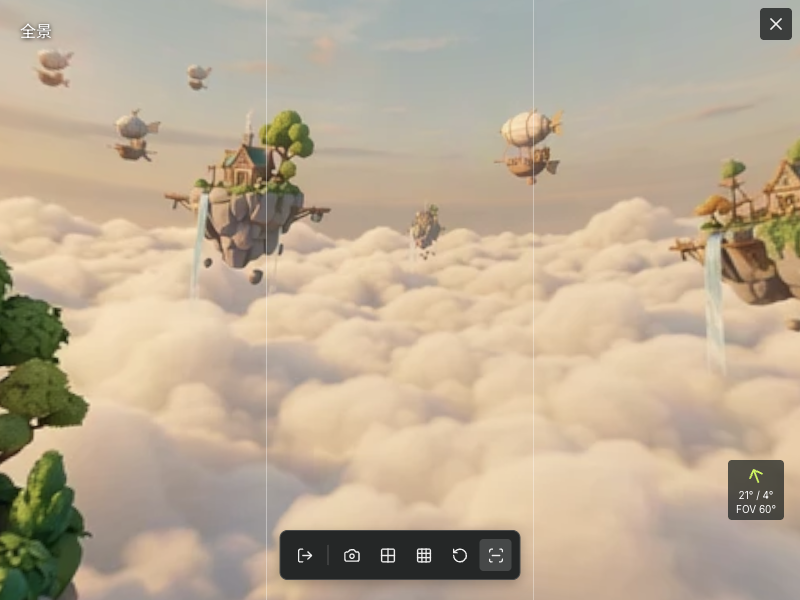
  • 構圖參考線:開啟後檢查主體位置與地平線。

    實際全景中開啟構圖參考線的取景畫面
    Seagames 實際操作截圖(中文介面)。
  • 重置視角:需重新比較時返回初始方向。

    實際生成的浮空島全景與原生全螢幕預覽工具
    Seagames 實際操作截圖(中文介面)。

多角度

調整觀察方向,比較主體輪廓

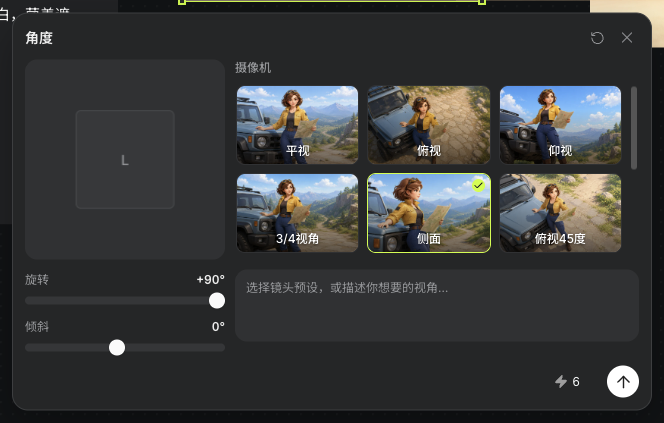
  • 以原圖為參考,選鏡頭預設或調整旋轉與傾斜,生成新二維視角。輸出不是可自由旋轉的 3D 模型。

    實際生成並儲存至畫布的路牌多角度結果
    Seagames 實際操作截圖(中文介面)。

如何使用?

相機視角設定

  • 先確定正面、側面、俯視等目標,保持主體完整。

  • 用目前預設或旋轉、傾斜滑桿;旋轉 -90° 至 90°,傾斜 -75° 至 90°。

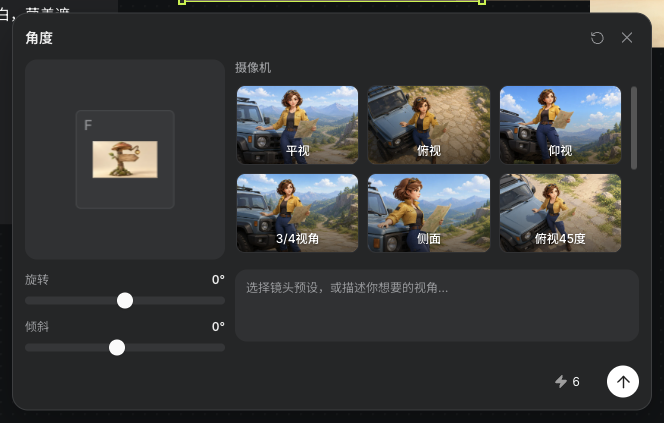
    實際多角度面板的旋轉、傾斜與攝影機設定
    Seagames 實際操作截圖(中文介面)。

提示詞輔助

  • 用文字補充景別、保留部件與背景範圍;仍需檢查結構一致性。

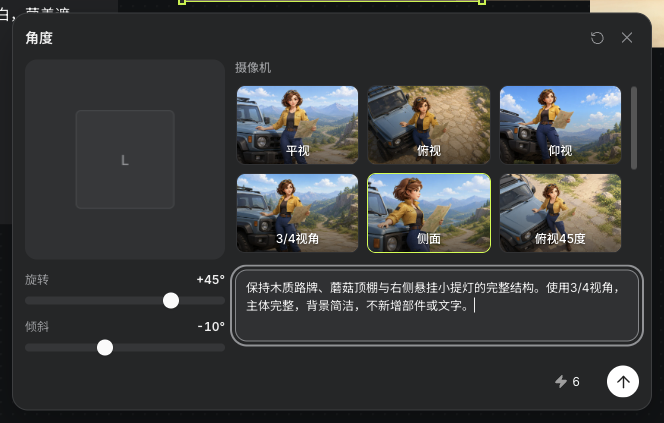
    實際3/4視角設定、路牌保留要求與報價
    Seagames 實際操作截圖(中文介面)。

範例:保持木路牌、蘑菇頂棚與懸掛小提燈的結構,使用3/4視角,主體完整,背景簡潔,不新增部件或文字。

預設視角

  • 選面板預設,核對參數與報價後生成。新視角可能改變配件、比例與遮擋,需對照原圖。

    實際選擇側面預設後的角度面板
    Seagames 實際操作截圖(中文介面)。

打光

用光照區分材質與氣氛

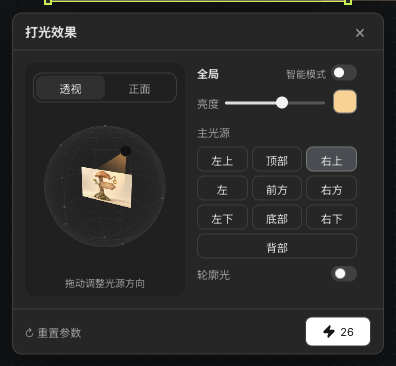
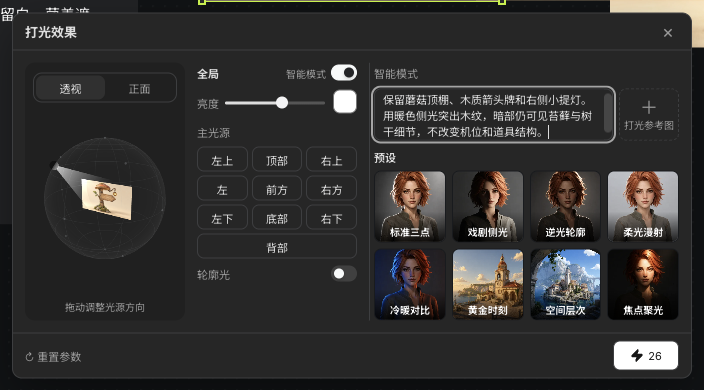
打光面板提供方向、亮度、顏色與輪廓光。開啟智能模式後可用文字描述、參考圖或預設探索光照,生成後檢查木紋、陰影與提燈細節。

實際參數打光完成後的路牌結果
Seagames 實際操作截圖(中文介面)。

如何使用?

方向與輪廓光

  • 關閉智能模式後調整主光方向,並依需要開啟輪廓光。

  • 先保持主體與視角,再比較光照;不要同時改材質與構圖。

    實際主光方向、亮度、暖色與輪廓光設定
    Seagames 實際操作截圖(中文介面)。

亮度與陰影

  • 逐步調整亮度,觀察明暗過渡與陰影邊緣。

  • 檢查高光溢出與暗部細節,保留同一輸入方便比較。

    實際主光方向、亮度、暖色與輪廓光設定
    Seagames 實際操作截圖(中文介面)。

顏色

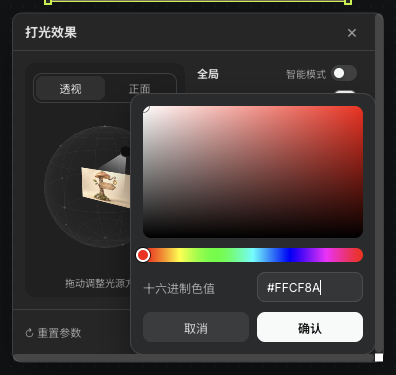
  • 以顏色設定控制光源色調,區分材質色與表面光色。

  • 檢查角色主色與關鍵配件是否仍可辨識。

    實際燈光色彩選擇器中的十六進位暖色色值
    Seagames 實際操作截圖(中文介面)。

預設、描述與參考

  • 關閉智能模式時調整方向、亮度與顏色;開啟後可使用預設、文字描述或參考圖。

  • 描述可說明情緒、主要光向與需保留主體特徵。

    範例:保留蘑菇頂棚、木質箭頭牌與右側提燈,以暖側光突出木紋,暗部仍能看清苔蘚與樹幹,不改機位。

  • 參考模式需先確認圖片已加入;核對報價再提交。

  • 預設用於快速探索,結果仍需與原圖比較。

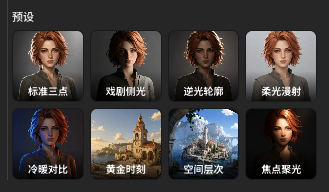
    實際打光面板中的八種預設入口
    Seagames 實際操作截圖(中文介面)。
    實際智慧布光描述、參考圖入口與預設
    Seagames 實際操作截圖(中文介面)。

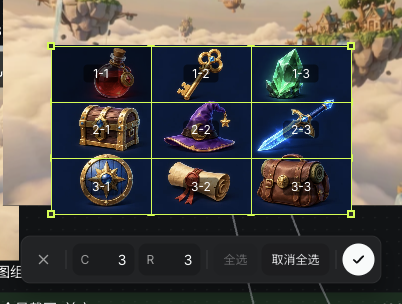
九宮格與精靈圖

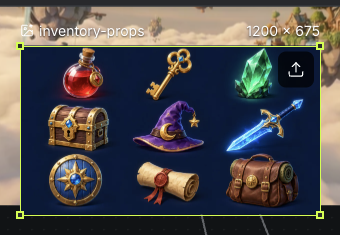
需要多格素材時,先讓每格主體與間距清楚,再使用切分工具。精靈圖也需檢查大小與底邊穩定,不保證生成後即可用於遊戲。

實際上傳的九格道具圖片節點
Seagames 實際操作截圖(中文介面)。

圖像基礎編輯

「圖片編輯」類工具與獨立「圖像編輯」編輯器處理不同需求,依工具列展開對應入口。

  • 高清:使用生成式增強前先核對參數與報價。

  • 縮放:依用途調整二維圖片尺寸,再檢查清晰度。

  • 擴圖:增加原圖外圍內容,生成後檢查邊界銜接。

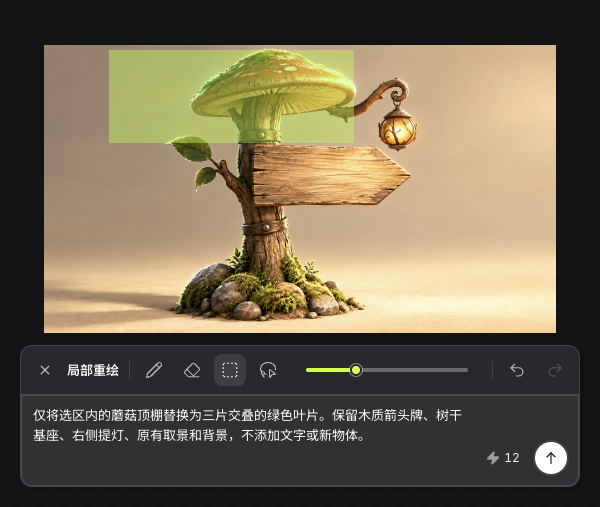
  • 局部重繪:用筆刷、矩形或套索選區,再描述修改內容。

  • 摳圖:移除圖片背景,檢查透明邊緣。

  • 裁剪:改變保留畫面範圍,不等於補全遮擋內容。


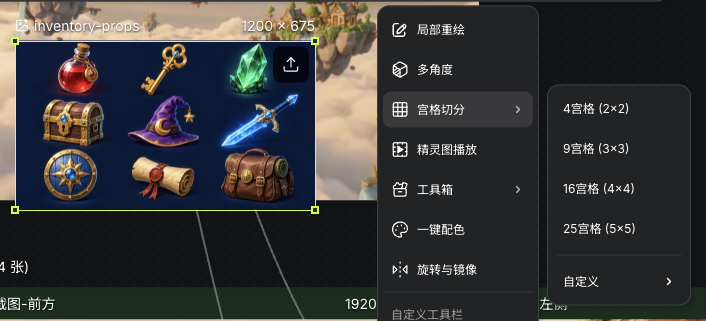
宮格切分

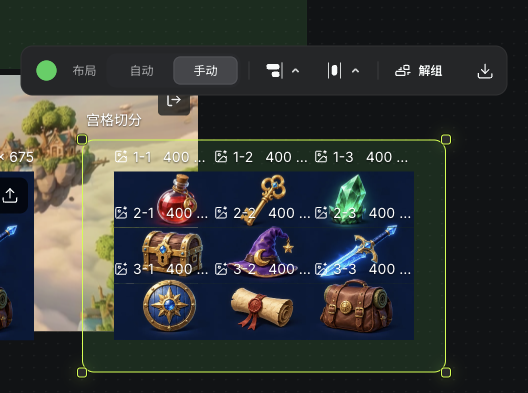
將多格圖片切成獨立素材。先依實際邊界設定分格,再查看切片,避免裁掉主體。

實際宮格切分選單與九格原圖
Seagames 實際操作截圖(中文介面)。
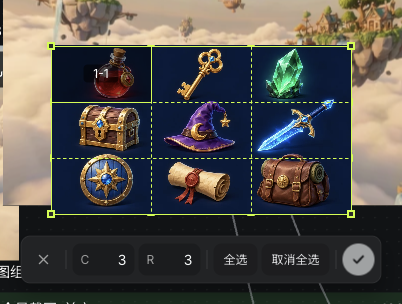
實際3×3宮格邊界、行列數與全選狀態
Seagames 實際操作截圖(中文介面)。

如何使用?

  • 從工具列或更多編輯開啟宮格切分,依畫面設定網格。

  • 查看分界線與預覽,再輸出所需切片。

  • 逐張檢查透明邊緣、間距與完整性。

    在實際宮格編輯器選擇一個獨立切片
    Seagames 實際操作截圖(中文介面)。
    實際輸出至畫布的九個獨立切片節點與分組
    Seagames 實際操作截圖(中文介面)。

標註與局部修改

將修改需求說到具體區域

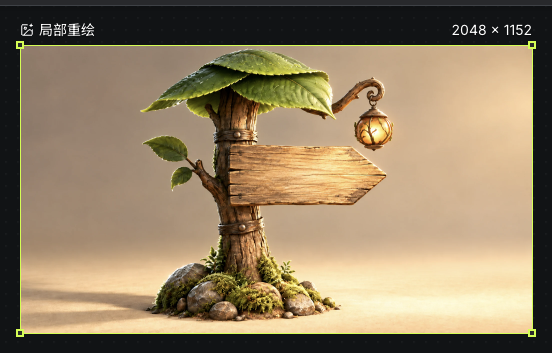
  • 從圖片工具列的更多編輯開啟局部重繪,寫清位置、替換內容與保留項。本例在打光後的路牌上修改頂棚。

  • 用筆刷、矩形或套索選區,再描述具體修改。

  • 生成後對照原圖檢查區域內外;範圍外細節也可能變化。

    實際框選蘑菇頂棚並填寫葉片替換要求的局部重繪介面
    Seagames 實際操作截圖(中文介面)。
    依實際選區與描述生成的葉片頂棚重繪結果
    Seagames 實際操作截圖(中文介面)。

旋轉與鏡像

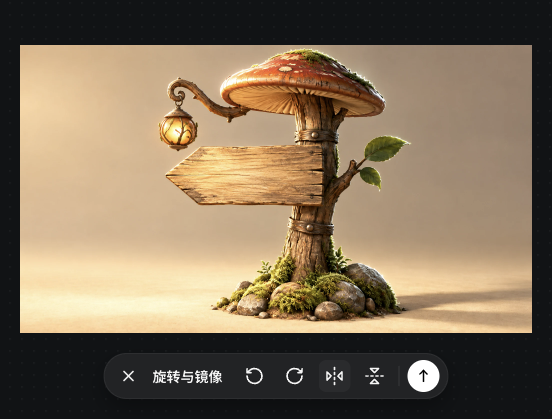
  • 用旋轉與鏡像調整二維圖片方向,先看預覽,再確認或取消。翻轉後檢查文字、左右配件與慣用手。

    實際水平鏡像預覽與旋轉、翻轉、確認及取消工具
    Seagames 實際操作截圖(中文介面)。

圖片分組

將參考與結果一起比較

用一般分組整理圖片,保留清楚順序與名稱。這裡不將分組視為獨立分鏡表或自動剪片功能。

實際圖片分組中的參考圖、生成結果與配置工具
Seagames 實際操作截圖(中文介面)。

如何使用?

建立一般群組

  • 多選相關圖片並分組,標明參考、嘗試與定稿。

    實際多選圖片後的分組與整理工具列
    Seagames 實際操作截圖(中文介面)。

整理既有一般群組

  • 分別命名參考、嘗試與定稿,並檢查引用關係。

    實際一般群組中的圖片輸入、輸出與引用連線
    Seagames 實際操作截圖(中文介面)。

整理切分結果

  • 將需重用切片保留為獨立素材,再依用途分組。

    實際輸出至畫布的九個獨立切片節點與分組
    Seagames 實際操作截圖(中文介面)。

分組後檢查什麼?

  • 圖片順序、節點名稱與引用連線清楚。

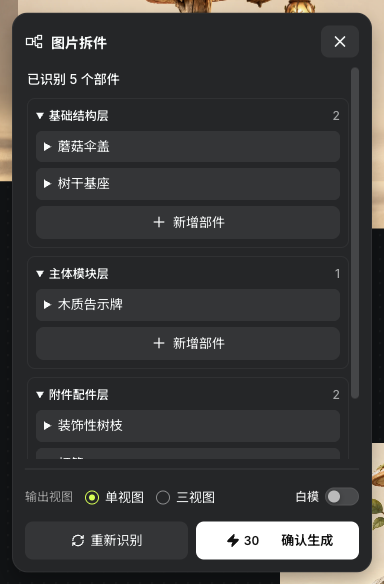
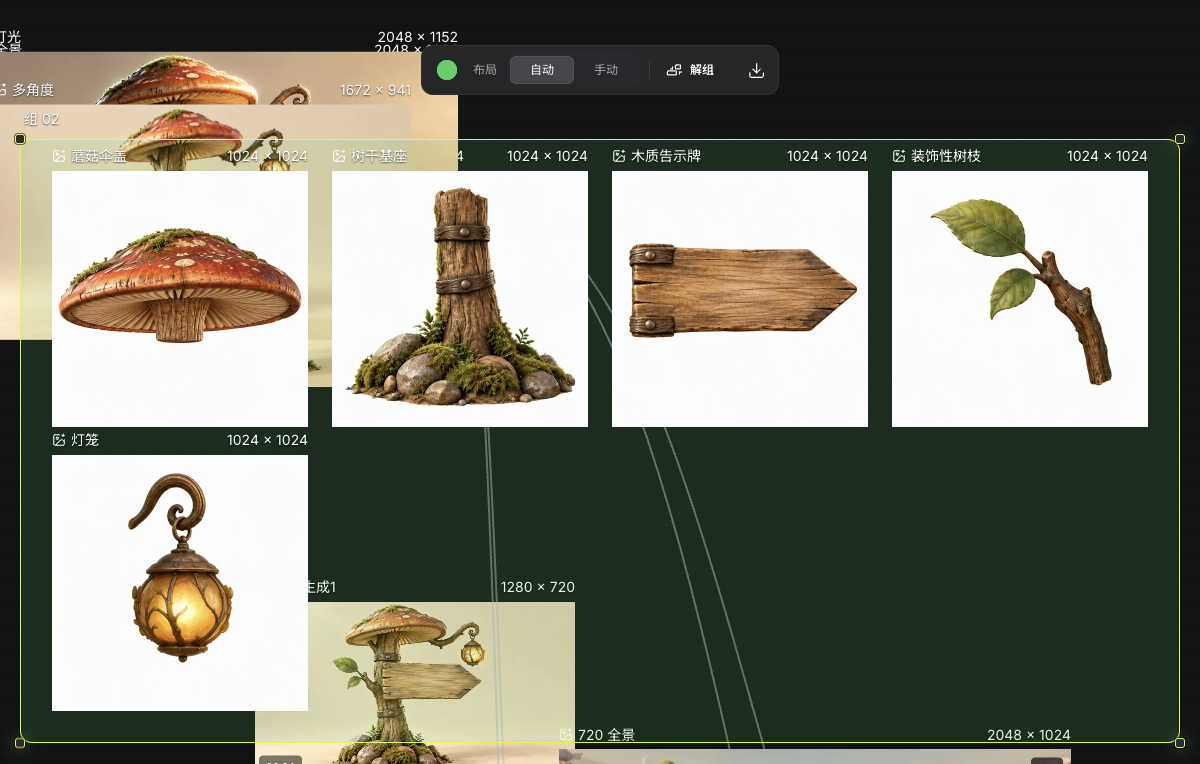
  • 拆分結果需檢查遮擋、缺少邊緣與部件連接,不等於人工精修圖層。

    實際辨識出的五個路牌部件與輸出設定
    Seagames 實際操作截圖(中文介面)。
    實際生成的五個獨立路牌部件與畫布分組
    Seagames 實際操作截圖(中文介面)。

動手練習

開啟專案頁,新增畫布,把這篇教學的方法用到你的作品中。

開啟專案繼續創作
返回圖文教學

影片節點功能

涉及功能:影片高清、片段重拍、智慧續寫、抽幀、截圖與裁剪

既有影片可繼續提升清晰度、修改指定片段或製作新續寫。先保留原影片,再選擇合適工具。

選取已就緒影片,查看上方工具列。本篇也說明哪些參考網站功能暫不能在 Seagames 直接執行。


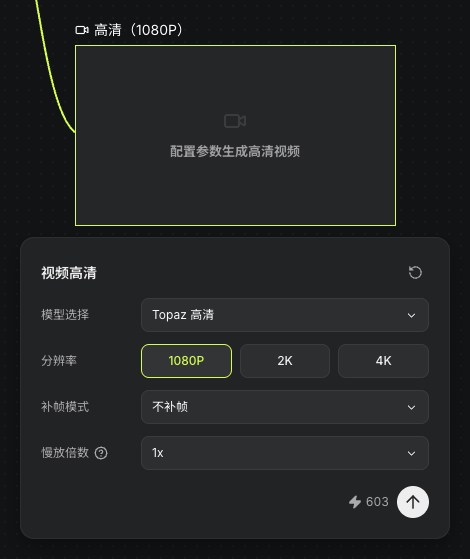
影片高清

點「高清」,依目前設定選可用模型與解析度。補幀、目標影格率與慢放倍數僅在該選項支援時提供。

確認原影片資訊與報價後提交。完成後檢查細節、邊緣與動作;高清處理不能保證修復所有變形。

實際Topaz影片高清面板:1080P、不補幀、1x與報價
Seagames 實際操作截圖(中文介面)。
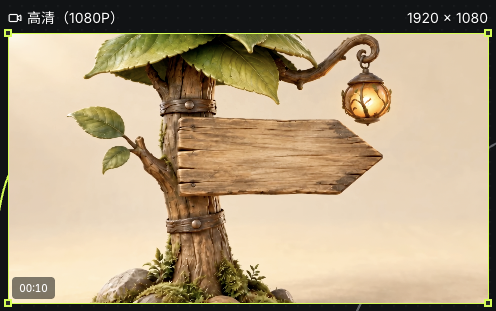
實際完成的1920×1080十秒高清影片
Seagames 實際操作截圖(中文介面)。

片段重拍

依時間範圍描述修改

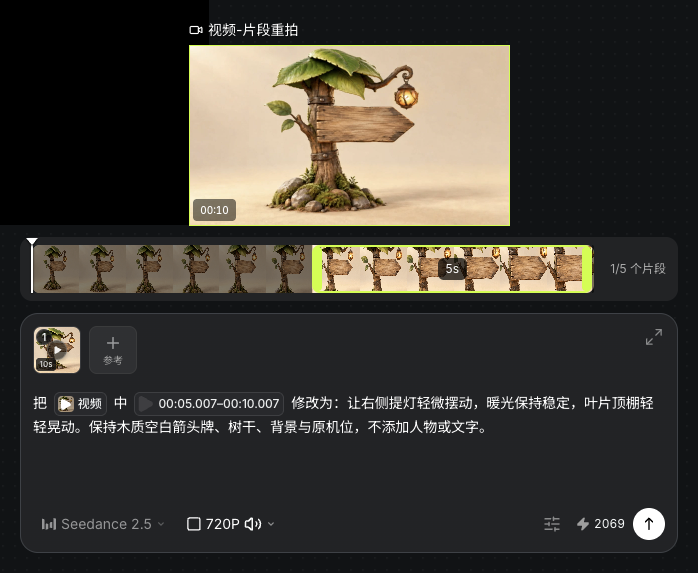
從「片段重拍」進入時間範圍選擇,為各段寫獨立修改要求。目前原影片支援 4 至 30 秒,最多 5 段,每段至少 4 秒。

核對範圍、提示詞與報價後生成。本例選擇5.007至10.007秒,要求提燈與葉片輕擺;輸出後同時檢查指定片段、其他畫面與聲音。

實際重拍範圍、影片引用、修改描述與報價
Seagames 實際操作截圖(中文介面)。
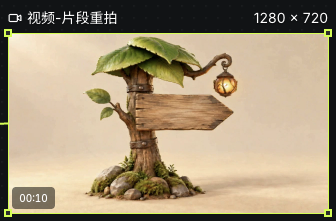
實際完成並儲存至畫布的十秒重拍結果
Seagames 實際操作截圖(中文介面)。

智慧續寫

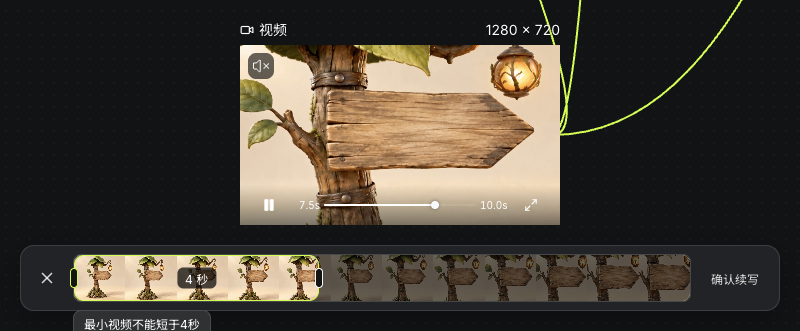
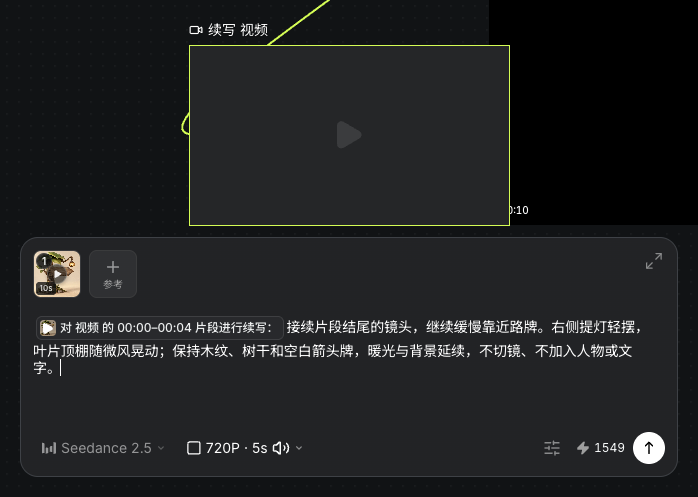
在「片段重拍」選單選「智慧續寫」,選至少4秒參考片段。本例選0至4秒,確認後在新節點描述鏡頭繼續靠近、提燈與葉片輕擺,輸出設為720P、5秒。

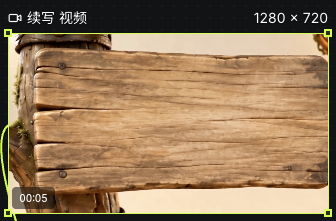
續寫從所選片段結束處延續,目標輸出是新增內容。不要當作自動拼接原片與新片;檢查人物、場景與動作銜接。

實際選取0至4秒的續寫參考片段
Seagames 實際操作截圖(中文介面)。
實際續寫參考標籤、後續動作描述與五秒參數
Seagames 實際操作截圖(中文介面)。
實際生成的獨立五秒續寫片段
Seagames 實際操作截圖(中文介面)。

抽幀與逐格觀察

將動作拆成可檢查畫面

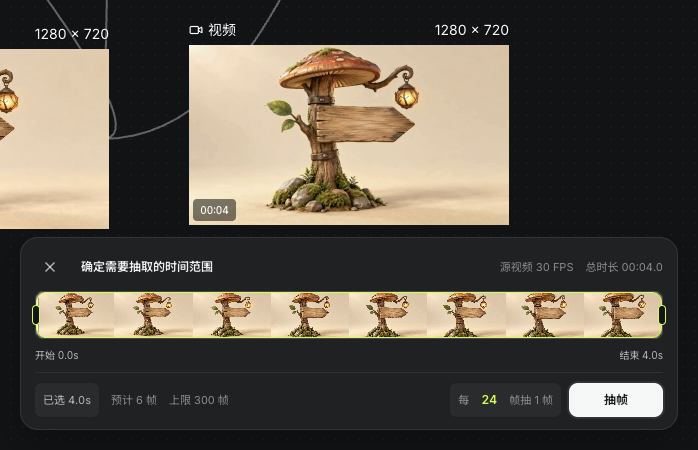
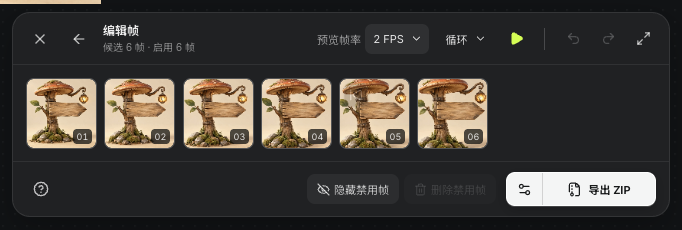
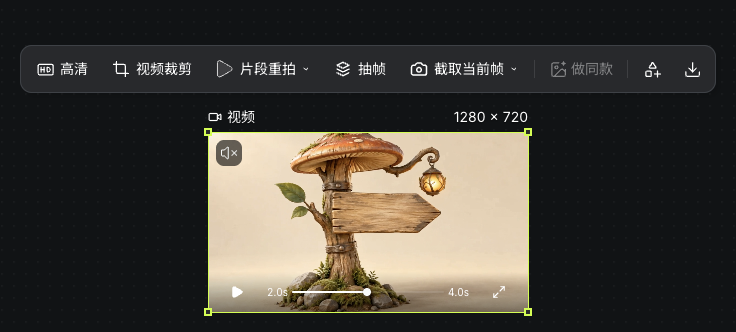
「抽幀」可選範圍、間隔並檢查影格。這裡使用另行上傳的4秒蘑菇路牌原片,原影格率30FPS,每24影格抽一格,得到6個候選影格,再逐格檢查與匯出。

實際四秒蘑菇路牌原片的抽幀範圍與24影格取樣間隔
Seagames 實際操作截圖(中文介面)。
實際抽出的六個候選影格與逐格編輯面板
Seagames 實際操作截圖(中文介面)。

片段截取

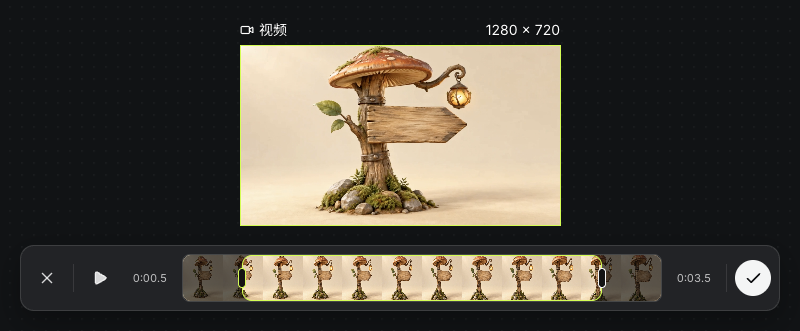
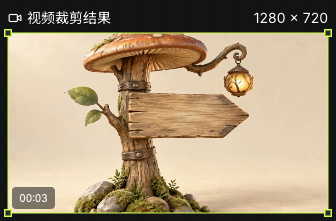
從影片工具列進入裁剪,設定起訖時間並預覽。本例保留獨立原片,將4秒影片的0.5至3.5秒另存為新片,返回結果約3.1秒。處理中仍可能顯示原片預覽,完成後應核對實際時長與畫面。

實際將四秒原片截取範圍設為0.5至3.5秒
Seagames 實際操作截圖(中文介面)。

截取與檢查

  • 先選動作開始前的穩定起點。

  • 保留動作結束後短暫停留,不截斷主要動作。

  • 預覽所選範圍,再確認輸出。

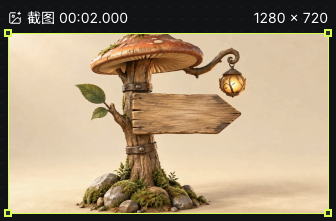
  • 需靜態圖或動畫素材時,分別使用目前影格截圖與抽幀輸出。

    實際完成並儲存的約3.1秒裁剪結果
    Seagames 實際操作截圖(中文介面)。
    從實際上傳的四秒原片截取並儲存的獨立圖片節點
    Seagames 實際操作截圖(中文介面)。

動作參考

以既有動作協助描述運動

目前影片工具沒有參考網站的「深度動作捕捉」入口。可用支援影片參考的模型,或從「動作 · 姿態編輯」準備動作參考。

如何使用?

選擇參考素材

  • 確認模型接受哪些圖片、影片或其他參考,再選清楚角色與動作素材。

    實際四秒蘑菇路牌影片與影片工具列
    Seagames 實際操作截圖(中文介面)。
    從實際上傳的四秒原片截取並儲存的獨立圖片節點
    Seagames 實際操作截圖(中文介面)。

準備動作或鏡頭參考

  • 可用既有影片作參考,或透過「動作 · 姿態編輯」準備。預覽不等於角色成片。

    實際選取0至4秒的續寫參考片段
    Seagames 實際操作截圖(中文介面)。
    實際續寫參考標籤、後續動作描述與五秒參數
    Seagames 實際操作截圖(中文介面)。

用於下游生成

  • 加入目標節點參考,描述需保留動作與鏡頭,核對參數與報價後生成,檢查完整結果。

    實際重拍範圍、影片引用、修改描述與報價
    Seagames 實際操作截圖(中文介面)。
    實際完成並儲存至畫布的十秒重拍結果
    Seagames 實際操作截圖(中文介面)。

無音軌影片與聲音素材

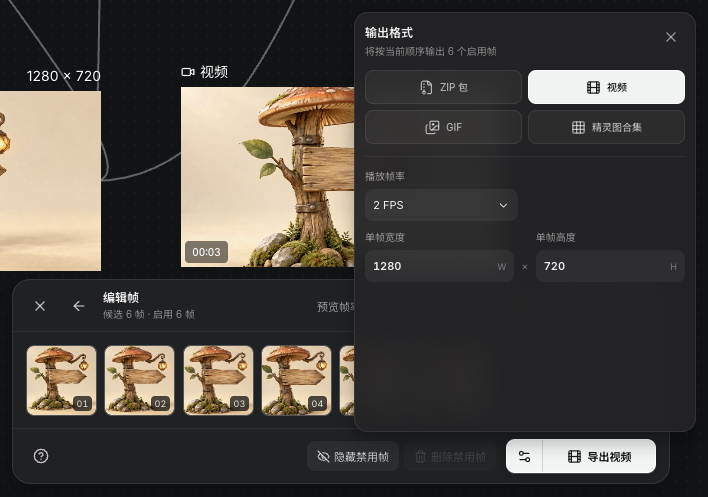
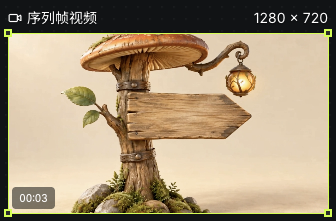
抽幀輸出的MP4不含原音軌。預覽影格率與匯出影格率分別設定;本例將6影格依2FPS匯出為3秒影片。需要聲音時,另行整理對白、音樂與音效。

實際序列影格影片輸出格式、2FPS與1280×720設定
Seagames 實際操作截圖(中文介面)。
實際六影格依2FPS匯出的三秒無音軌影片節點
Seagames 實際操作截圖(中文介面)。

人聲與背景聲的安排

目前沒有提取人聲或背景音工具。分別保留對白、音樂與音效來源,於適合的音訊或剪輯工具混合。

實際獨立語音節點的文字、音色與生成設定
Seagames 實際操作截圖(中文介面)。
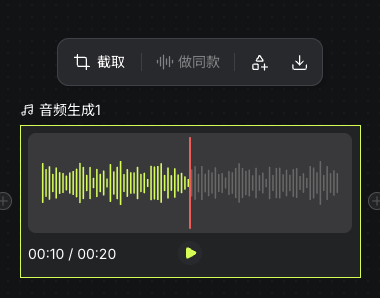
實際上傳的獨立二十秒音樂素材與音訊工具列
Seagames 實際操作截圖(中文介面)。

素材整理與後續剪輯

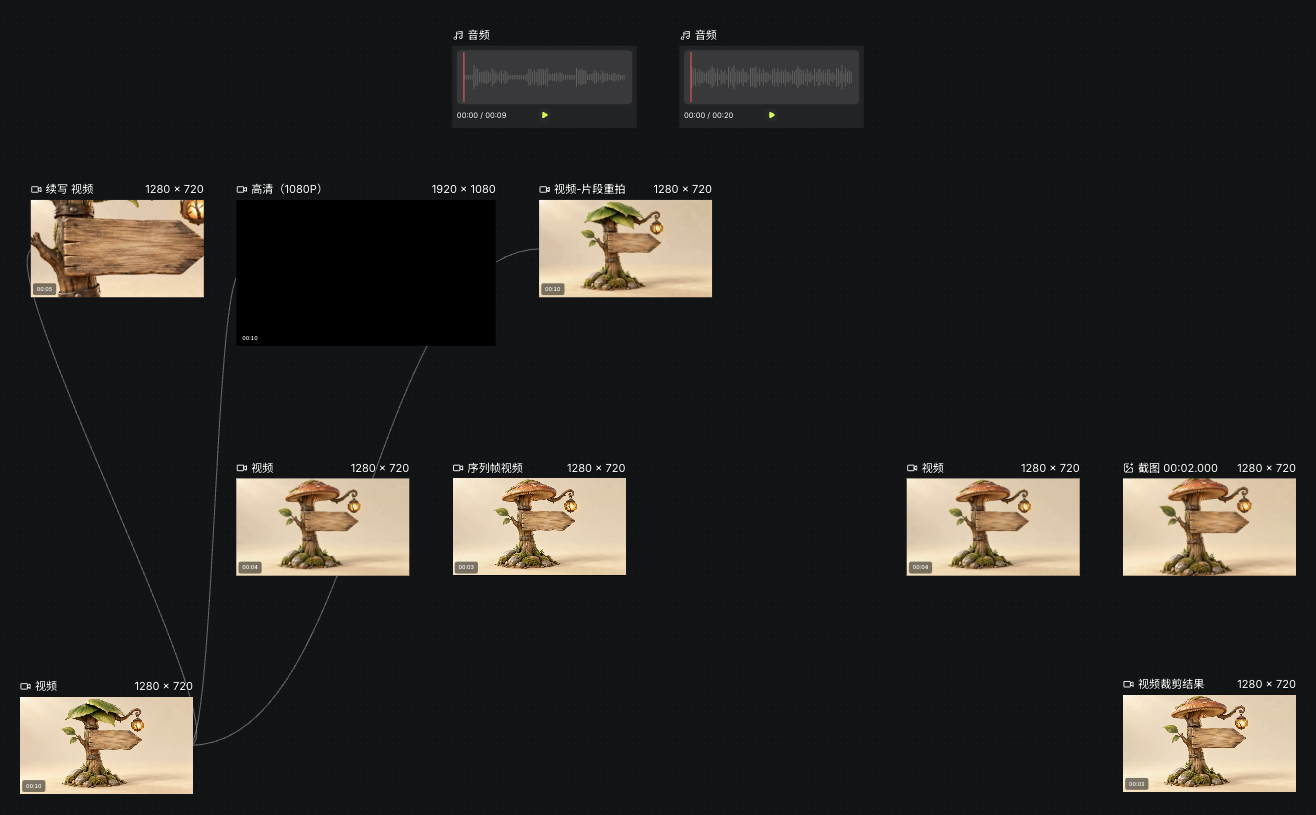
Seagames 協助製作與處理個別素材,不將畫布稱為完整多軌智慧剪輯器。需要成片時先篩選片段,再進入適合剪輯流程。

實際影片工具畫布中的原片、處理結果、獨立語音與音樂
Seagames 實際操作截圖(中文介面)。

準備交接哪些內容?

  • 依鏡頭順序命名可用片段。

  • 確認首尾、動作與畫面比例。

  • 另列對白、音樂與音效。

  • 記錄仍需修正問題,不把任務成功當成內容驗收。

動手練習

開啟專案頁,新增畫布,把這篇教學的方法用到你的作品中。

開啟專案繼續創作
返回圖文教學

音訊節點功能

涉及功能:音訊截取、語音速度、音樂、音效與文字轉語音

聲音需依用途處理:音樂提供氛圍,音效標記事件,語音讀出文字。先準備音訊,或從對應節點製作。

本篇依截取、速度、片段整理與配音展開。未提供的工具以實際可用流程替代。


音訊截取

選取可用音訊節點,點「截取」,試聽後設定起訖位置,保留自然起音與尾音。

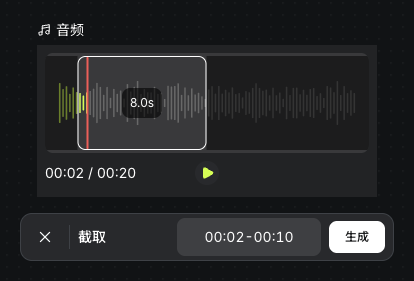
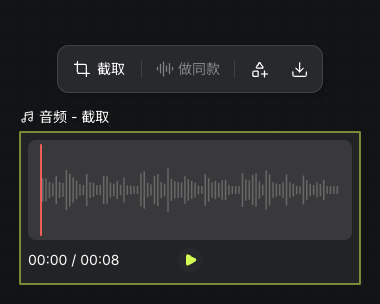
確認未切斷字詞、主要音效或樂句,再儲存結果。本例從20秒音樂截取2至10秒,另存為8秒片段,並保留原素材。

實際二十秒音樂的2至10秒截取範圍與波形
Seagames 實際操作截圖(中文介面)。
實際截取並儲存至畫布的八秒音樂片段
Seagames 實際操作截圖(中文介面)。

語音速度

既有音訊目前沒有獨立變速工具。需調整朗讀節奏時,在「語音生成」提交前修改語速,再生成與試聽。

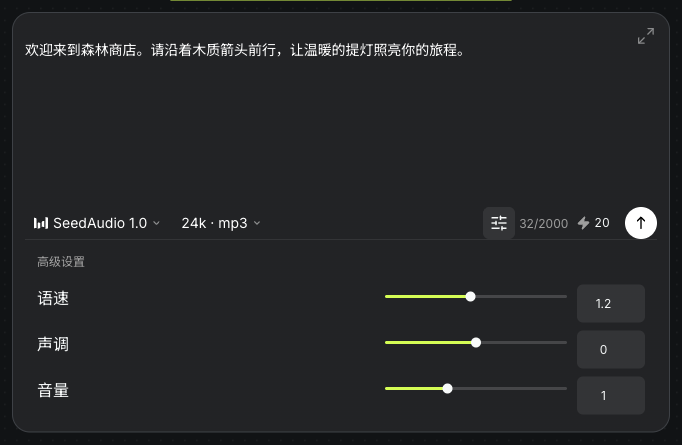
語速範圍0.5至2,音量0.5至2,音調-12至12。本例設語速1.2、音量1、音調0,輸出24kHz MP3;這些參數不代表聲音複製。

實際語速1.2、音調0、音量1的語音生成參數
Seagames 實際操作截圖(中文介面)。

片段選擇與整理

目前不提供依歌詞自動切分或文字指令批次剪音訊。需多片段時,分別截取命名,記錄用途與原檔位置。

先試聽記錄需保留時間範圍,再逐段截取;這是剪輯規劃,不是可執行指令。

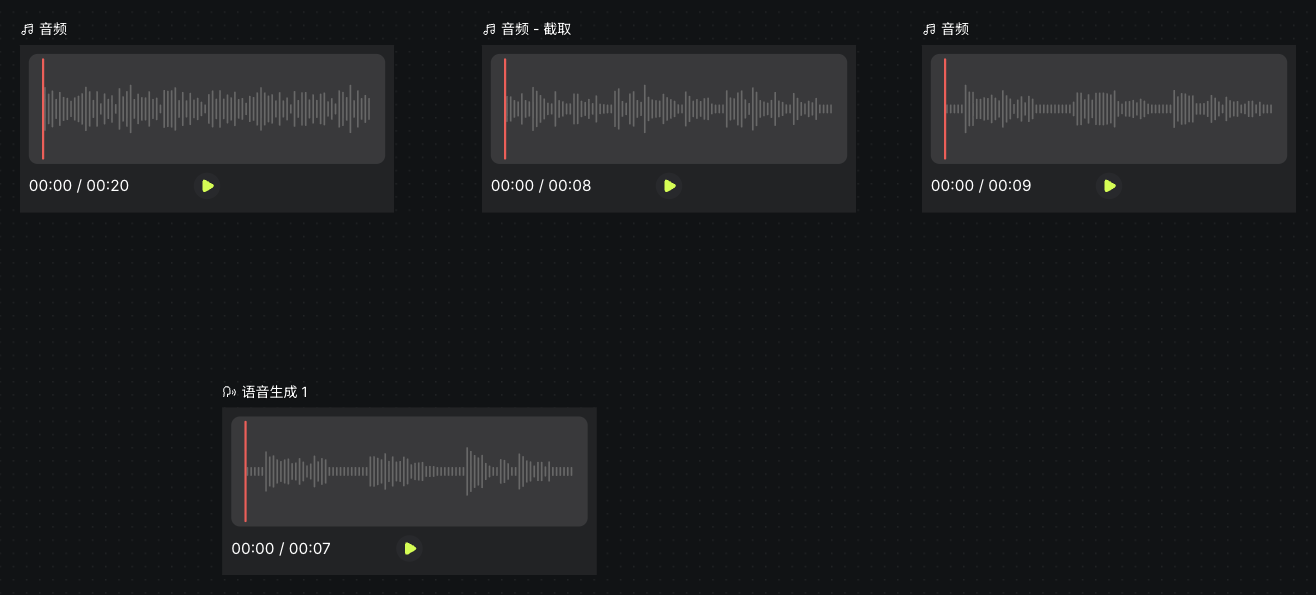
練習:保留原音樂,將2至10秒截取片段與語音分別整理;檢查片段首尾,避免突然截斷。

實際音訊畫布中的原音樂、截取片段與獨立語音版本
Seagames 實際操作截圖(中文介面)。

語音生成

將確認對白轉為可試聽素材

功能簡述

目前 SeedAudio 1.0 接受最多 2000 字元純文字,不支援資源引用、音色選擇或聲音複製。輸入實際朗讀文字,別混入表演說明。

如何使用語音?

  • 建立「語音生成」節點,輸入已審閱對白。

  • 選取樣率與格式,依需要設語速、音量與音調。

  • 核對報價,先生成短句試聽,再提交完整內容。

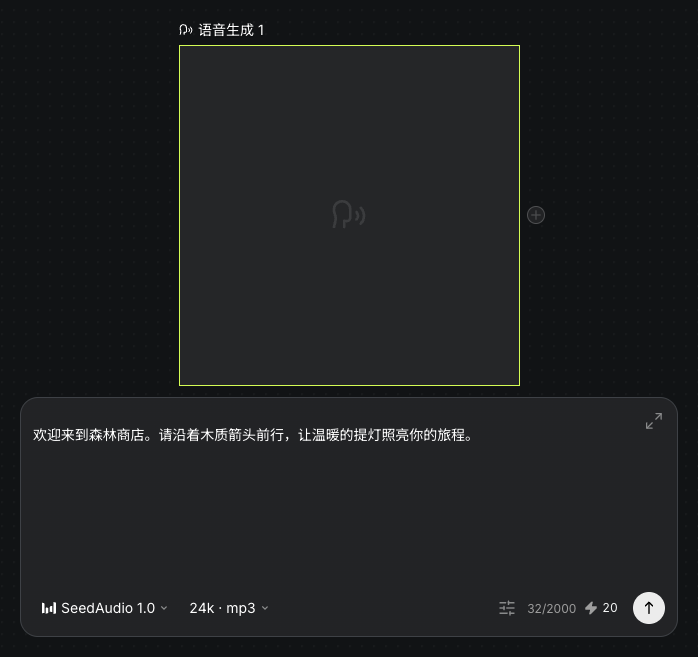
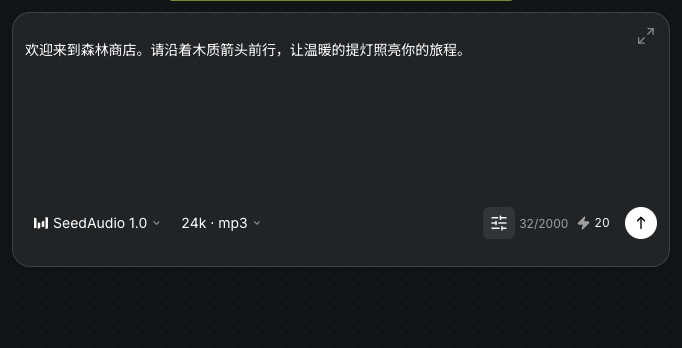
    實際純文字對白、SeedAudio1.0、24kHz MP3與生成報價
    Seagames 實際操作截圖(中文介面)。

生成與試聽步驟

  1. 準備文字:整理標點、數字讀法與停頓。

  2. 設定輸出:取樣率支援 8、16、24、48 kHz;格式支援 mp3、wav、pcm、ogg_opus。

  3. 試聽:檢查發音、清晰度、斷句與音量。

  4. 命名與整理:保留滿意版本,與音樂、音效分別管理。

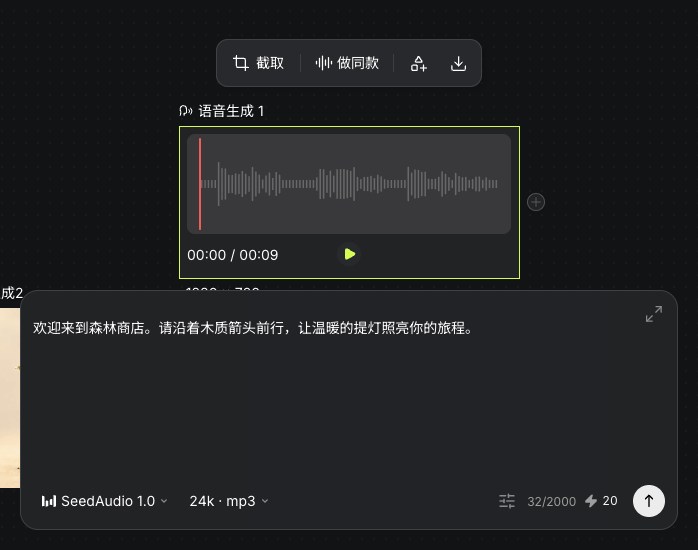
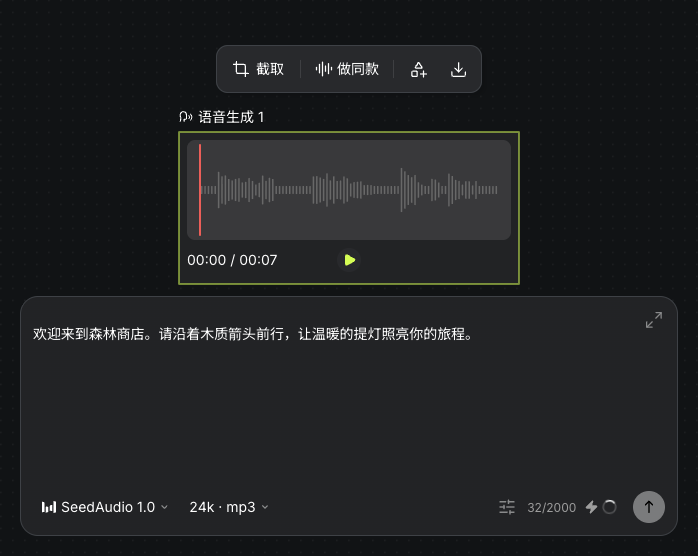
對白範例:歡迎來到森林商店。請沿著木質箭頭前行,讓溫暖的提燈照亮你的旅程。

實際以1.2倍語速生成的語音波形、播放器與對白
Seagames 實際操作截圖(中文介面)。

音樂與音效使用獨立節點。SeaArt 音效目前 1 至 5 秒;音樂長度依模型選項。生成後都應以實際使用音量試聽。

動手練習

開啟專案頁,新增畫布,把這篇教學的方法用到你的作品中。

開啟專案繼續創作
返回圖文教學

圖像生成器

涉及功能:明確描述、風格參考、局部編輯、視角與構圖

參考圖與準確描述有助控制圖像方向。先說明需保留特徵,再選合適模型與參數。

本篇依元素、風格、局部細節與鏡頭語言展開,使用 Seagames 既有流程,不套用其他平台專用按鈕。

元素參考

先說明需保留什麼

將圖片加入參考清單,以文字指出主體、材質與配件。不要將一般參考描述成「點選辨識與提取元素」入口。

如何使用?

  • 建立圖片節點,加入原圖並確認引用對象;從畫布選好參考後,關閉選取工具列再生成。

  • 寫明保留與改變內容;只需一個部件時,可先裁出清楚參考。

  • 選支援參考模型,核對比例、解析度與報價。

    實際原圖參考、修改描述、圖像模型與報價
    Seagames 實際操作截圖(中文介面)。

風格參考

讓描述與素材指向相同視覺方向

風格庫與圖片參考有助選擇美術方向,結果仍取決於模型與輸入。不要將單一模型能力套用全部目錄。

如何使用?

使用風格庫或風格參考

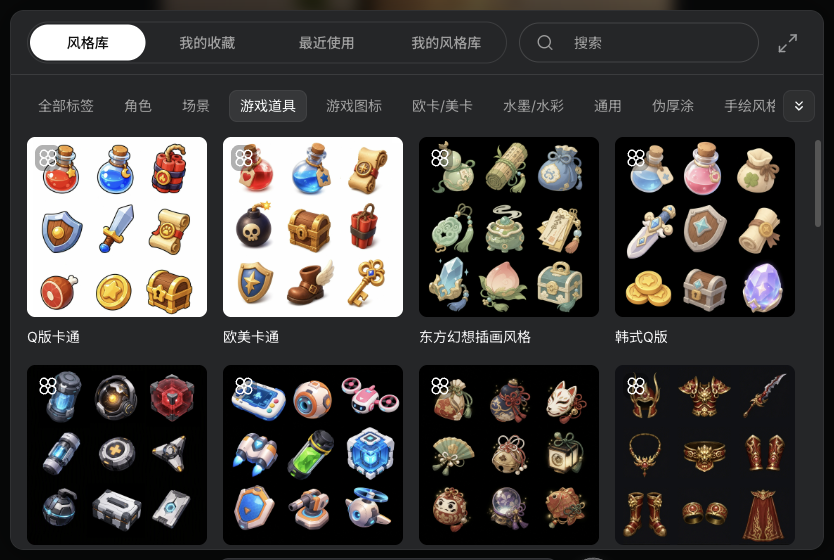
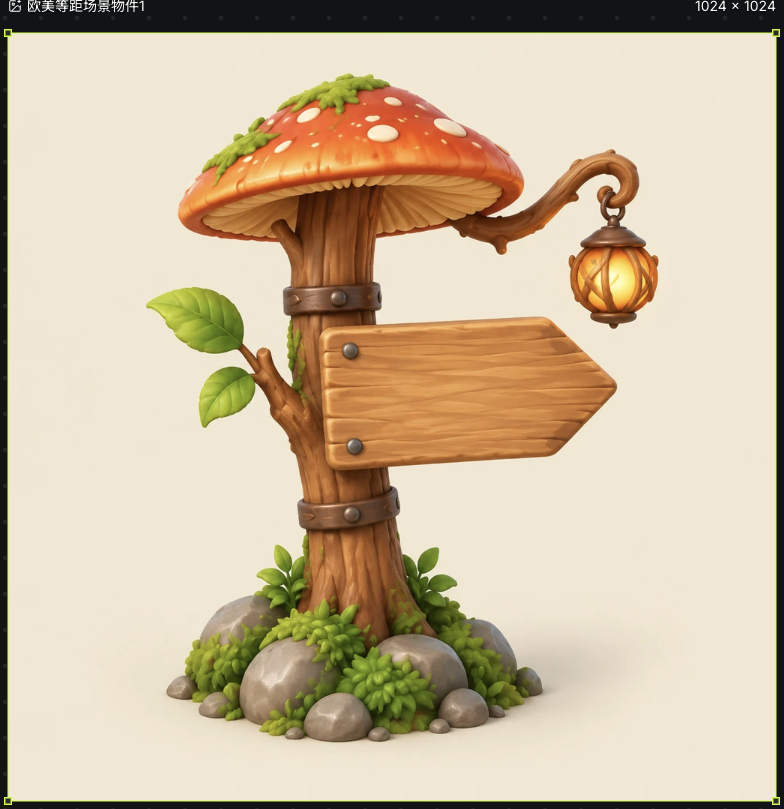
  • 開啟畫布底部風格庫,依標籤瀏覽並點「使用」。本例選擇歐美等距場景物件風格。

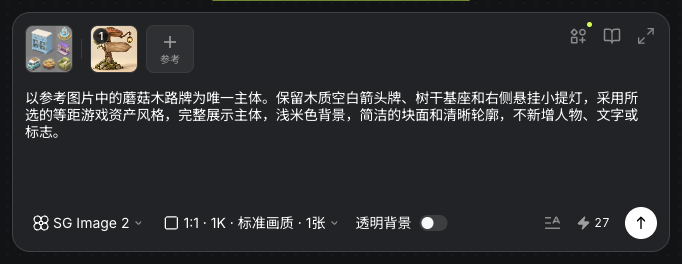
  • 保留風格庫附帶參考,再加入蘑菇木路牌原圖;說明保留空白箭頭牌、樹幹基座與右側提燈。

  • 本例使用SG Image 2、1:1、1K、標準畫質、1張,核對當次27積分報價後生成,再比較輸入與結果。

    實際風格庫的分類、標籤與風格卡片
    Seagames 實際操作截圖(中文介面)。
    實際等距場景物件風格參考、路牌原圖與SG Image 2生成設定
    Seagames 實際操作截圖(中文介面)。
    實際使用風格庫參考生成並儲存至畫布的路牌結果
    Seagames 實際操作截圖(中文介面)。

整理自己的風格參考

在「我的風格庫」儲存有權使用且方向一致的參考素材,供後續圖片創作重用。這裡儲存參考圖片,並非自訂模型訓練或LoRA上傳。

整理方式

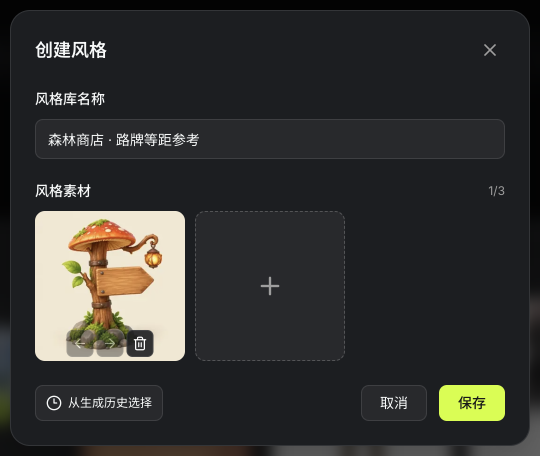
  • 進入「我的風格庫」點「建立風格」,填寫名稱,上傳1至3張參考或從生成歷史選取。本例加入剛生成的路牌,命名為森林商店 · 路牌等距參考。

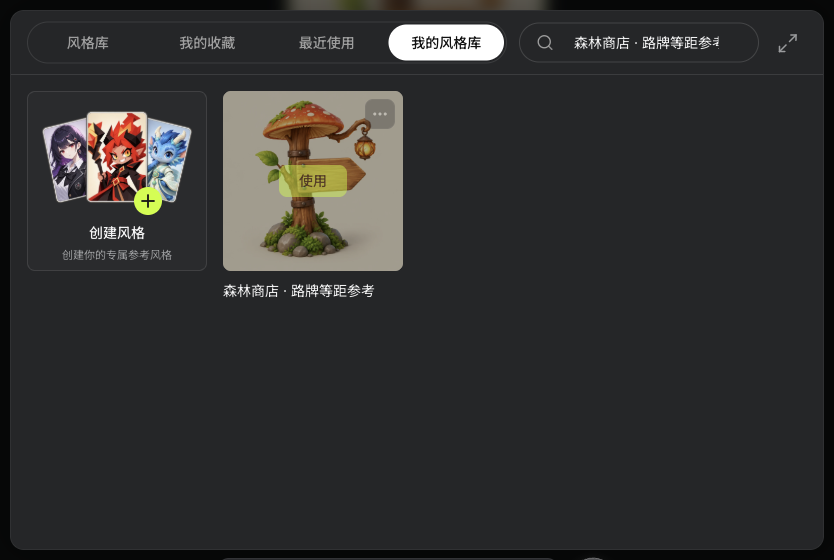
  • 點「儲存」後在「我的風格庫」找到卡片;懸停顯示「使用」,重用時核對目前模型、參考數量與報價。

    實際建立私人風格,命名並加入本次生成的路牌參考
    Seagames 實際操作截圖(中文介面)。
    實際儲存後的我的風格庫,懸停顯示使用入口
    Seagames 實際操作截圖(中文介面)。

局部細節與特寫

先定位區域,再描述修改

需局部修改時用局部重繪;想看細節時先裁剪,或於提示詞請求特寫。這不是生成器中的專用「聚焦」按鈕。

如何使用?

  • 選圖片開啟局部重繪,用筆刷、矩形或套索選區。

  • 描述:將蘑菇頂棚改成樹葉頂棚,保留空白箭頭牌、樹幹、右側小提燈與背景。

  • 同時檢查結果選區內外,保留原圖比較。

    實際蘑菇頂棚選區與替換為樹葉頂棚的重繪描述
    Seagames 實際操作截圖(中文介面)。
    實際局部重繪完成的樹葉頂棚路牌
    Seagames 實際操作截圖(中文介面)。

視角與構圖

以可見鏡頭語言約束畫面

以正面、側面、俯視、特寫、廣角描述構圖;既有圖片可用多角度探索。這裡不宣稱生成器可選相機品牌、焦距或光圈控制項。

如何使用?

  • 在提示詞明確主體比例、拍攝方向與背景範圍。

  • 本例使用多角度工具的3/4視角,保留木路牌結構,核對當次6積分報價後生成;輸出仍為二維圖。

    實際路牌多角度工具的四分之三視角輸入與報價
    Seagames 實際操作截圖(中文介面)。
    實際多角度工具生成的路牌視角結果
    Seagames 實際操作截圖(中文介面)。

效果範例

  • 流程:上方風格範例使用SG Image 2;下方視角範例使用原圖的多角度工具,並與獨立打光結果比較。

  • 提示詞:保持木質路牌、蘑菇頂棚與右側懸掛小提燈的完整結構。使用3/4視角,主體完整,背景簡潔,不新增部件或文字。

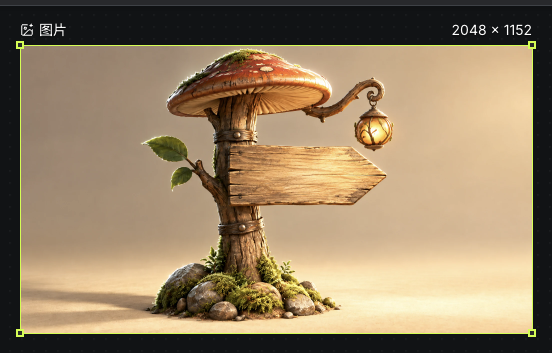
  • 檢查:依序比較原圖、3/4視角與暖光結果,檢查比例、邊緣、部件連接及小尺寸輪廓。

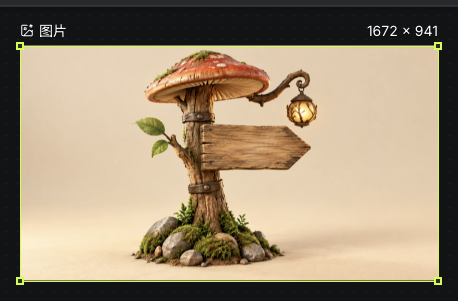
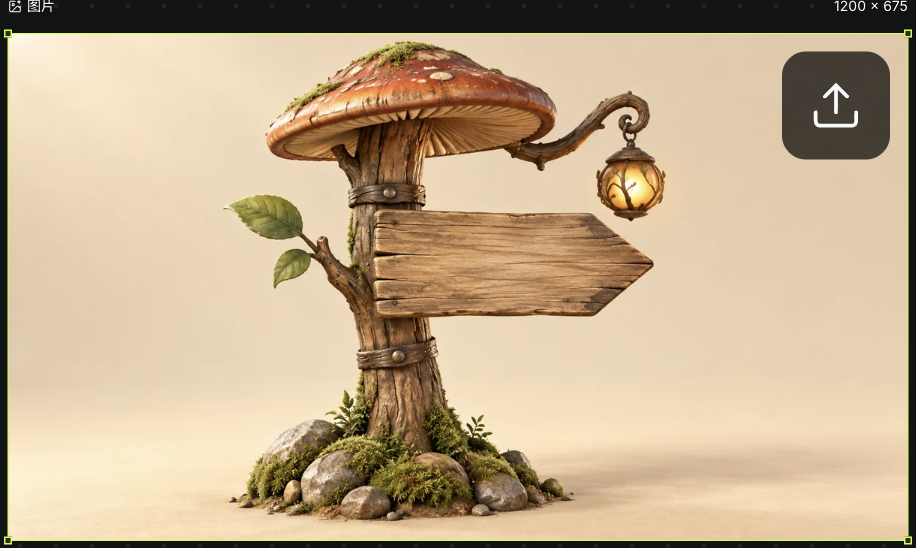
    實際多角度與打光處理前的蘑菇木路牌原圖
    Seagames 實際操作截圖(中文介面)。
    實際多角度工具生成的路牌視角結果
    Seagames 實際操作截圖(中文介面)。
    實際暖光打光結果,檢查路牌、提燈與陰影
    Seagames 實際操作截圖(中文介面)。

動手練習

開啟專案頁,新增畫布,把這篇教學的方法用到你的作品中。

開啟專案繼續創作
返回圖文教學

影片生成器

涉及功能:角色參考重用、全能參考、首尾影格與運鏡描述

想讓角色多次生成盡量一致,先固定參考與外形描述;想安排鏡頭運動,先寫清主體動作與相機變化。

本篇沿角色重用與運鏡展開。Seagames 目前使用參考清單與文字描述,不稱作獨立主體身分庫或運鏡預設收藏庫。

影片角色參考

固定形象,多輪重用

選結構清楚的角色定稿,在後續影片節點重用。參考會影響結果,不保證身分、服裝與所有細節完全一致。

如何準備角色參考?

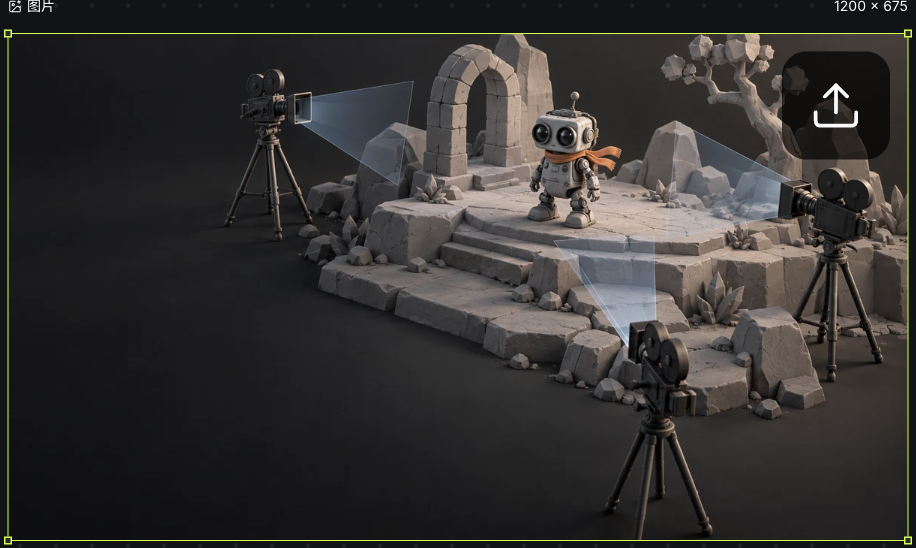
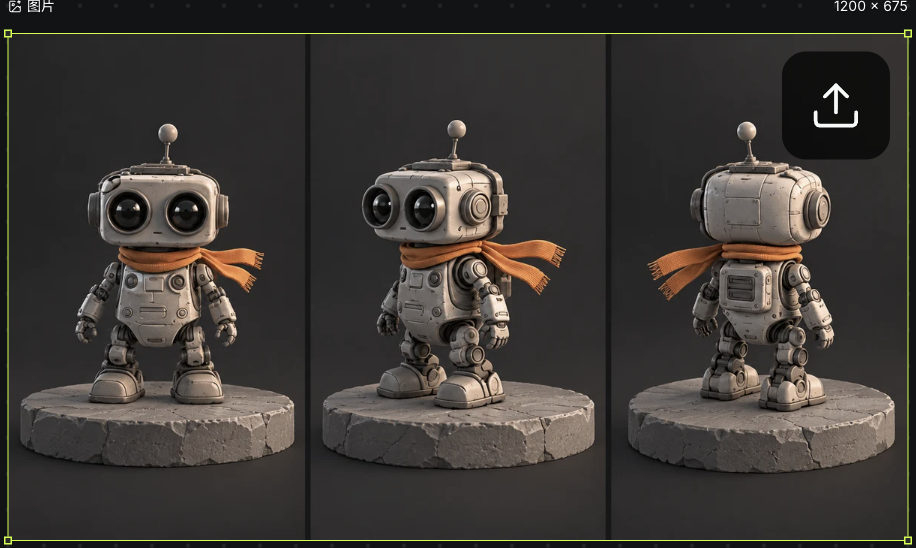
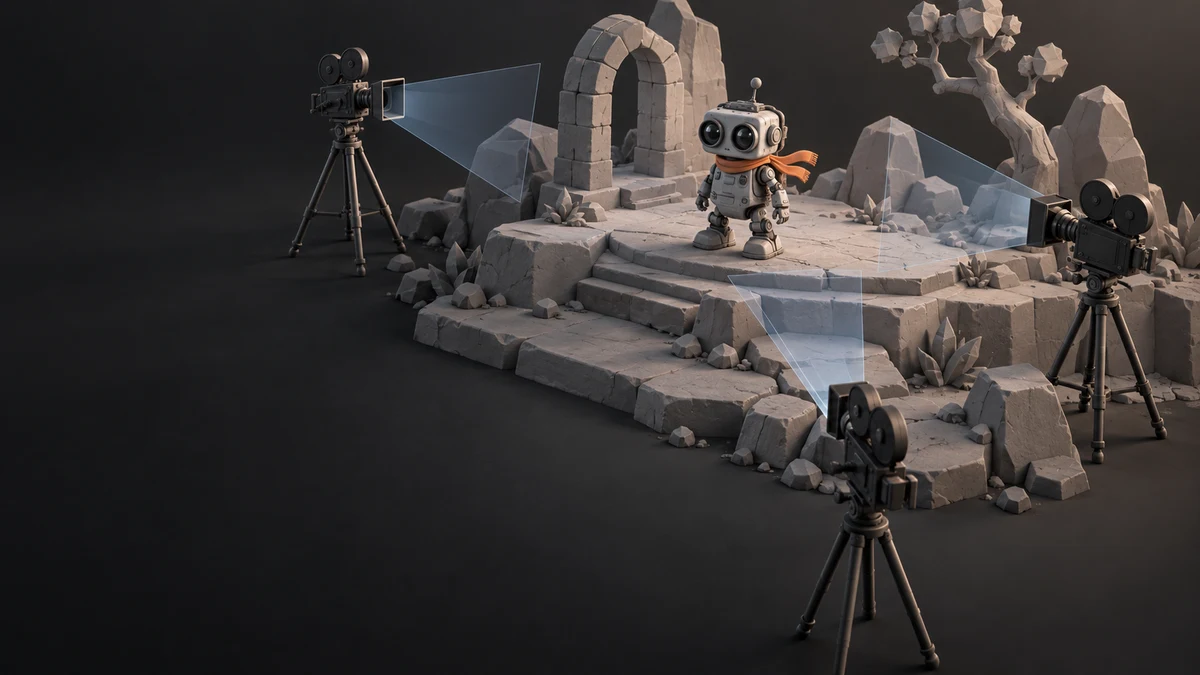
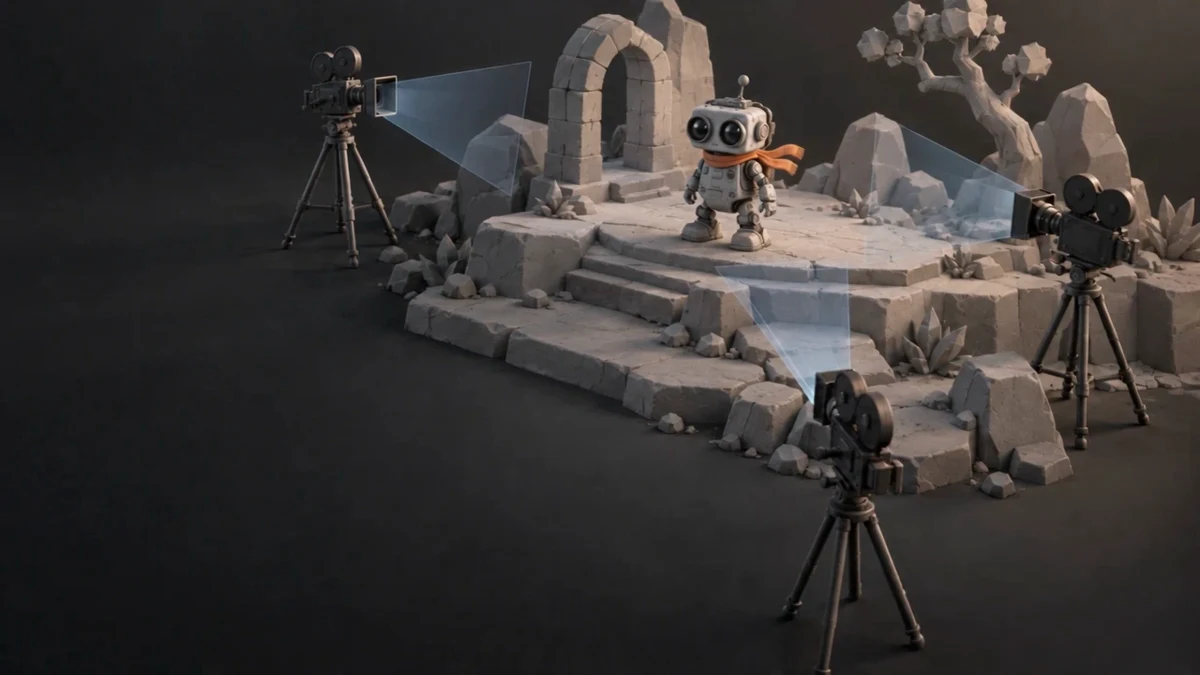
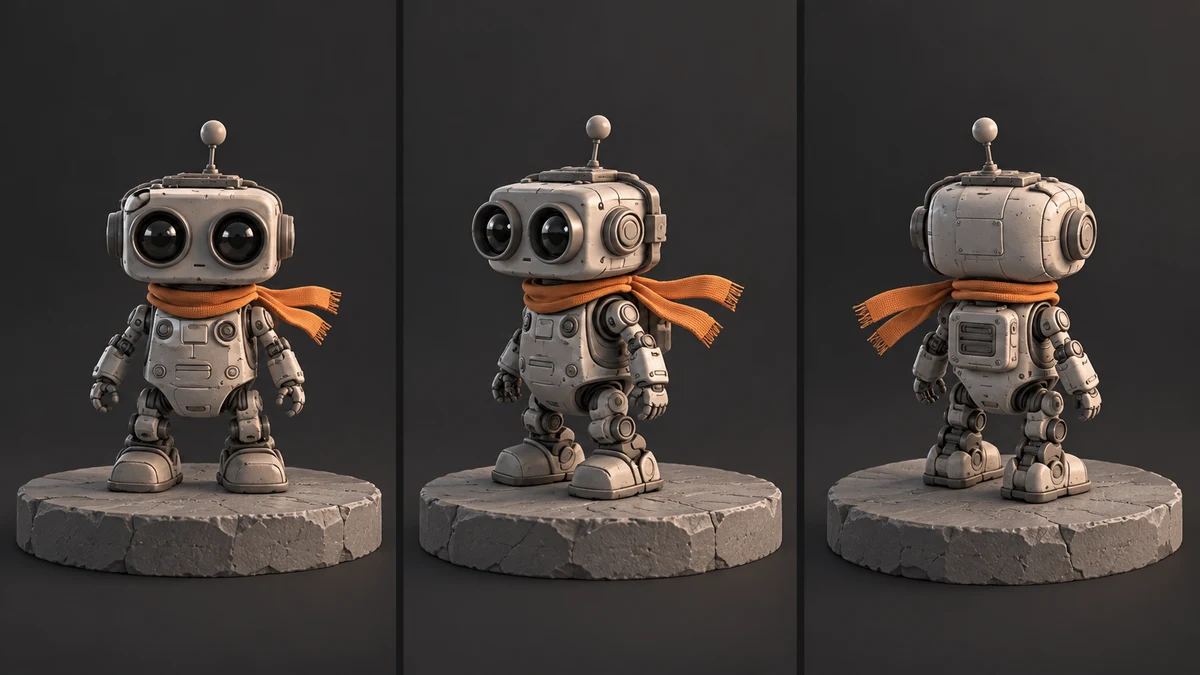
  1. 上傳或加入完整角色圖,檢查臉部、服裝與配件。本例將原創機器人片場圖與三視角圖分別加入畫布;三視角圖供外形檢查,未作為本次影片輸入。

    實際儲存至影片實作畫布的原創機器人片場參考
    Seagames 實際操作截圖(中文介面)。
    實際加入畫布的原創機器人三視角參考圖,供檢查外形
    Seagames 實際操作截圖(中文介面)。
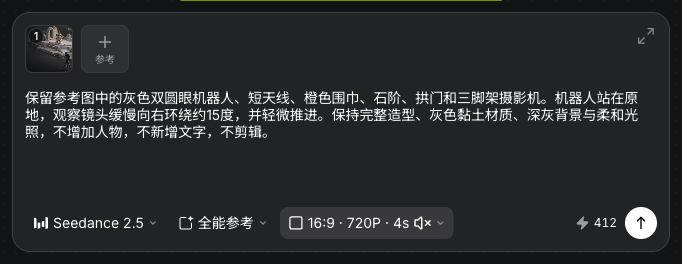
  2. 從「新增節點」建立影片,加入機器人片場圖;選好畫布參考後關閉選取工具列。本例使用Seedance 2.5全能參考模式。

    實際機器人參考、主體與運鏡描述及四秒影片生成設定
    Seagames 實際操作截圖(中文介面)。
  • 用短描述固定角色主色、服裝與手持物。不要用音訊建立不存在的專屬音色身分。

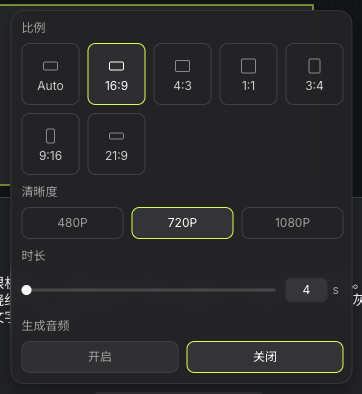
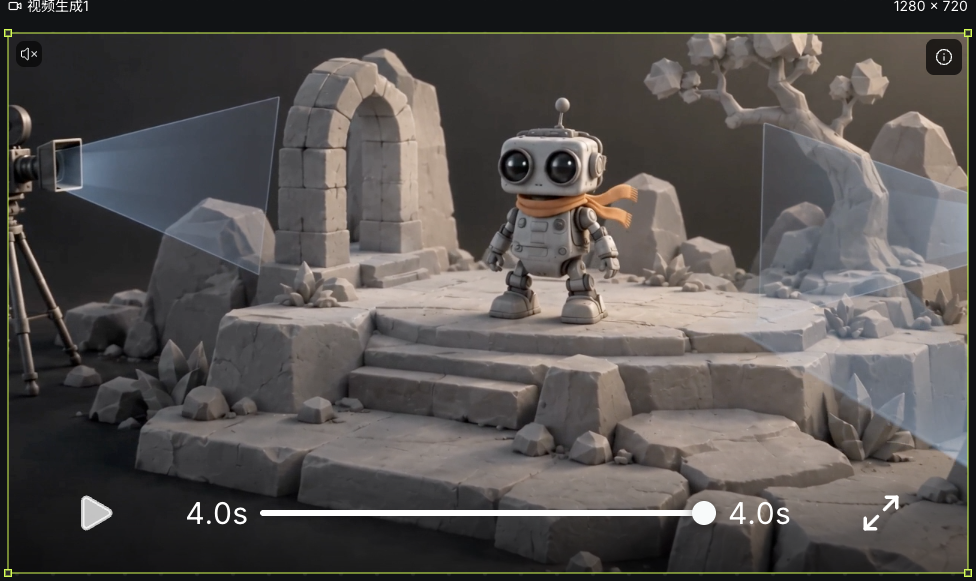
  • 切換模型後重查參考類型、數量、長度、比例與解析度。本例為16:9、720P、4秒,關閉生成音訊。

    實際16:9、720P、四秒、關閉生成音訊的參數
    Seagames 實際操作截圖(中文介面)。
  1. 寫清主體與鏡頭動作,核對當次412積分報價後生成。本例機器人保持原地,觀察鏡頭緩慢向右環繞約15度並輕微推近;完成後完整播放檢查一致性。

    實際機器人環繞影片完成後的畫布節點與播放器
    Seagames 實際操作截圖(中文介面)。

運鏡

先分開主體動作與相機運動

描述推近、拉遠、橫移或環繞時,也說明主體動作。第一輪先固定鏡頭,確認角色穩定後再移動。

如何使用?

常見鏡頭描述

  • 固定:主體小幅動作,相機位置不變。

  • 推近:相機緩慢靠近主體,保持方向。

  • 橫移:沿單一方向緩慢移動,避免同時複雜旋轉。

    實際機器人參考、主體與運鏡描述及四秒影片生成設定
    Seagames 實際操作截圖(中文介面)。
    實際機器人環繞影片完成後的畫布節點與播放器
    Seagames 實際操作截圖(中文介面)。

自訂運鏡描述

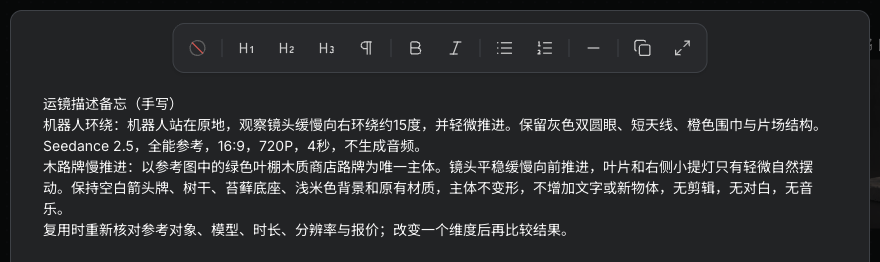
  • 將有效描述放文字節點備忘;建立後點「自己編寫內容」並展開編輯,分別記錄機器人環繞與葉棚路牌慢推近。這裡是手寫備忘。

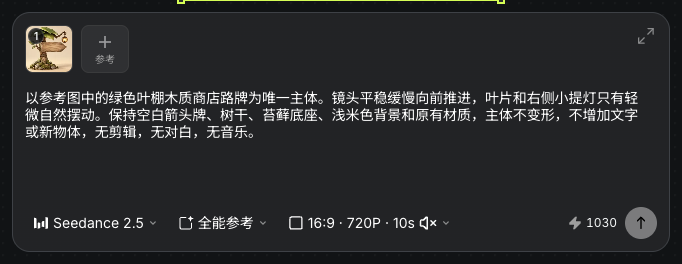
  • 描述:以綠色葉棚木質商店路牌為唯一主體,鏡頭平穩緩慢推近,葉片與右側小提燈輕微自然擺動。保留空白箭頭牌、樹幹、苔蘚底座、淺米色背景與材質,不變形,不增加文字或新物體,無剪輯、對白或音樂。下圖為先前完成任務的實際輸入,本篇未重複生成。

    實際手寫的機器人環繞與葉棚路牌慢推近描述備忘
    Seagames 實際操作截圖(中文介面)。
    先前實際葉棚木路牌慢推近任務的參考、描述與參數
    Seagames 實際操作截圖(中文介面)。

運鏡控制小技巧

  • 景別與運鏡需相容:別同時要求極近特寫與大範圍空拍。

  • 複雜動作變形時先減少幅度,每次只改主體或相機一個面向。

  • 首尾影格模式僅部分模型提供,最多兩張圖;相同首尾不保證無縫循環。

  • 檢查臉、手、背景漂移與物件變化,再決定裁剪或重生成。

動手練習

開啟專案頁,新增畫布,把這篇教學的方法用到你的作品中。

開啟專案繼續創作
返回圖文教學

3D導演台

涉及功能:3D 導演台概念、場景與角色規劃、機位、多視角參考、動作與運鏡

3D 導演台正在接入 Seagames。構圖章節保留原創示意,既有畫布、姿態與全景工具的素材準備步驟使用實際截圖;導演台入口依正式上線版本為準。

先釐清人物位置、視線與拍攝方向,再準備可用於圖片或影片生成的參考。本篇討論構圖,不將示意圖當作已上線介面。


功能簡述

先規劃場景,再確定鏡頭

3D 構圖將人物、道具、環境與攝影機視為不同對象。先確定空間關係,再用靜態視圖檢查遮擋與重點。


導演台構圖能幫助什麼?

  • 複雜站位與視角:比較前後層次、角色大小與遮擋。

    原創虛擬片場示意:角色、道具與空間
    原創教學示意,非功能截圖或操作實錄。
    同片場原創環繞片段靜態畫面
    原創教學示意,非功能截圖或操作實錄。
    同一原創機器人的正面、側前與側後視角三聯畫
    原創教學示意,非功能截圖或操作實錄。
  • 場景與角色關係:檢查人物面向與鏡頭觀察方向。

    角色與相機位置關係的原創片場示意
    原創教學示意,非功能截圖或操作實錄。
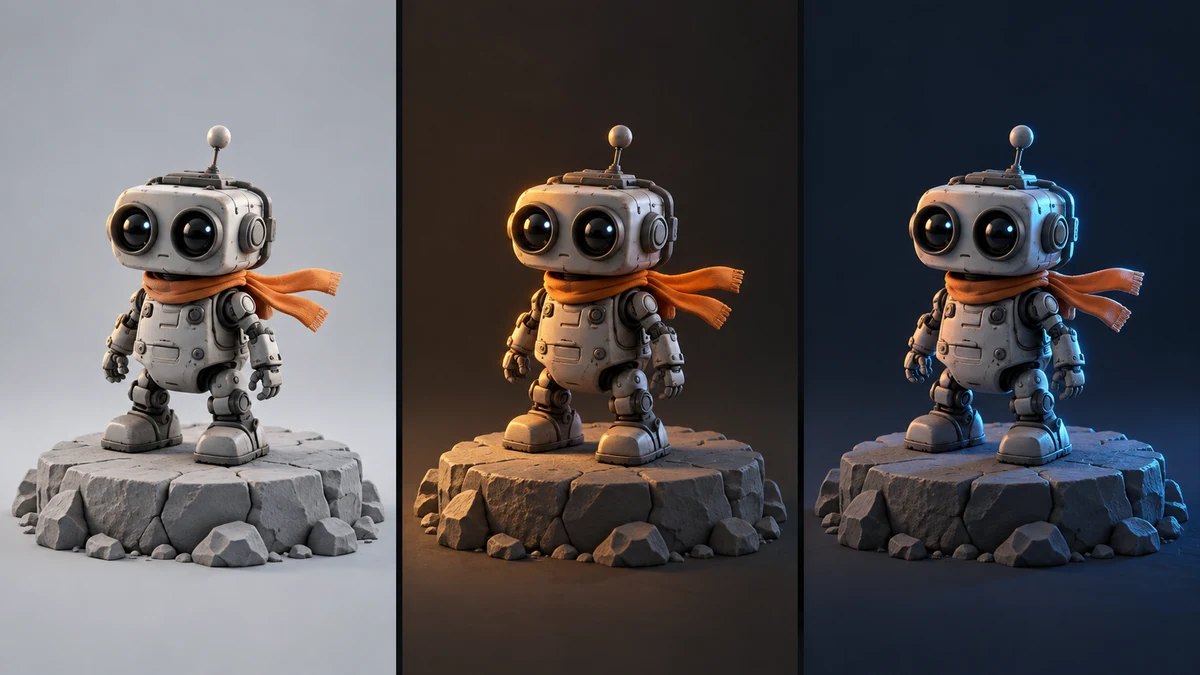
    相同機器人在不同光照下外形辨識參考
    原創教學示意,非功能截圖或操作實錄。
    原創生成片段,用於觀察構圖與動作,非功能錄影。

如何準備構圖參考?✨

進入創作準備

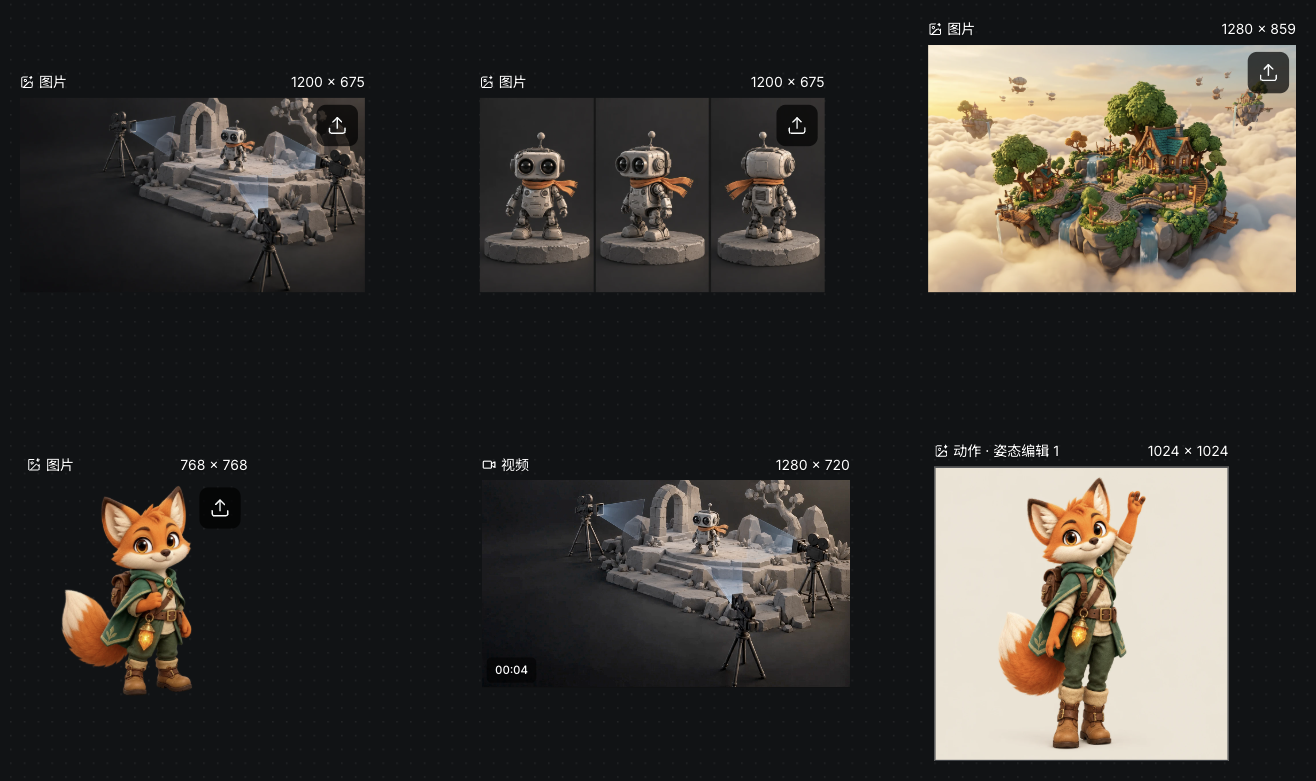
目前選單尚無獨立導演台入口。先在專案畫布整理片場、三視角、環境與完成影片。本例亦保留狐狸原圖與姿態結果;3D 模型依獨立教學準備。

實際素材準備畫布中的片場、三視角、環境、影片與狐狸姿態素材
Seagames 實際操作截圖(中文介面)。
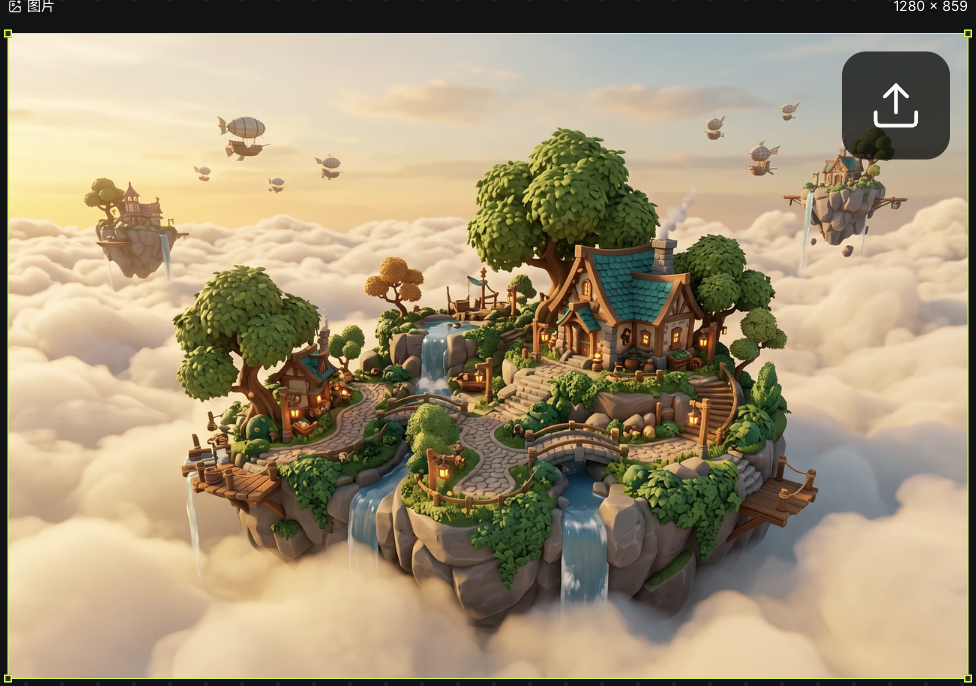
實際儲存至準備畫布的浮空島環境參考
Seagames 實際操作截圖(中文介面)。

1. 準備模型與對象

  • 分別列出角色、主要道具與環境;先以簡單形狀表示占位。

  • 既有 3D 模型可透過 3D 節點生成或準備檔案,生成與預覽見獨立 3D 模型教學。

  • 目前不承諾導演台已支援本機模型匯入、群眾陣列或物件分組面板。

    原創生成片段,用於觀察構圖與動作,非功能錄影。

2. 規劃畫面元素站位

  • 分別記錄三類關係:

    • 位置:人物與道具誰前誰後。

    • 方向:人物朝向與視線指向哪裡。

    • 比例:角色、道具與場景相對大小。

  • 以文字或圖片記錄配色與角色特徵;正式控制項依發布版本。

    原創生成片段,用於觀察構圖與動作,非功能錄影。
    同一原創片場站位關係示意
    原創教學示意,非功能截圖或操作實錄。

3. 規劃相機機位與截圖

機位視角

  • 先確定畫幅與鏡頭高度。檢查主體完整、視線與動作清楚。

    原創生成片段,用於觀察構圖與動作,非功能錄影。

整體空間視角

  • 在整體規劃檢查角色、道具與鏡頭關係,再回最終畫幅判斷。

    原創流程示意,協助理解輸入與結果的關係,非產品介面錄影。

鏡頭調整

  • 遠景交代環境,近景強調動作或情緒;避免同鏡頭的景別要求衝突。

  • 視場角、目標綁定與自動跟隨等參數暫不列為可用操作。

    三個靜態視角協助比較相同角色輪廓與遮擋
    原創教學示意,非功能截圖或操作實錄。

4. 將參考圖用於創作

  • 準備自己的靜態圖或外部工具匯出視圖。

  • 上傳畫布,建立圖片或影片節點並加入參考。

  • 描述需保留站位與視角,核對模型支援與報價。下圖展示機器人片場圖的實際全能參考輸入與四秒完成結果。

    實際一般影片任務的機器人片場參考與環繞描述
    Seagames 實際操作截圖(中文介面)。
    實際一般影片任務完成的四秒機器人環繞結果
    Seagames 實際操作截圖(中文介面)。

更多進階規劃

角色模型姿勢控制

定義肢體語言

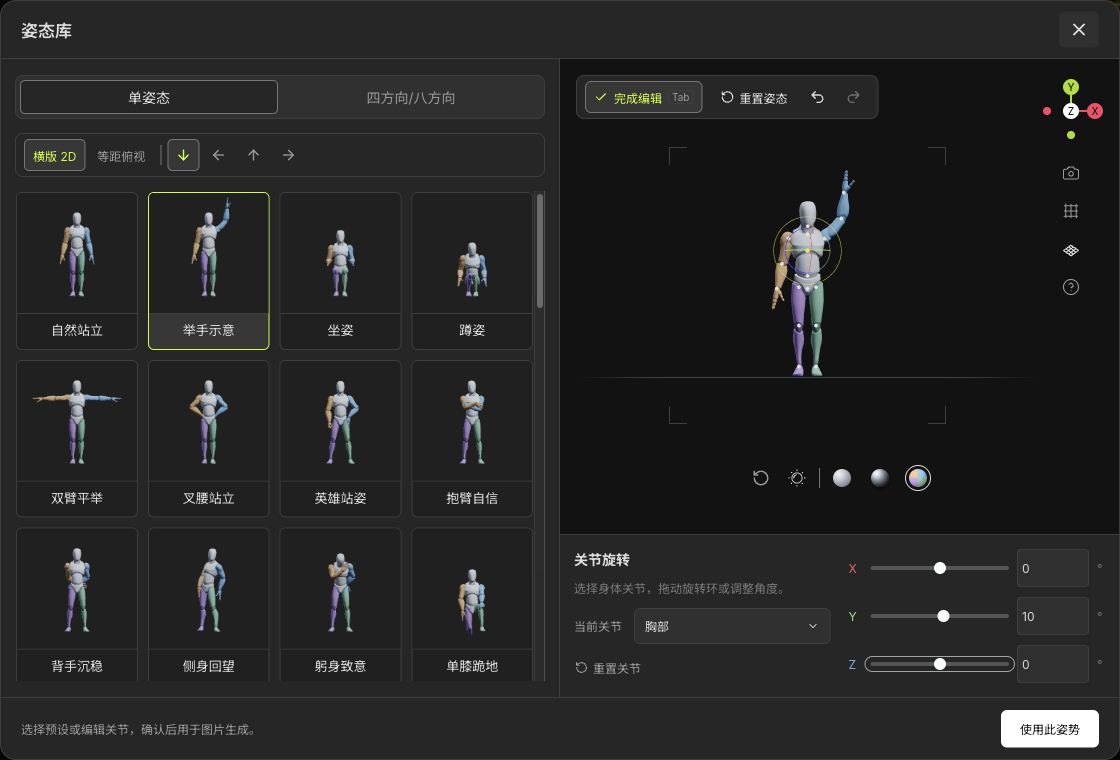
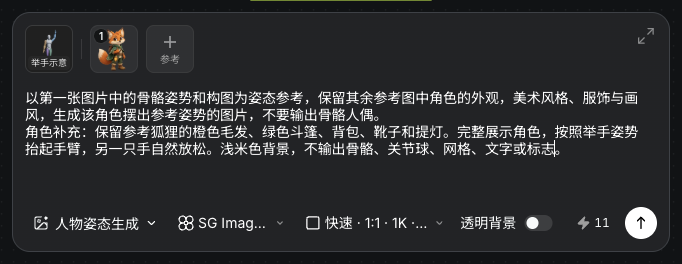
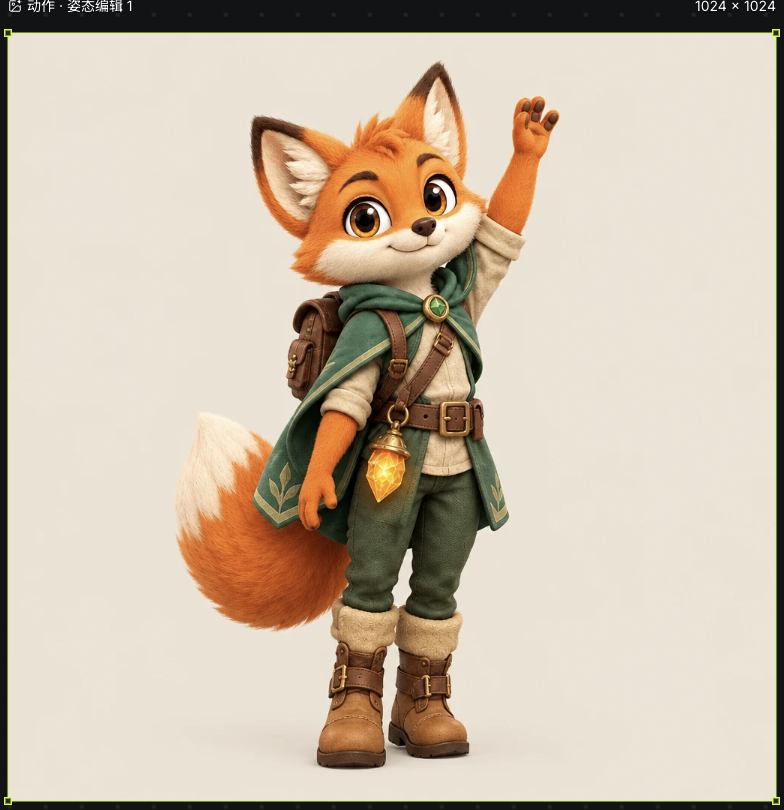
先確定站姿、手勢與重心。從「新增節點」選「動作 · 姿態編輯」,在姿態庫選「舉手示意」,編輯胸部Y角度為10°並使用姿勢。加入狐狸原圖作外觀參考,核對SG Image 2.5、1:1、1K、單張設定與當次報價後生成。這裡使用既有獨立姿態工具;導演台角色控制依正式版本。

實際獨立姿態庫的舉手示意預設與胸部Y角度10度編輯
Seagames 實際操作截圖(中文介面)。
實際舉手姿勢、狐狸外觀參考、提示詞與SG Image 2.5生成設定
Seagames 實際操作截圖(中文介面)。
實際姿態生成完成的舉手狐狸圖片,保留斗篷、背包與提燈
Seagames 實際操作截圖(中文介面)。

全景圖與環境設定

讓環境與人物共享空間邏輯

準備有明確地面、地平線與光照方向的環境參考。本例使用既有「720全景」預覽與四方向截圖準備二維環境參考。全景、一般背景與3D環境是不同輸入,導演台正式接受類型依上線版本。

實際既有720全景預覽中的浮空島環境與觀察方向
Seagames 實際操作截圖(中文介面)。
實際720全景四方向截圖完成的四個二維環境參考
Seagames 實際操作截圖(中文介面)。

角色動作與運鏡軌跡

先分清誰在動、相機如何動

1. 角色運動軌跡

以起點、終點、方向與動作描述角色路線。本篇不將繪製軌道、關鍵影格或多角色時間軸列為可用工具。

  1. 確定主要動作,例如沿路走近門口。

  2. 說明方向與需保留服裝、道具。

  3. 使用目前支援參考提交影片任務,檢查完整結果。

    原創探索場景,用於規劃角色移動方向
    原創教學示意,非功能截圖或操作實錄。

2. 攝影機運鏡軌跡

推近、拉遠、橫移與環繞是不同觀察路徑。先用小幅單向動作,避免短片塞入複雜多段運鏡。下圖是一般影片任務的實際環繞描述,供檢查主體與相機要求是否分開寫清。

  1. 確定起訖構圖與主體畫面大小。

  2. 分別寫清鏡頭移動與主體動作。

  3. 以影片結果判斷速度、遮擋與背景穩定性。

實際一般影片任務的機器人片場參考與環繞描述
Seagames 實際操作截圖(中文介面)。

3. 角色與鏡頭配合

跟隨鏡頭目標是保持人物相對位置,不代表目前已有一鍵綁定、自動距離維護或鏡頭組。

  1. 選清楚角色參考,先生成簡單移動。

  2. 再加緩慢跟隨描述,避免同時旋轉升降。

  3. 檢查人物大小、方向、步伐與鏡頭平穩度。

    角色、地面與相機相對位置示意
    原創教學示意,非功能截圖或操作實錄。

使用跟隨思路時請注意:

  • 人物路徑與鏡頭路徑是不同規劃。

  • 人物可能沿地面移動,相機仍需合適高度與角度。

  • 參考僅協助約束,生成後仍需人工檢查連續性。


操作與快捷鍵範圍

導演台按鈕、拖曳方式與快捷鍵尚未定稿,不列其他產品組合鍵。正式上線後依 Seagames 說明與介面提示。


外部 3D 素材與檔案參考

目前不宣稱 Seagames 已有 Blender 導演台外掛或一鍵傳送整合。外部工具先匯出有權使用的圖片或影片,再透過畫布上傳引用。

  • 確認匯出格式、畫幅與內容清晰度。

  • 將參考搭配提示詞,核對目標模型支援。

    同一原創機器人的正面、側前與側後視角三聯畫
    原創教學示意,非功能截圖或操作實錄。

動手練習

先整理場景、角色與文字說明;導演台具體入口與操作依上線版本為準。

開啟專案準備參考
返回圖文教學

3D 模型與多視角:從清楚參考到可檢查的模型

3D 生成輸入需要清楚表達形狀。先用簡單道具練習,再處理角色等複雜結構;二維多角度圖片與真正的 3D 模型是不同產物。

選擇輪廓清楚的物件

開啟專案,先描述獨立完整的木寶箱,明確箱蓋、鎖扣與四個短腳。單圖練習則準備背景乾淨、連接關係清楚的參考,避免一開始混入多個物件與複雜文字。

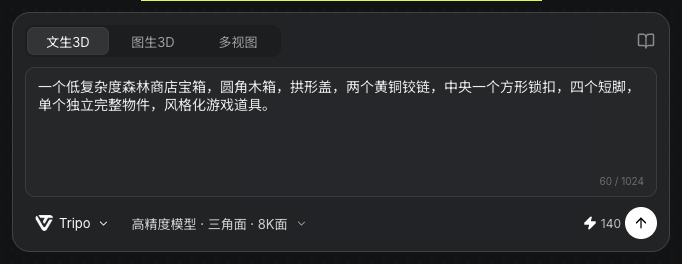
實際森林商店寶箱的Tripo文生3D描述、參數摘要與140積分報價
Seagames 實際操作截圖(中文介面)。

建立 3D 模型節點並選擇模式

從畫布底部「新增節點」選「3D模型」。本例選Tripo的「文生3D」;文字、單圖與多視圖支援依模型而異,再依目前模式準備輸入。

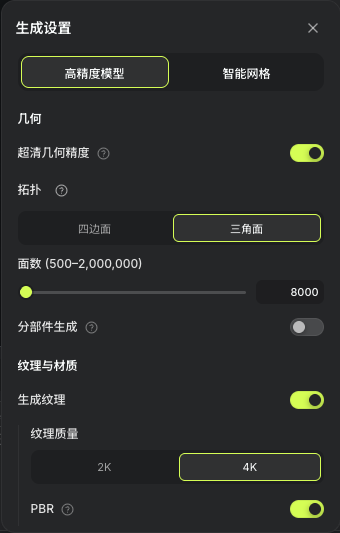
本例請求高精度模型、超清幾何、三角面、8000面、4K紋理與PBR,核對當次140積分報價後生成。請求面數與實際輸出可能不同,完成後再檢查統計。

一個低複雜度森林商店寶箱,圓角木箱,拱形蓋,兩個黃銅鉸鏈,中央一個方形鎖扣,四個短腳,單個獨立完整物件,風格化遊戲道具。

實際高精度、超清幾何、三角面、請求8000面、4K紋理與PBR設定
Seagames 實際操作截圖(中文介面)。

多視圖使用獨立參考圖片

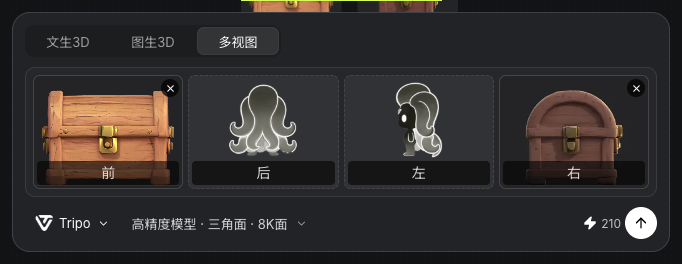
多視圖模式要加入獨立圖片,正面先放,其他視圖盡量保持相同物件、尺度與材質。本例從完成寶箱的原生3D預覽分別截取前視圖與右視圖,儲存至畫布,再填入新草稿的「前」與「右」欄位。拼圖不等於多張獨立參考。

若用圖片「多角度」準備參考,逐張檢查結構。此工具返回二維圖,不保證各視角符合一個真實三維物件。本例多視圖僅儲存輸入草稿,未提交第二次生成;完成模型來自前面的文字任務。

實際多視圖草稿中的獨立正面與右側參考,尚未提交生成
Seagames 實際操作截圖(中文介面)。

旋轉預覽檢查看不見的面

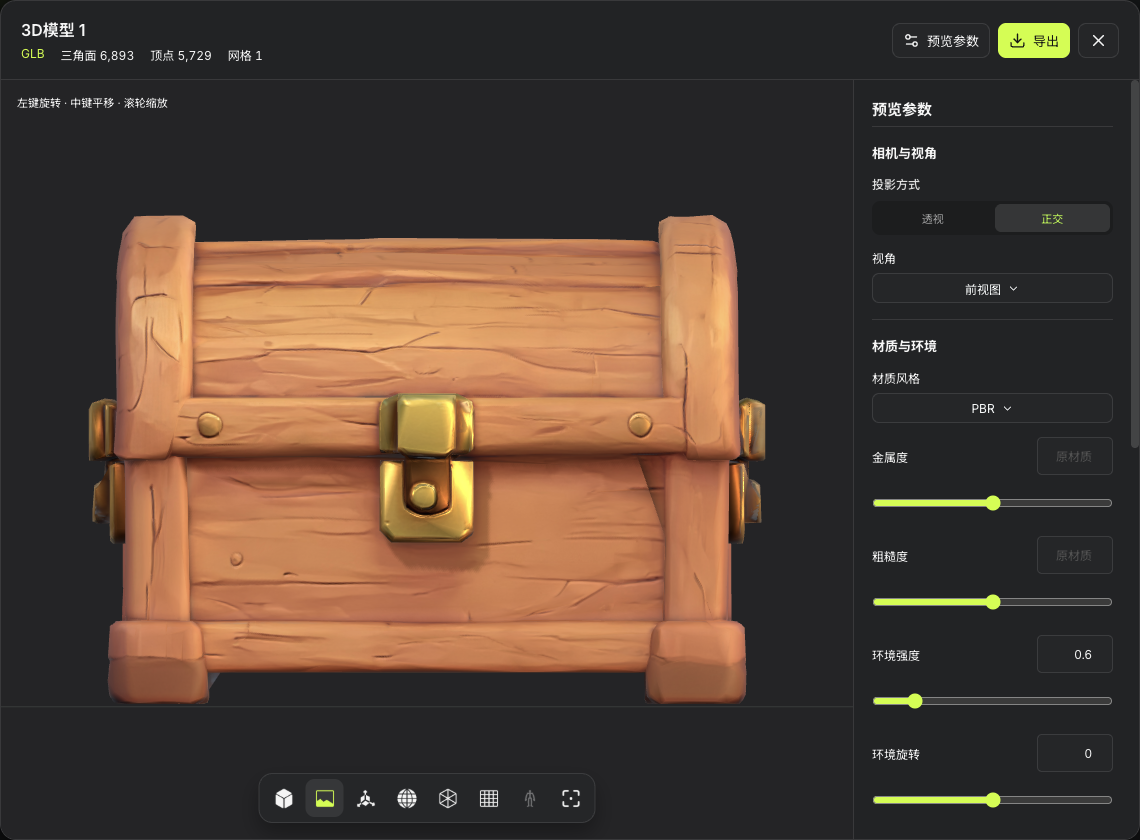
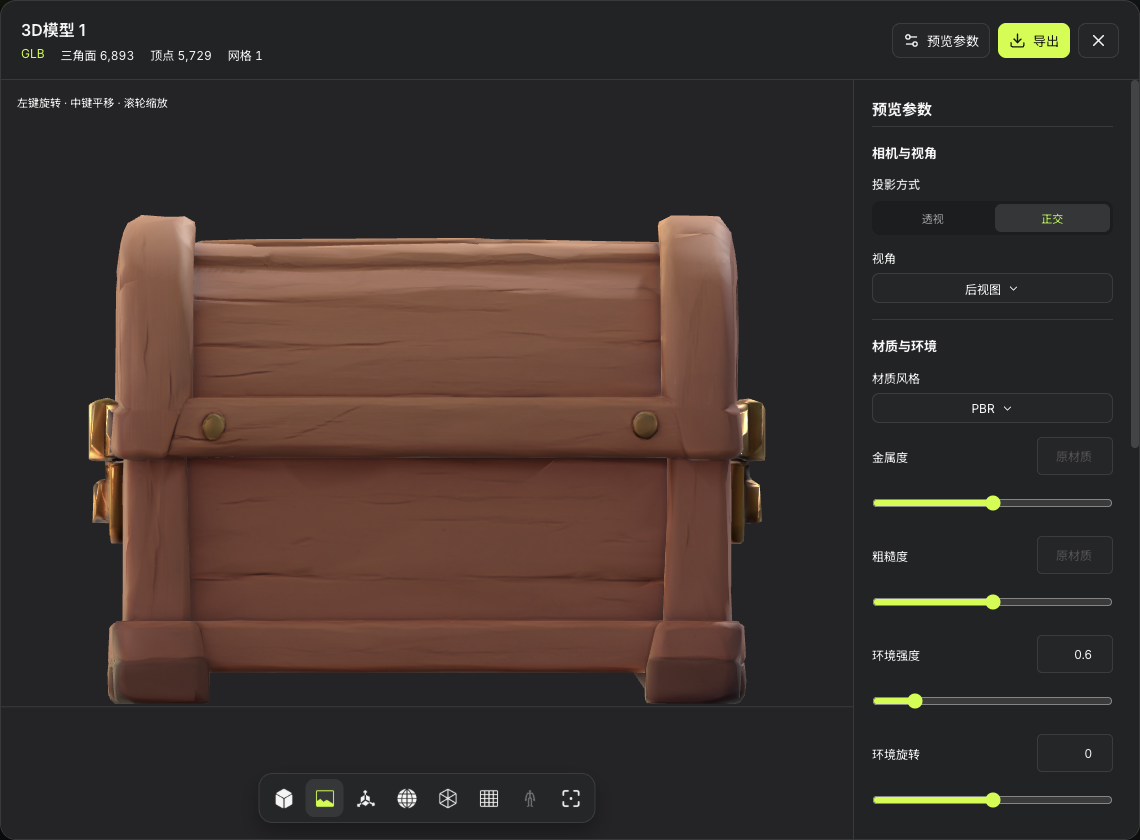
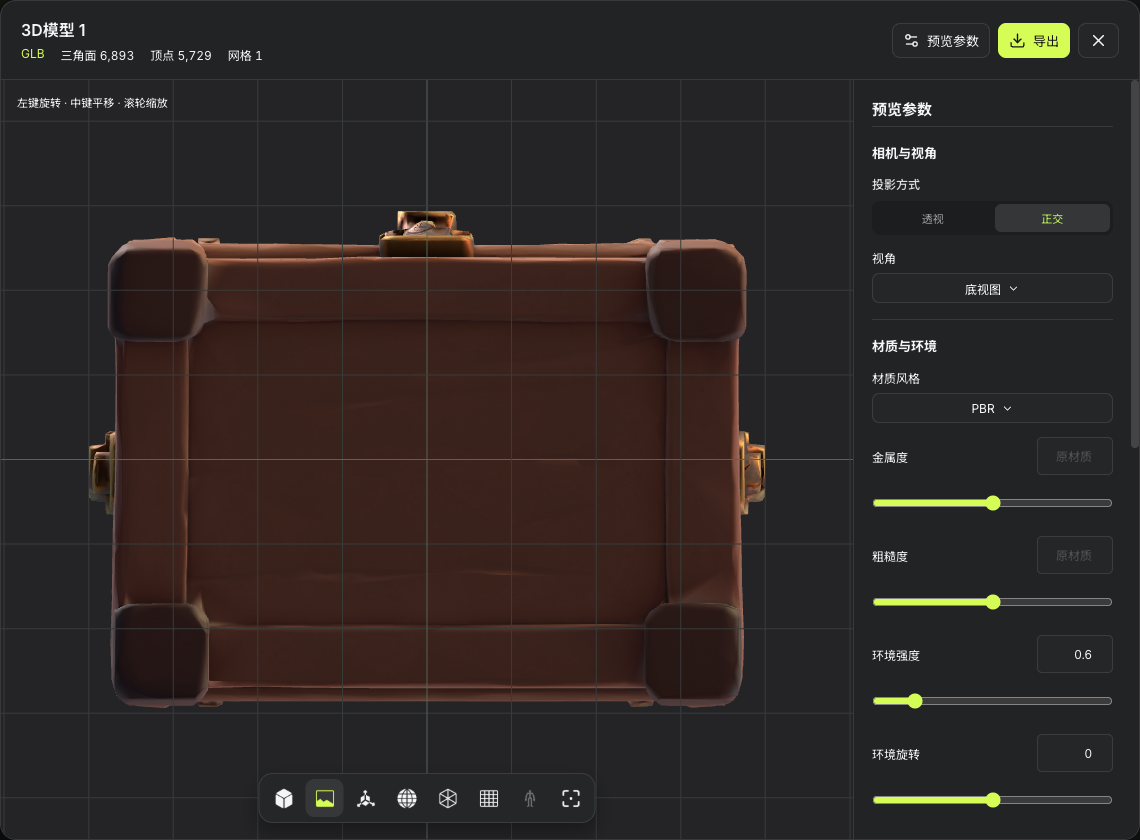
開啟完成模型的「全域檢視」,切換正交投影與前、後、底視圖,也可旋轉觀察側面。本例實際為GLB、6893個三角面、5729個頂點及1個網格。檢查薄片、孔洞、鎖扣、連接件與四個短腳;正面效果不能取代背面與底部檢查。

實際GLB寶箱前視圖與6893三角面、5729頂點統計
Seagames 實際操作截圖(中文介面)。
實際GLB寶箱後視圖,供檢查箱體與連接件
Seagames 實際操作截圖(中文介面)。
實際GLB寶箱底視圖,供檢查四個短腳與底板
Seagames 實際操作截圖(中文介面)。

依用途選擇後續處理

模型可使用介面提供的重新拓撲、綁定骨架、貼圖等操作。先確定是靜態道具還是需動畫的角色,再選合適步驟,避免因工具存在就全部執行。

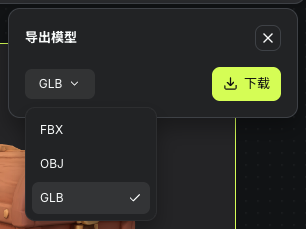
匯出格式依介面為準。本例從節點工具列選GLB並實際下載,三張4K貼圖已嵌入檔案。匯入目標軟體後仍需檢查尺寸、方向、材質與網格,再判斷遊戲效能及動畫要求是否滿足。

實際節點工具列的匯出格式選單,選擇GLB並顯示FBX與OBJ選項
Seagames 實際操作截圖(中文介面)。

與參考逐項對照

核對主要輪廓、部件數量、對稱關係與材質區域,記錄缺陷後再調整輸入或嘗試目前可用模型。不要期待改一句描述就一定修復所有網格問題。

練習:同一寶箱分別嘗試文字與單圖模式,比較背面結構與鎖扣清晰度,再決定是否值得準備獨立多視圖。

動手練習

開啟專案頁,新增畫布,把這篇教學的方法用到你的作品中。

開啟專案製作 3D 模型