



影片節點功能
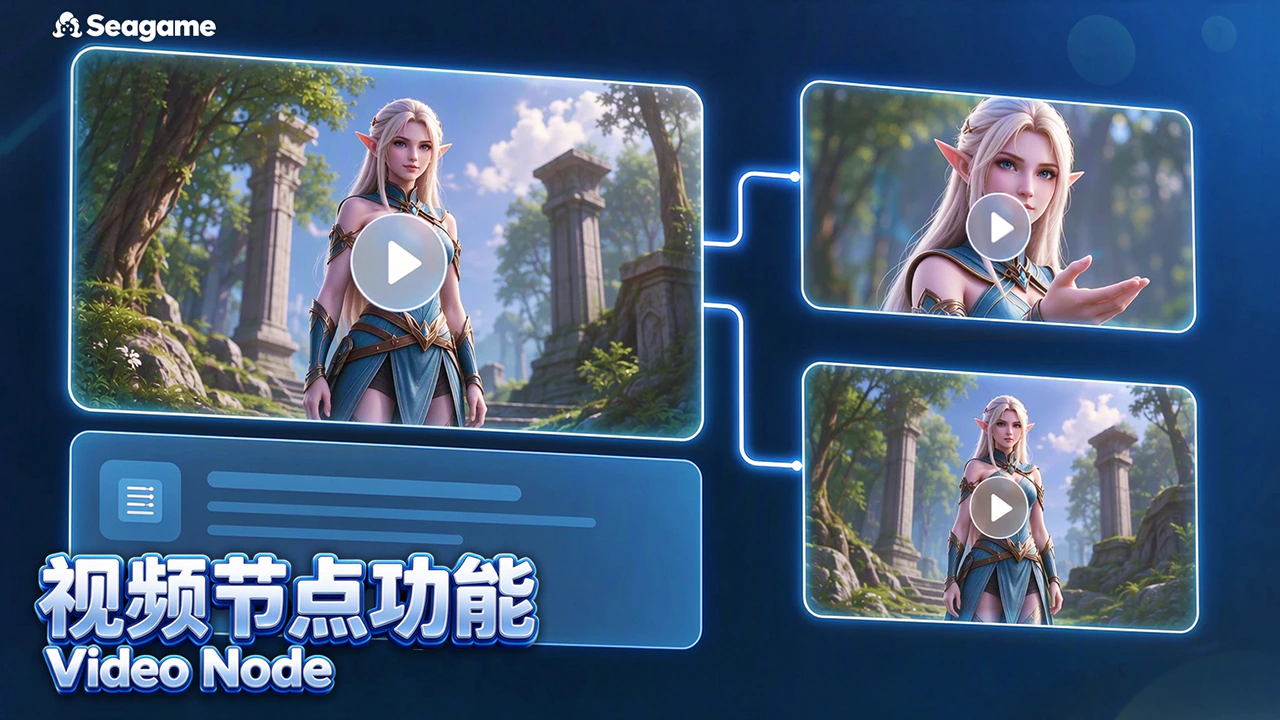
涉及功能:影片高清、片段重拍、智慧續寫、抽幀、截圖與裁剪
既有影片可繼續提升清晰度、修改指定片段或製作新續寫。先保留原影片,再選擇合適工具。
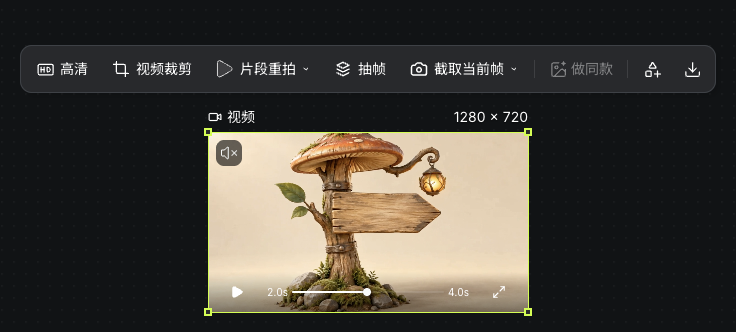
選取已就緒影片,從上方工具列選高清、重拍、續寫、裁剪或抽幀。先確定要解決的問題,再選對應工具。
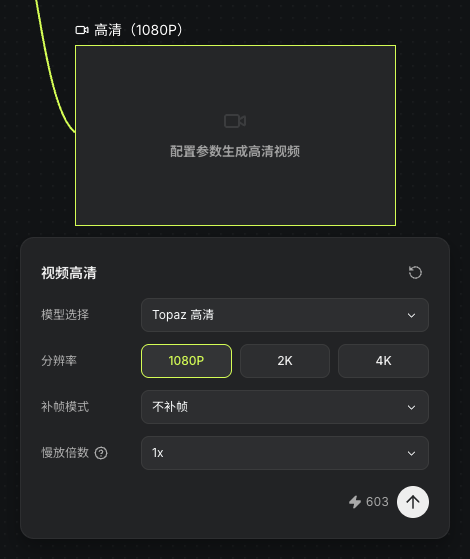
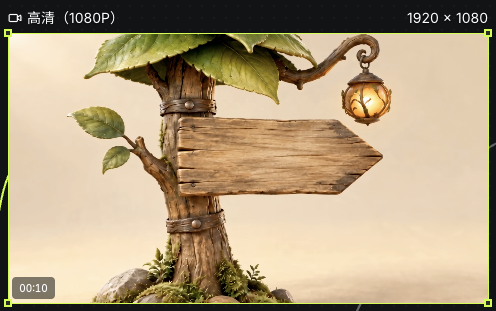
影片高清
點「高清」,依目前設定選可用模型與解析度。補幀、目標影格率與慢放倍數僅在該選項支援時提供。
確認原影片資訊與報價後提交。完成後檢查細節、邊緣與動作;高清處理不能保證修復所有變形。
片段重拍
依時間範圍描述修改
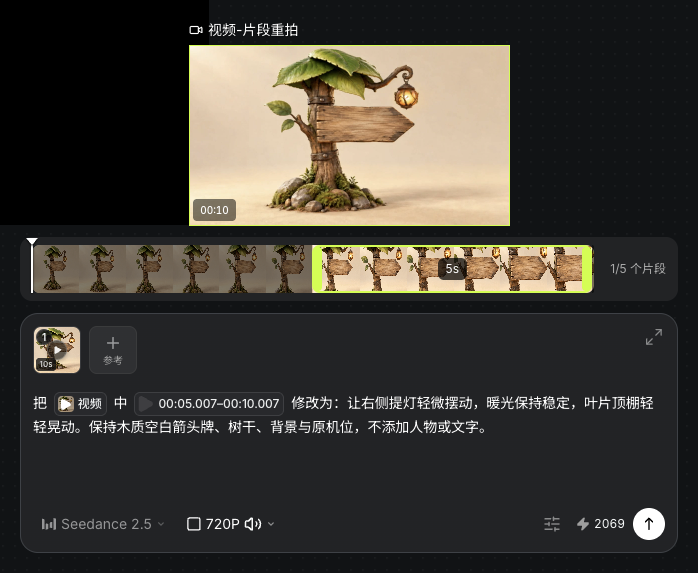
從「片段重拍」進入時間範圍選擇,為各段寫獨立修改要求。目前原影片支援 4 至 30 秒,最多 5 段,每段至少 4 秒。
核對範圍、提示詞與報價再生成。例如選影片後半段,描述「提燈與樹葉輕微擺動」;完成後同時檢查修改區域、其他畫面與聲音。
智慧續寫
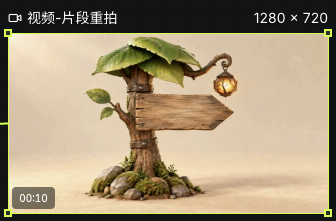
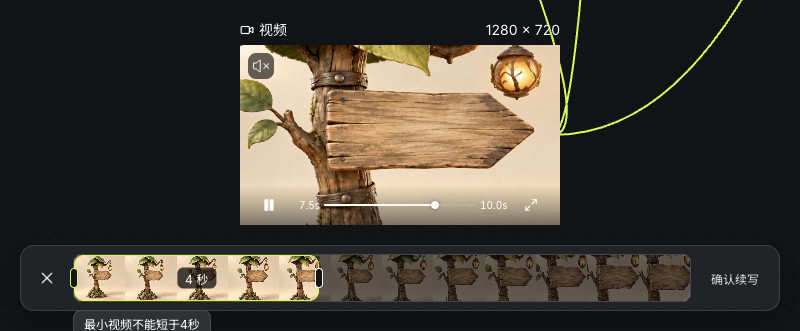
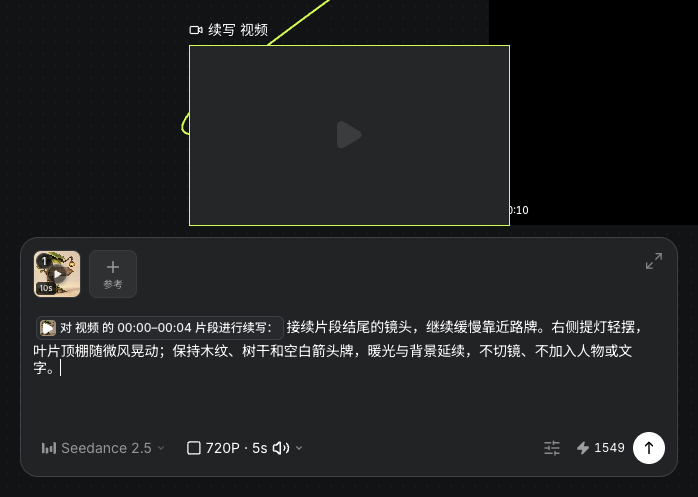
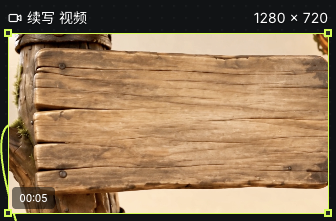
在「片段重拍」選單選「智慧續寫」,選至少4秒參考片段,再描述後續動作。例如選0至4秒,讓鏡頭繼續靠近、提燈與樹葉輕擺,輸出設為720P、5秒。
續寫從所選片段結束處延續,目標輸出是新增內容。不要當作自動拼接原片與新片;檢查人物、場景與動作銜接。
抽幀與逐格觀察
將動作拆成可檢查畫面
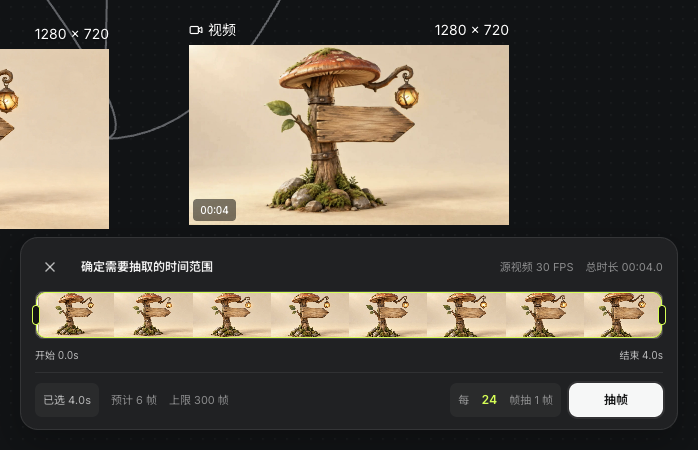
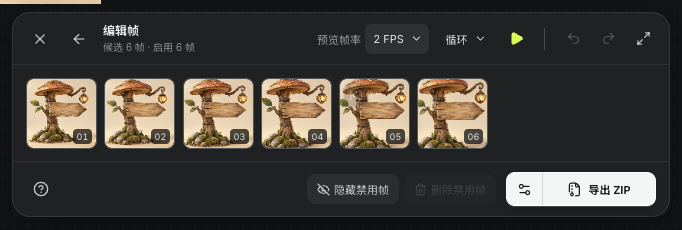
「抽幀」可選範圍與間隔,將運動拆成靜態畫面。以4秒、30FPS影片為例,每24影格抽一張,再逐張挑選要保留與匯出的畫面。
片段截取
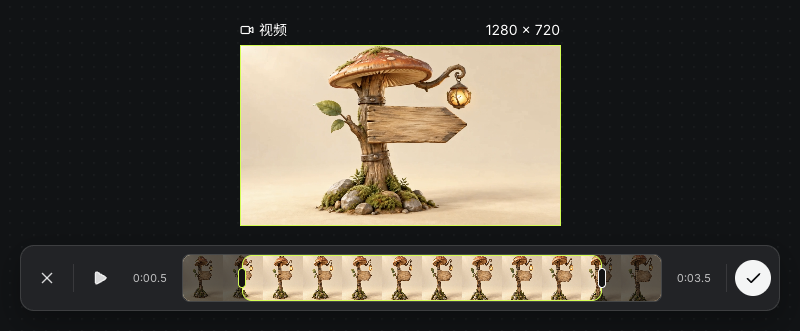
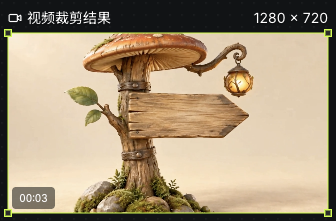
從影片工具列進入裁剪,設定起訖時間並預覽。例如從4秒影片選0.5至3.5秒,另存新片並保留原素材。完成後核對結果時長、首尾畫面與聲音。
截取與檢查
先選動作開始前的穩定起點。
保留動作結束後短暫停留,不截斷主要動作。
預覽所選範圍,再確認輸出。
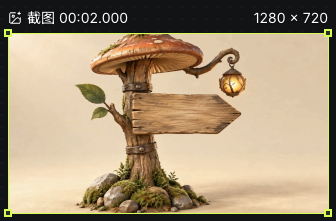
需靜態圖或動畫素材時,分別使用目前影格截圖與抽幀輸出。
動作參考
以既有動作協助描述運動
需要借用既有動作時,選支援影片參考的模型,或用動作工具準備參考素材,再描述要保留的動作與節奏。
如何使用?
選擇參考素材
確認模型接受哪些圖片、影片或其他參考,再選清楚角色與動作素材。
準備動作或鏡頭參考
可用既有影片作參考,或透過「動作 · 姿態編輯」準備。預覽不等於角色成片。
用於下游生成
加入目標節點參考,描述需保留動作與鏡頭,核對參數與報價後生成,檢查完整結果。
無音軌影片與聲音素材
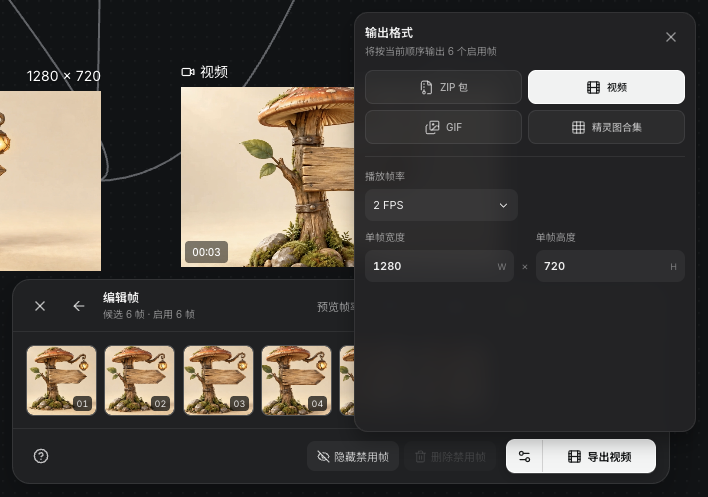
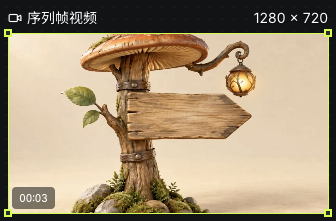
抽幀輸出的MP4不含原音軌,預覽影格率與匯出影格率分開設定。例如將6張圖以2FPS匯出可得3秒影片;需要聲音時另備對白、音樂與音效。
人聲與背景聲的安排
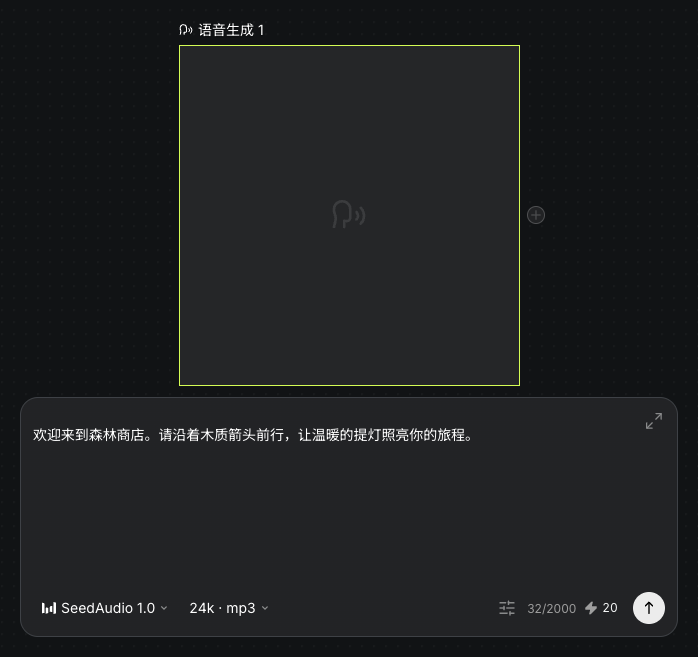
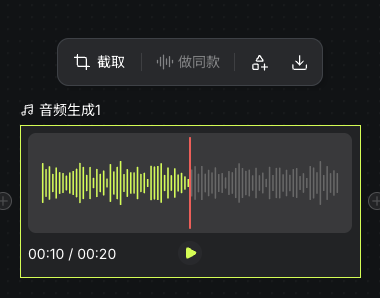
目前沒有提取人聲或背景音工具。分別保留對白、音樂與音效來源,於適合的音訊或剪輯工具混合。
素材整理與後續剪輯
將處理好的片段依鏡頭順序整理,篩選可用版本後再剪輯成片。需要多軌混音、轉場或字幕時,將素材匯入合適的影片編輯器。
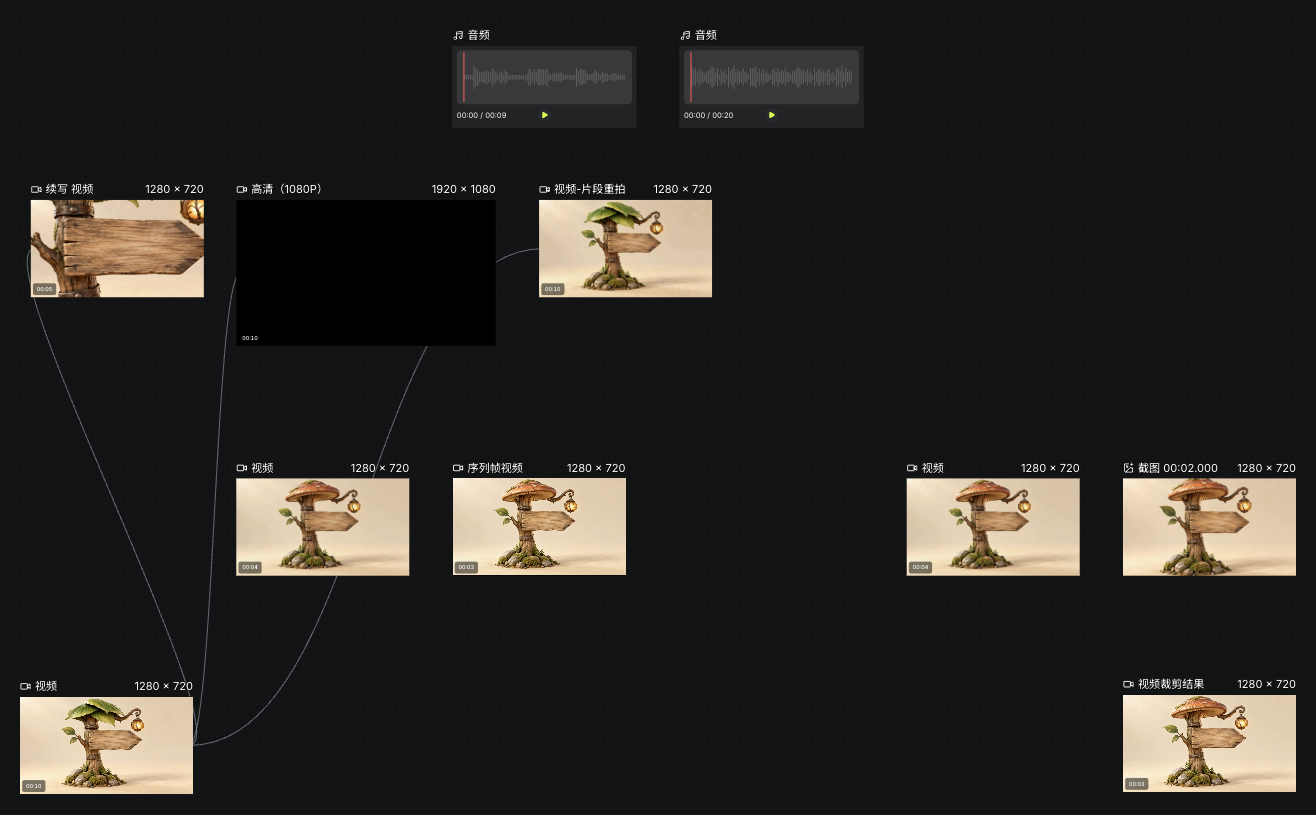
準備交接哪些內容?
依鏡頭順序命名可用片段。
確認首尾、動作與畫面比例。
另列對白、音樂與音效。
記錄仍需修正問題,不把任務成功當成內容驗收。
動手練習
開啟專案頁,新增畫布,把這篇教學的方法用到你的作品中。
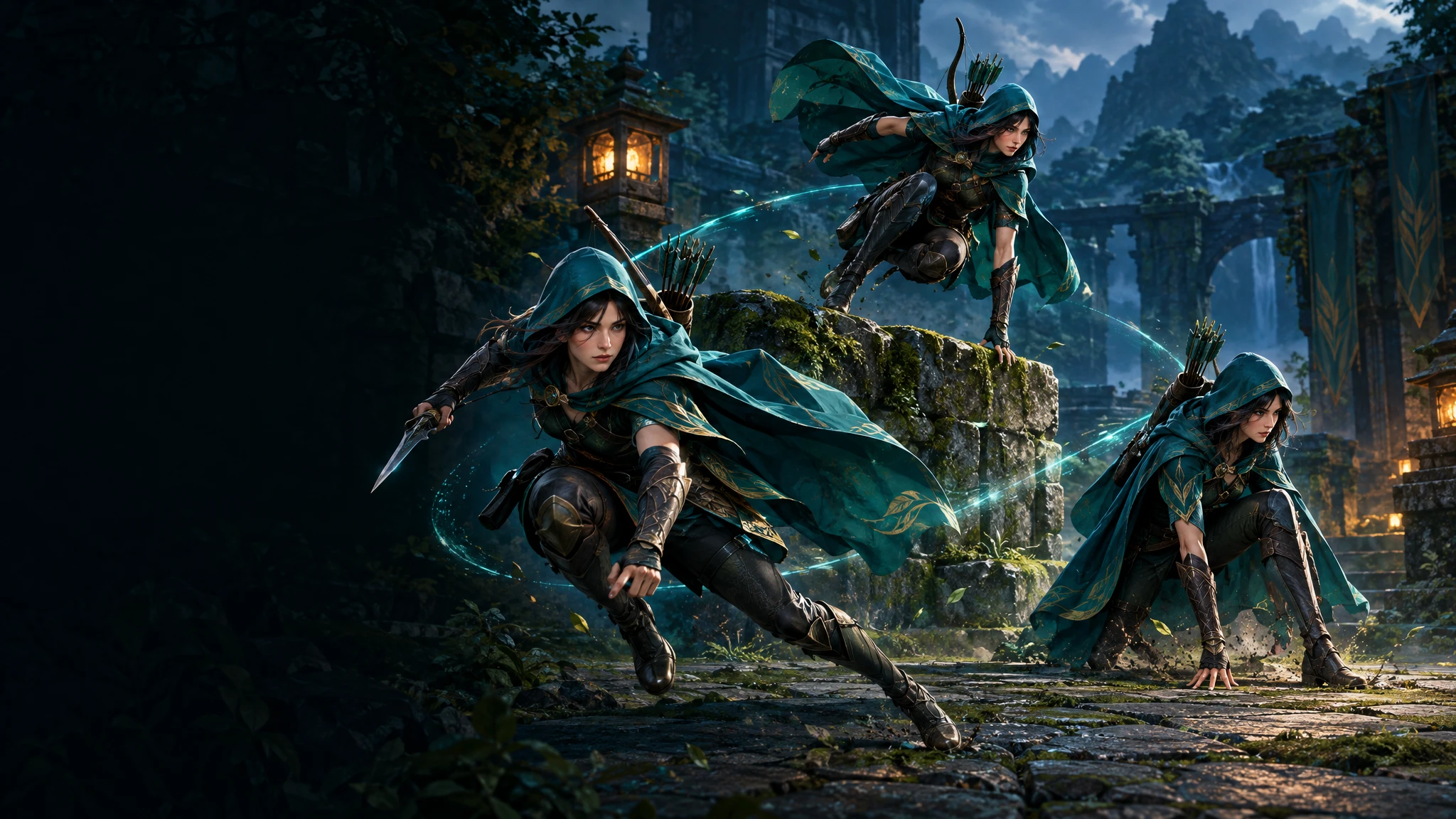
擷取動作與鏡頭資訊,為不同角色與場景準備動態參考。
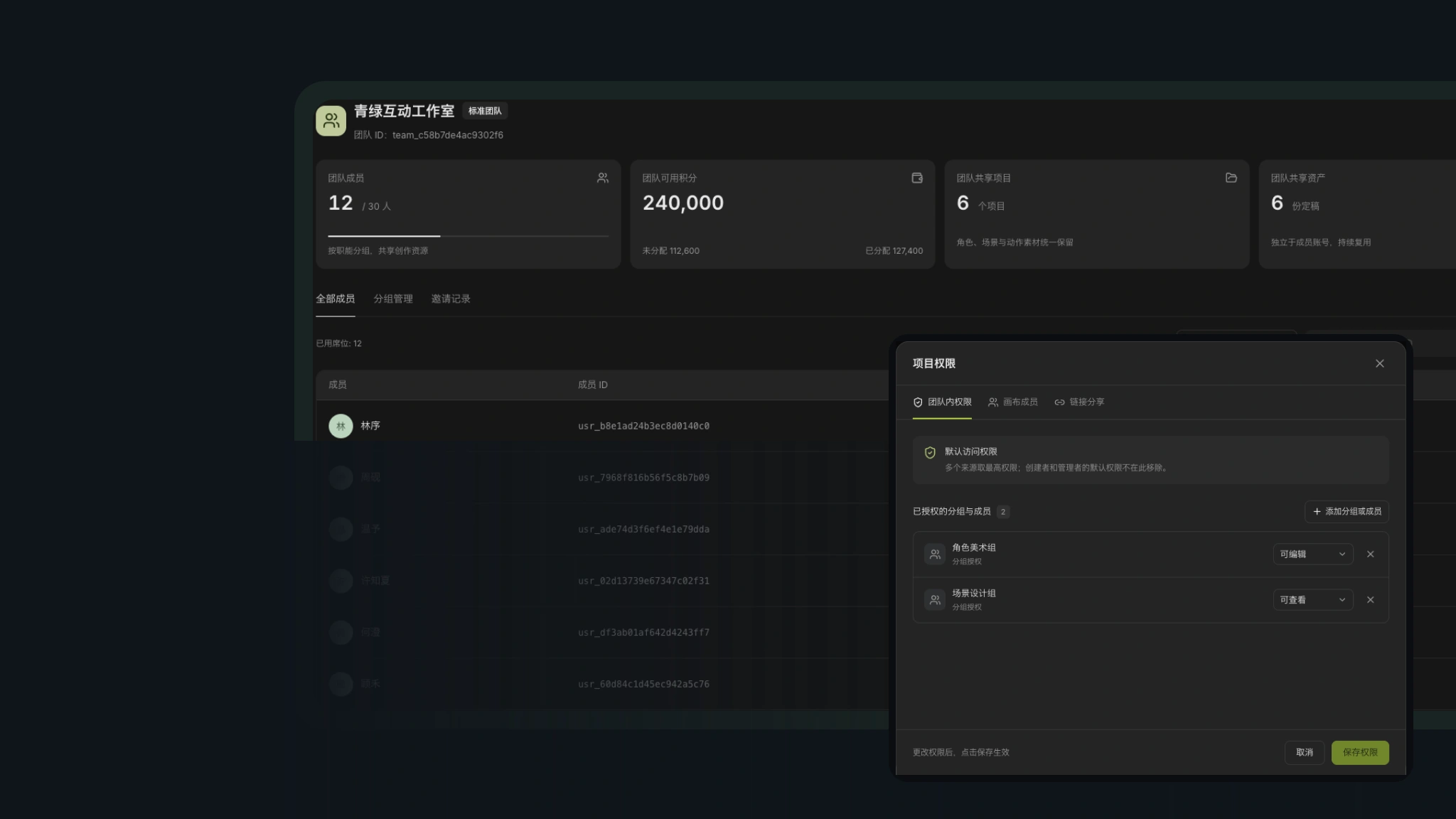
共享專案與資產,依成員分配權限與點數,讓協作更有序。
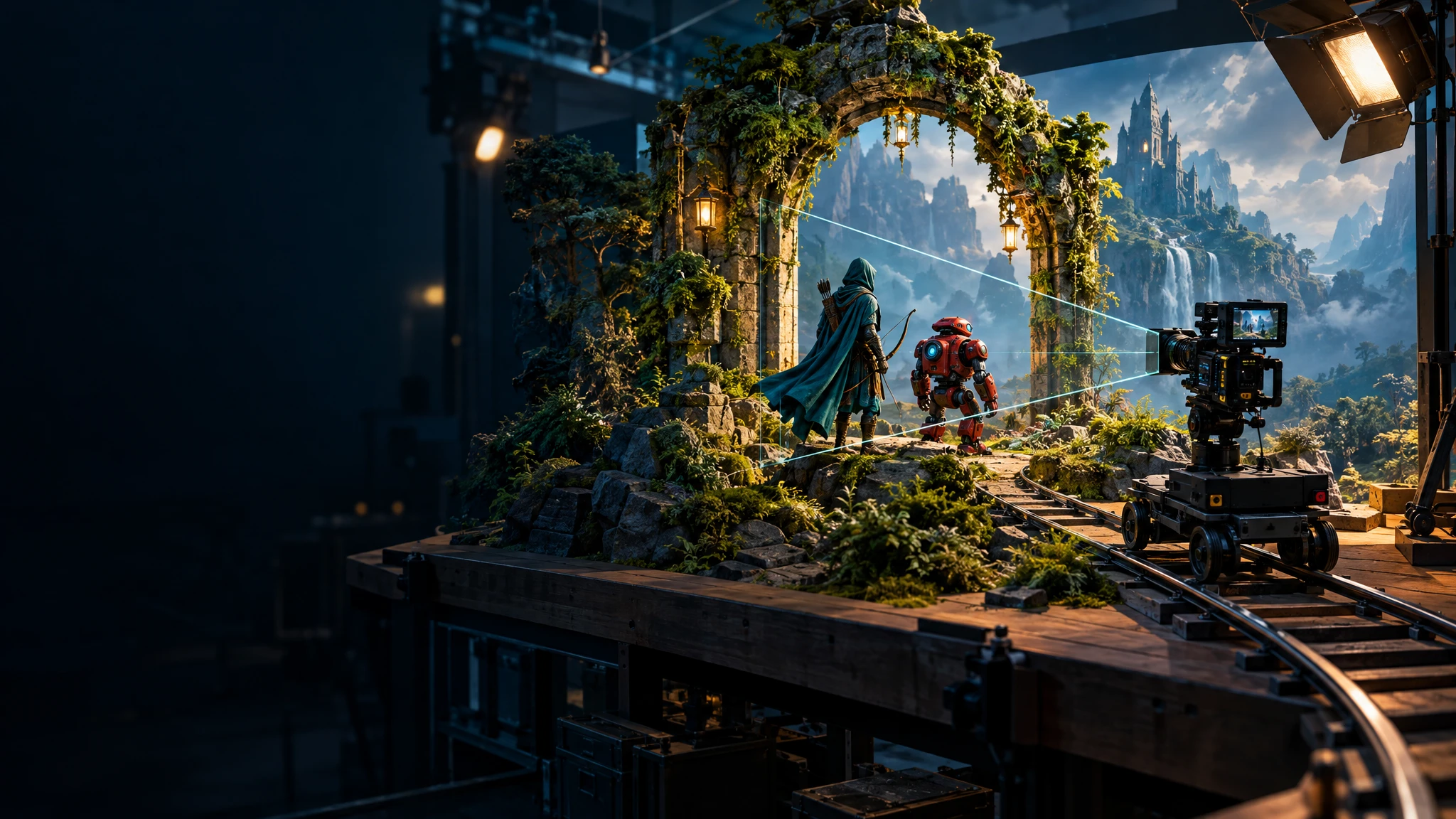
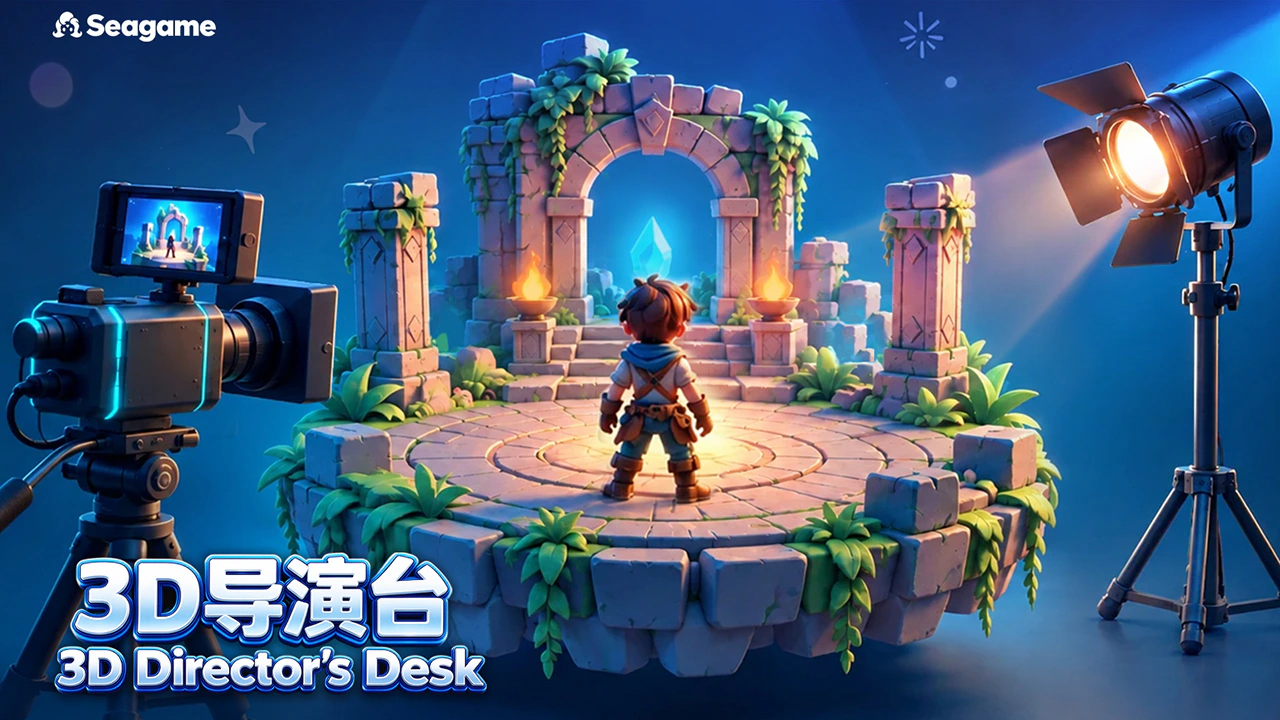
搭建片場、擺放角色、規劃走位,將鏡頭構想變成創作參考。
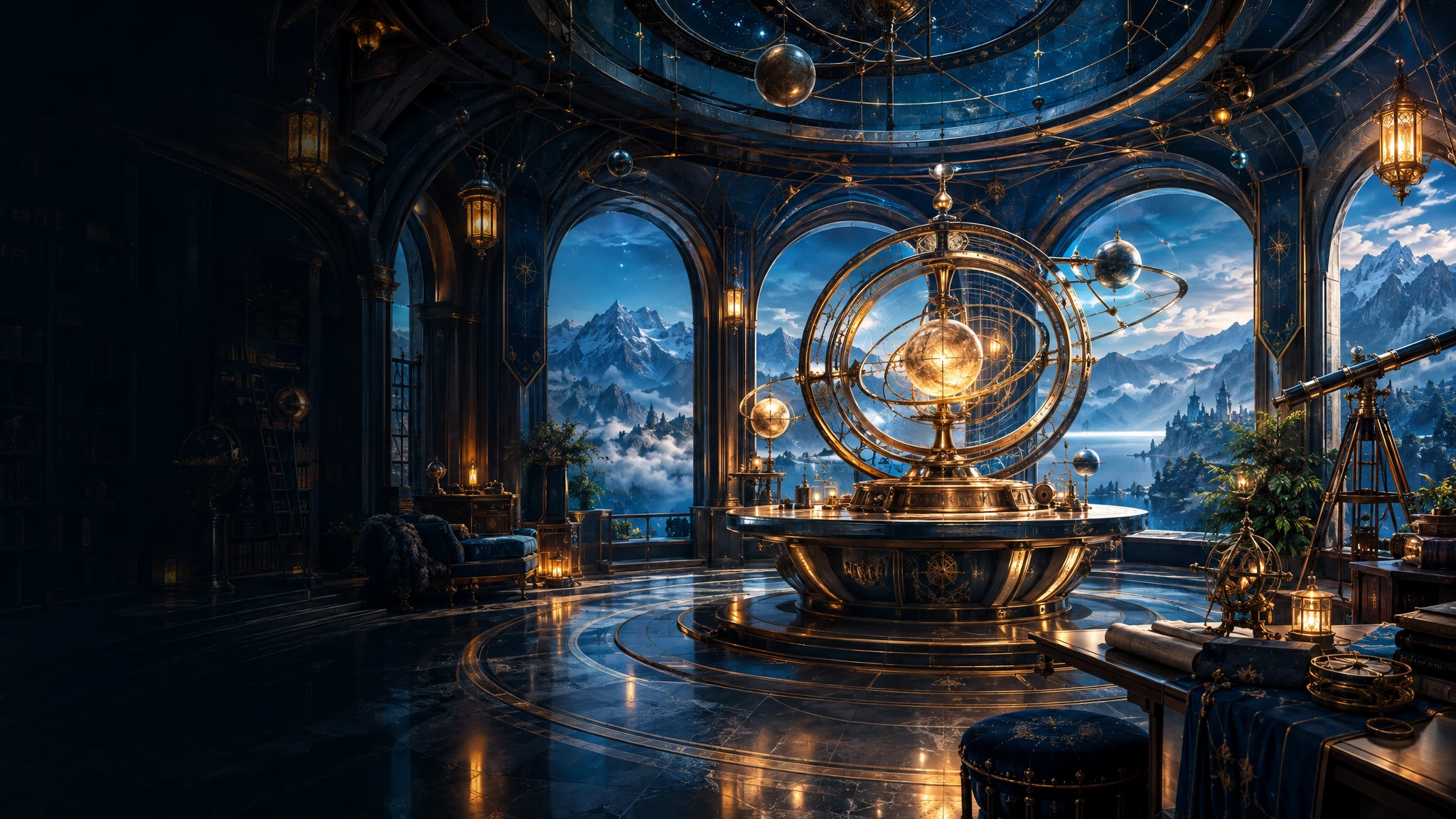
生成全景場景,自由調整觀察方向,擷取需要的鏡頭畫面。
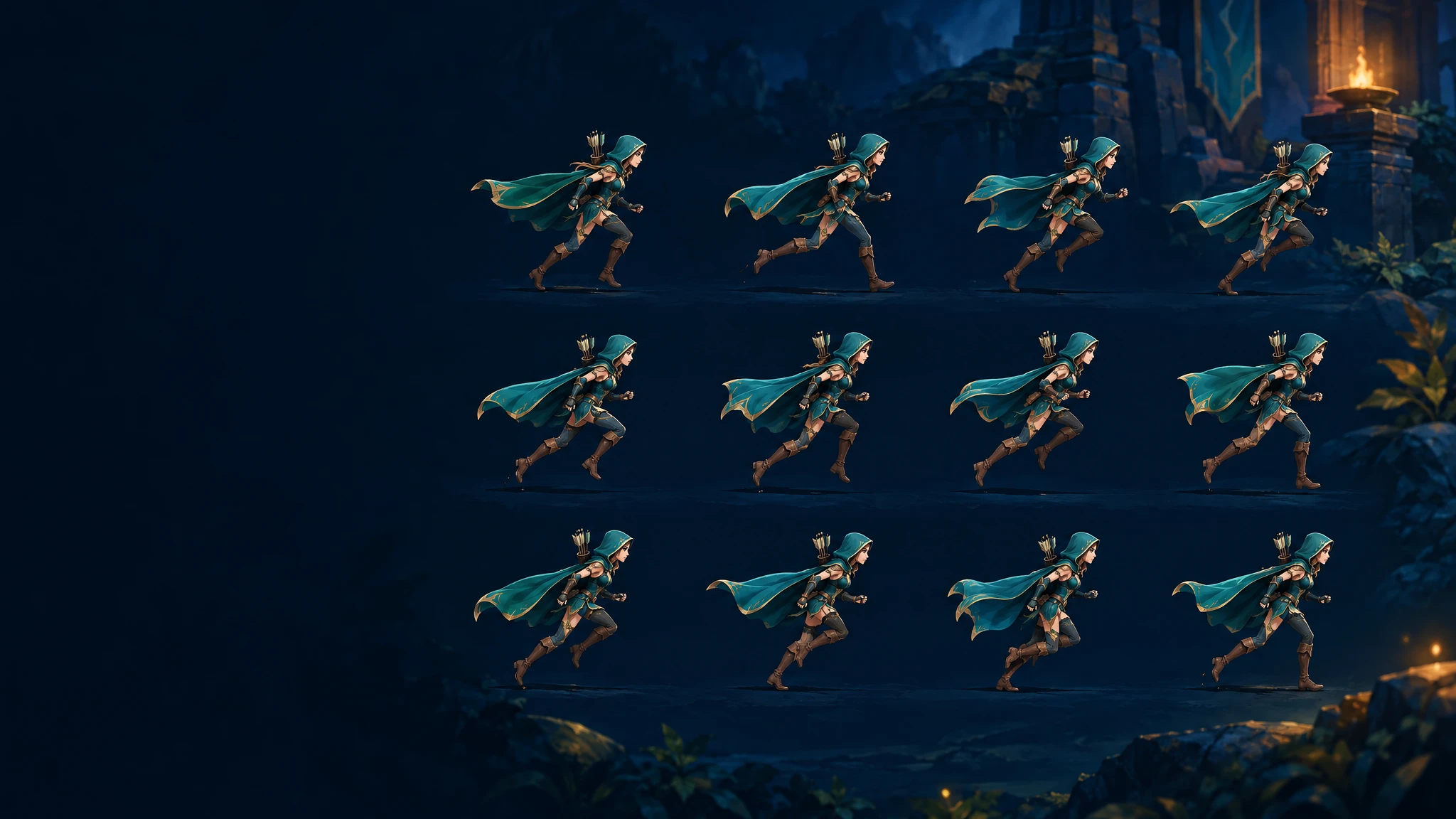
從角色動作生成連續影格,預覽節奏並整理為動畫精靈圖。
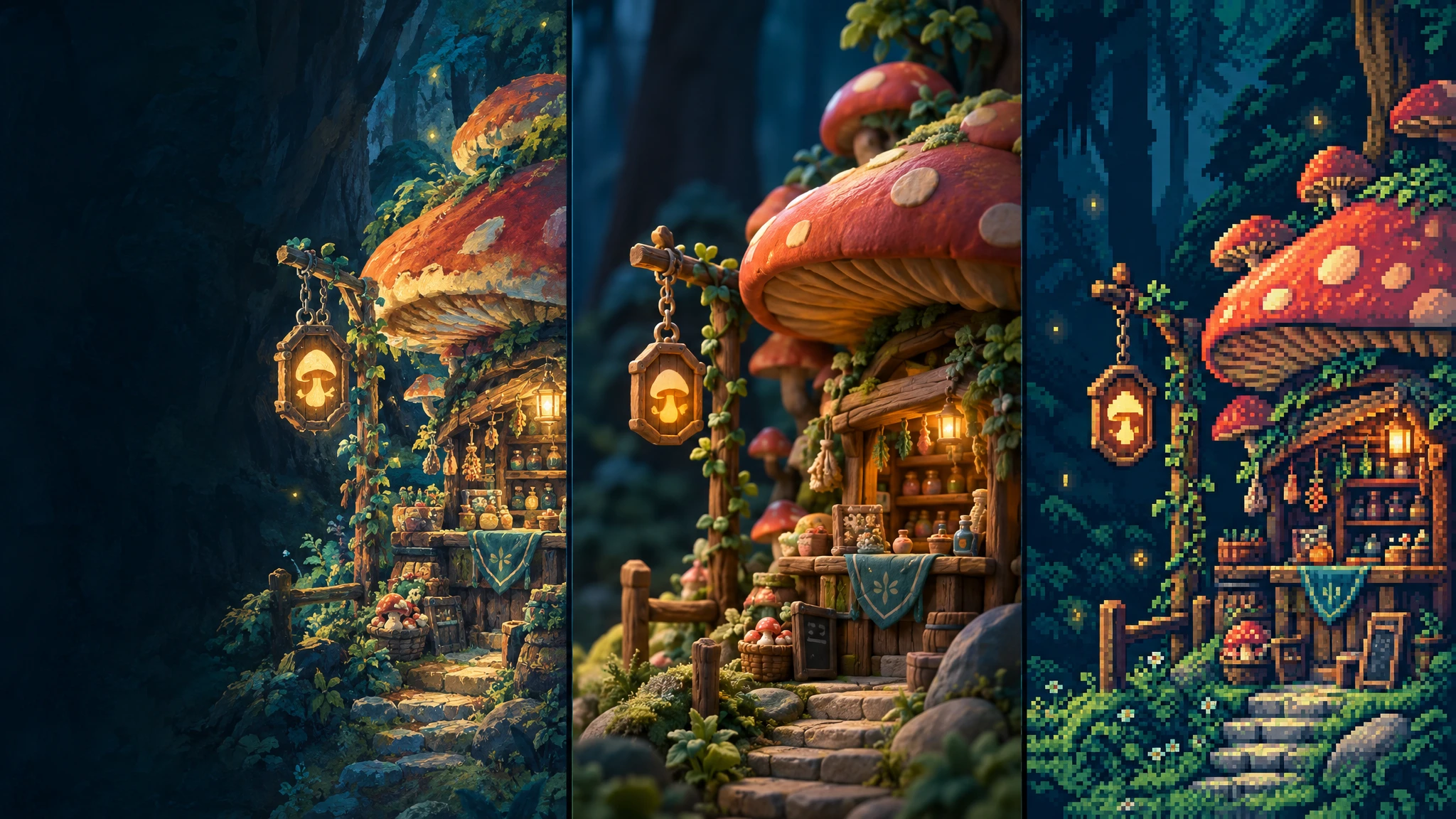
收藏與重用視覺參考,讓角色、場景與道具維持統一風格。
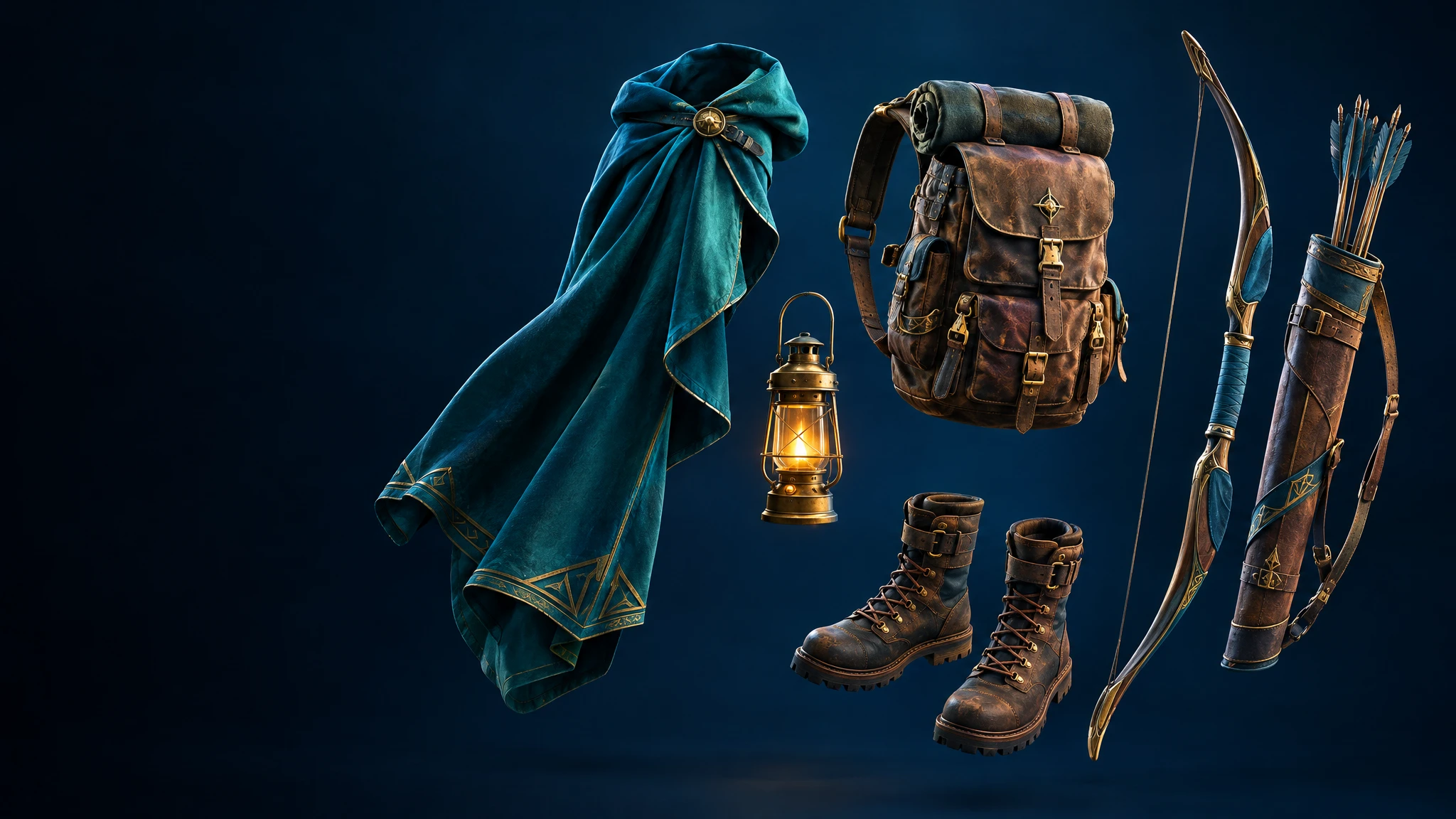
依語意拆出角色、道具或場景部件,準備可獨立使用的資產。
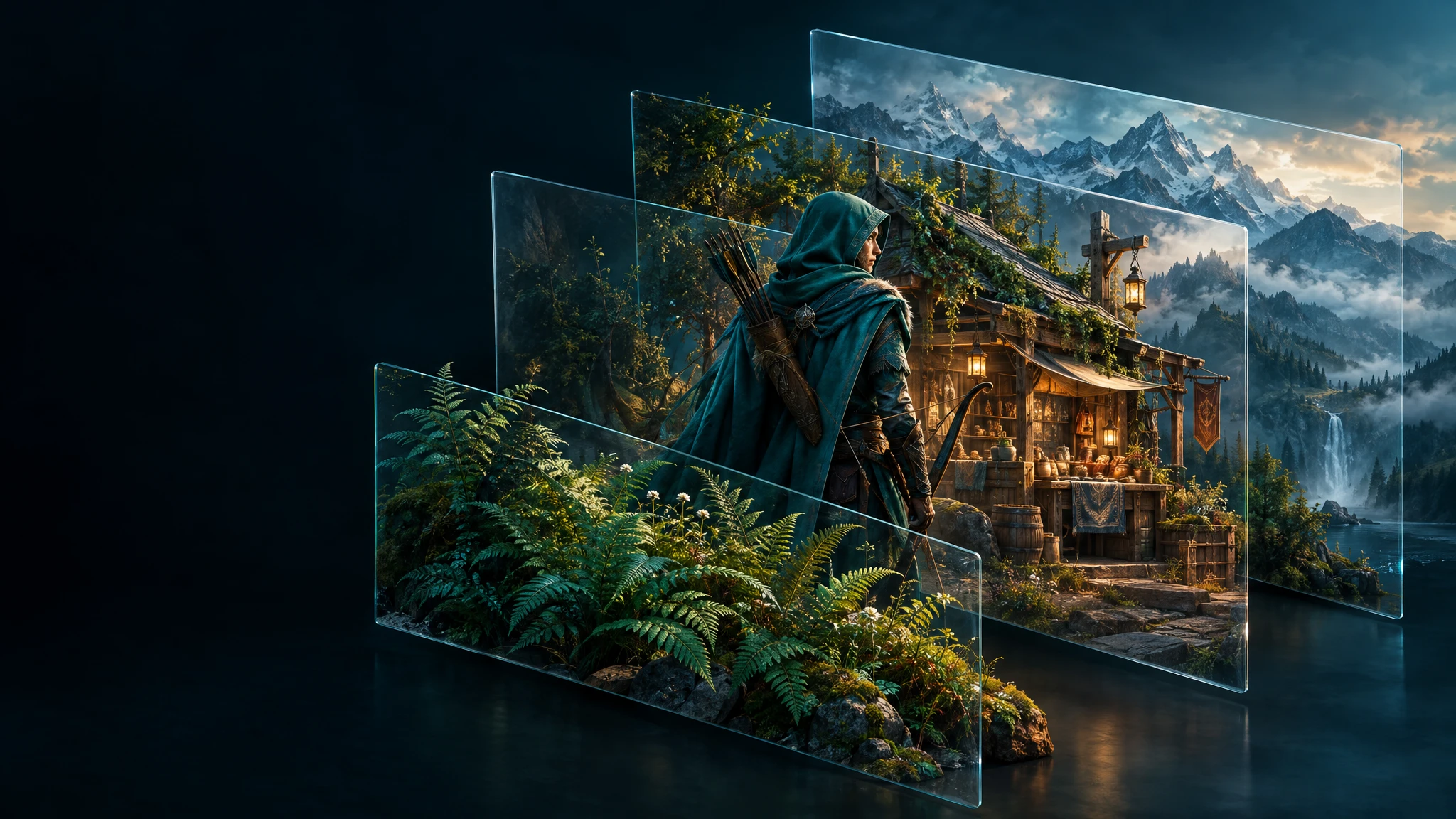
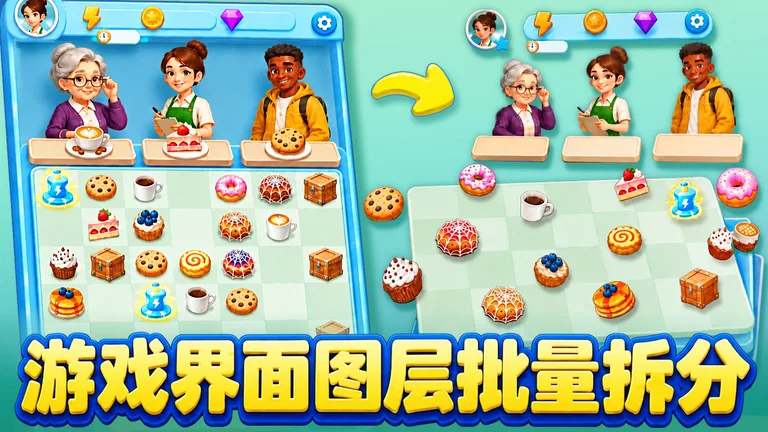
將畫面拆成獨立圖層,方便調整前後層次與後續編輯。

裁切、調整與局部重繪,逐步細化圖像的構圖與細節。
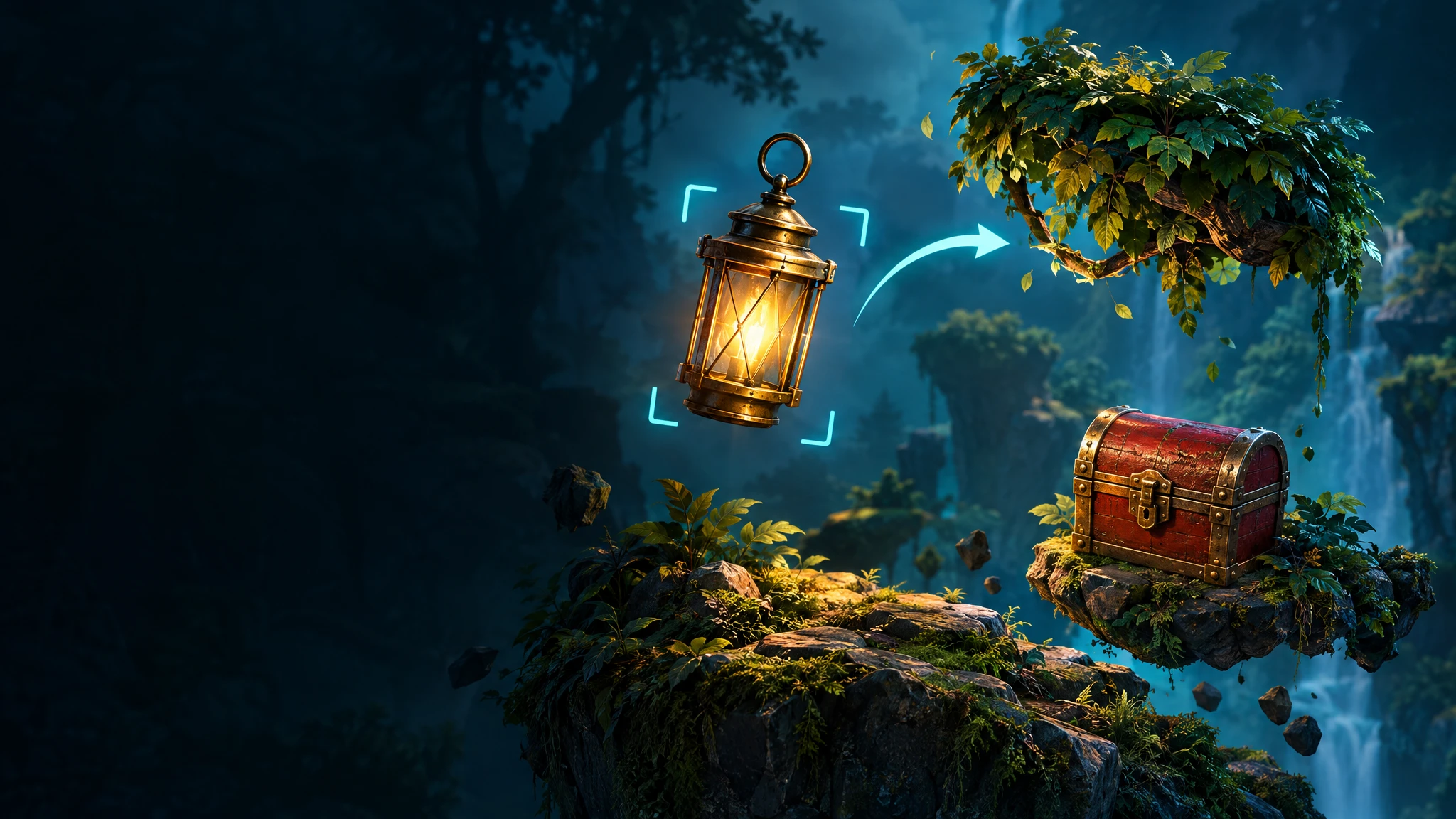
選取畫面元素,移動、替換或重新編排,讓修改更聚焦。
 亮點功能
深度動作
擷取動作與鏡頭資訊,為不同角色與場景準備動態參考。
亮點功能團隊版
共享專案與資產,依成員分配權限與點數,讓協作更有序。
亮點功能3D導演台
搭建片場、擺放角色、規劃走位,將鏡頭構想變成創作參考。
亮點功能720全景
生成全景場景,自由調整觀察方向,擷取需要的鏡頭畫面。
亮點功能動作精靈圖生成
從角色動作生成連續影格,預覽節奏並整理為動畫精靈圖。
亮點功能風格庫
收藏與重用視覺參考,讓角色、場景與道具維持統一風格。
亮點功能圖片拆件
依語意拆出角色、道具或場景部件,準備可獨立使用的資產。
亮點功能拆分圖層
將畫面拆成獨立圖層,方便調整前後層次與後續編輯。
亮點功能圖像編輯
裁切、調整與局部重繪,逐步細化圖像的構圖與細節。
亮點功能元素編輯
選取畫面元素,移動、替換或重新編排,讓修改更聚焦。