







工作流程
涉及功能:工作流程、分組、資產管理、引用連線
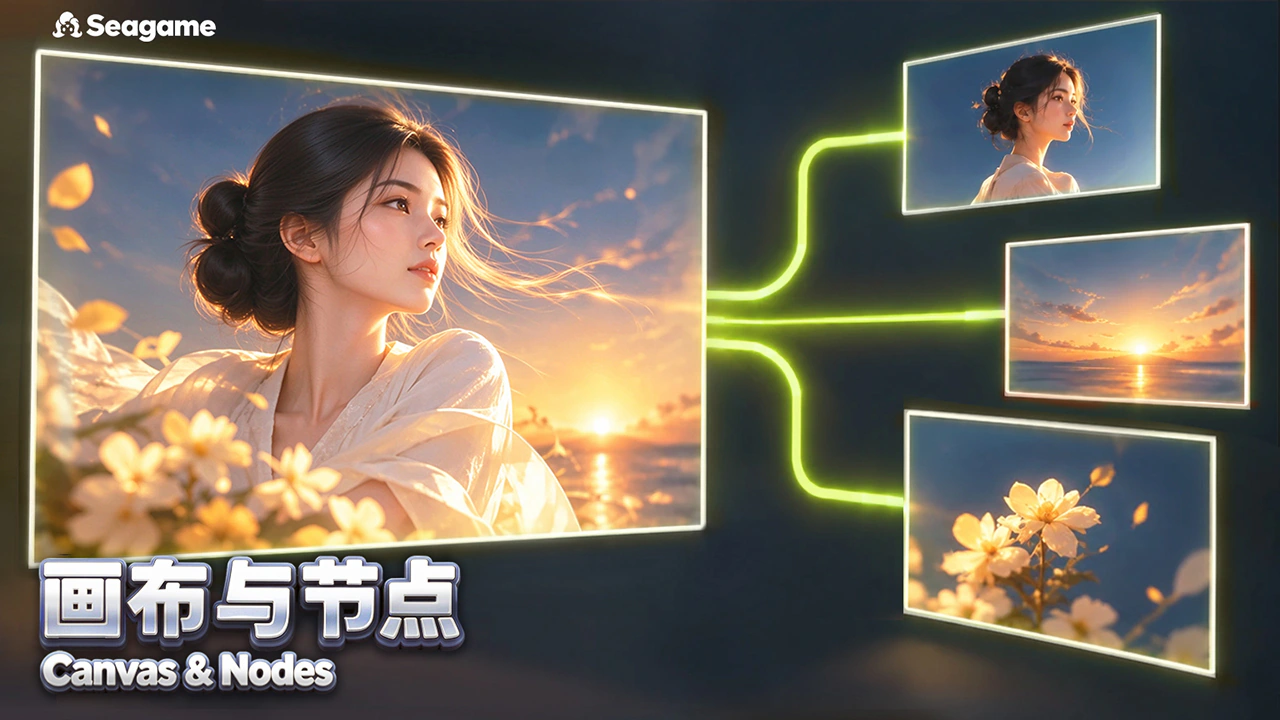
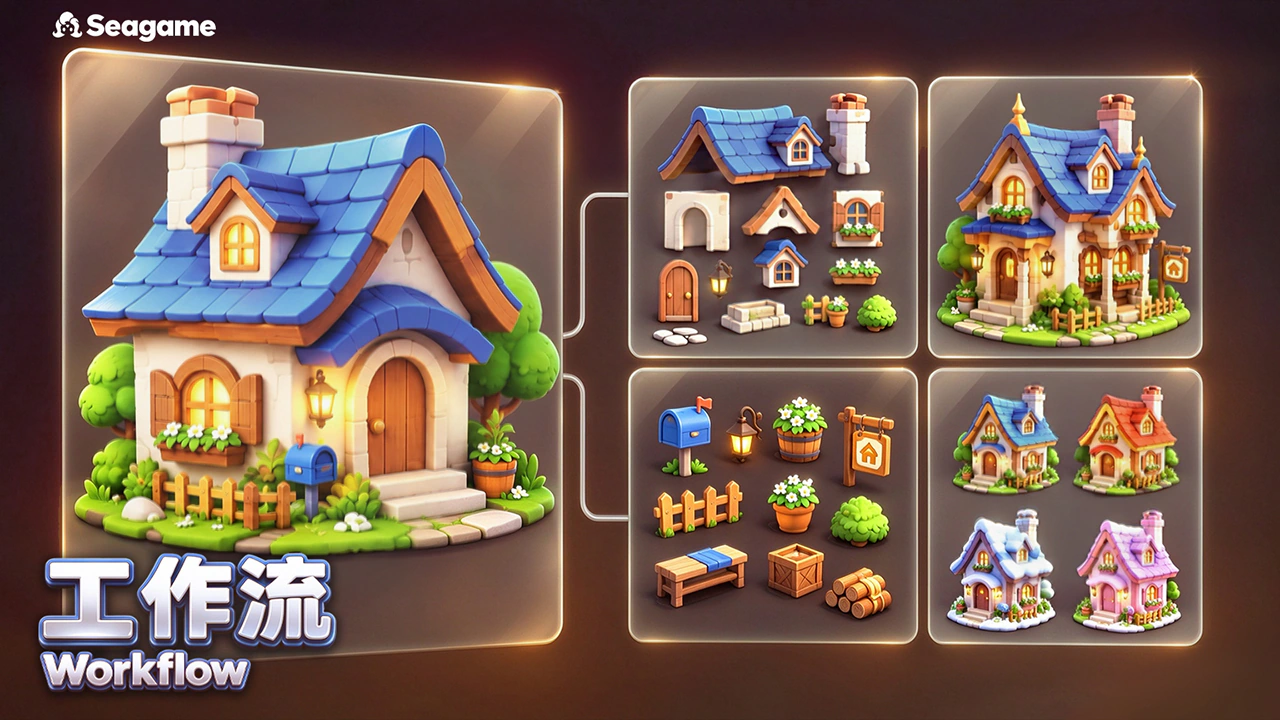
將創作拆成互相引用的節點,可以看清每一步的輸入與結果。先搭建「參考生圖 → 圖片轉影片」的簡單流程,再逐步加入處理步驟。
什麼是工作流程?
串聯節點,依相依順序執行任務
引用連線將上游素材送入下游。連線不會自動提交付費生成;先檢查參考清單,再執行單個節點或符合條件的整組執行。
基礎工作流程 Showcase
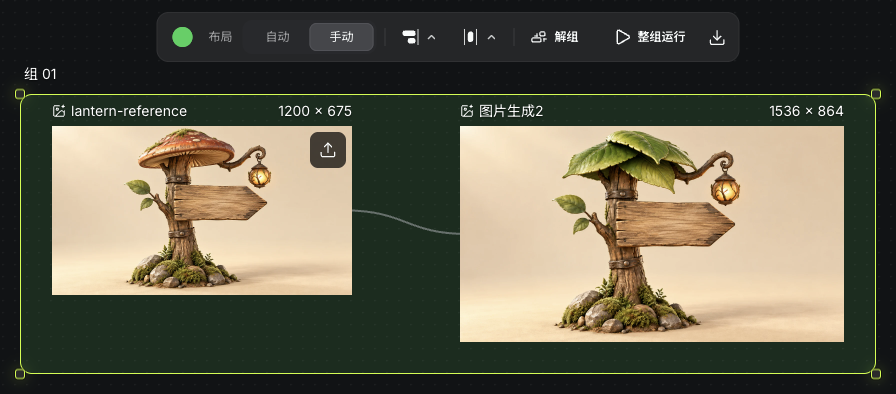
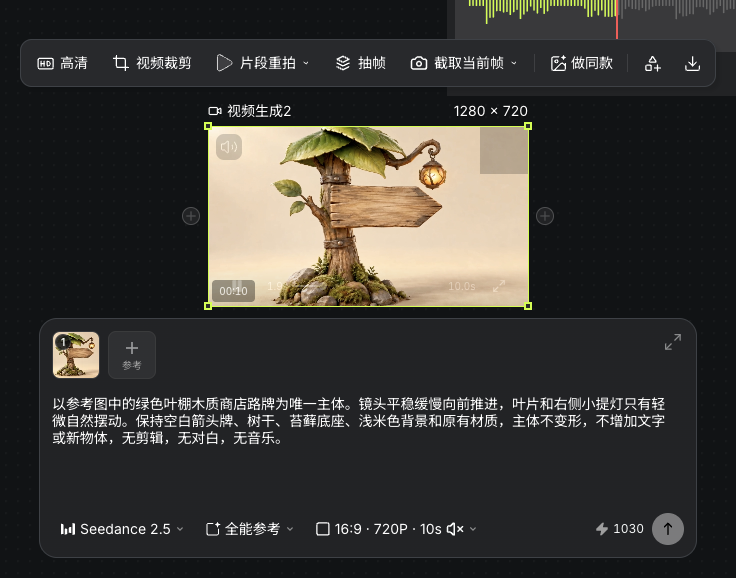
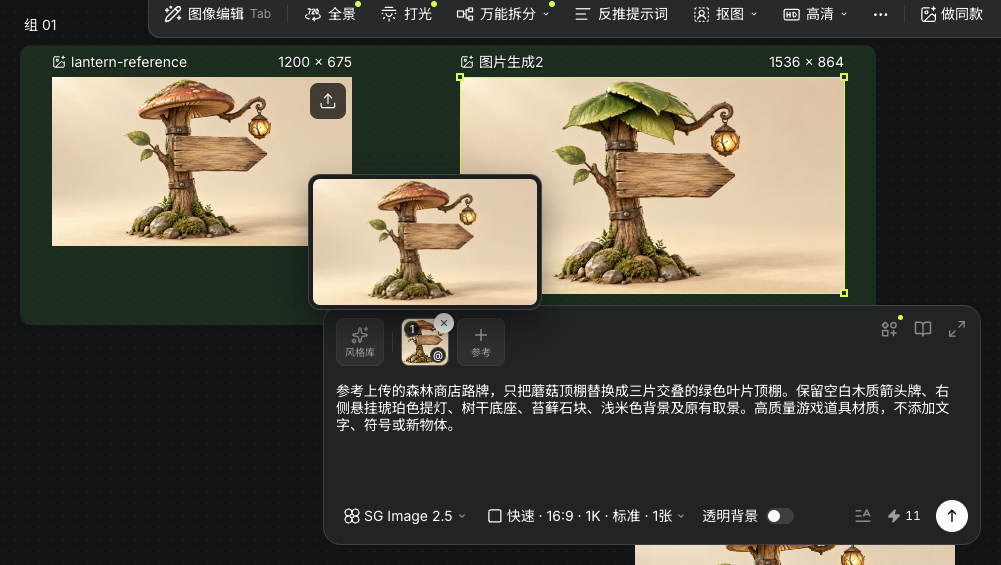
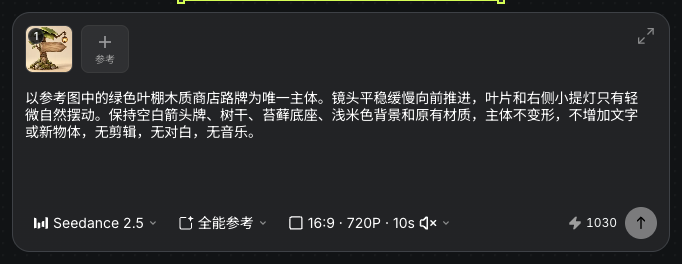
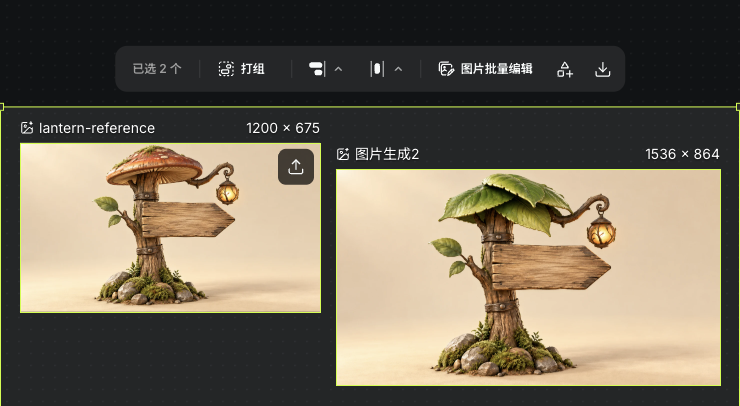
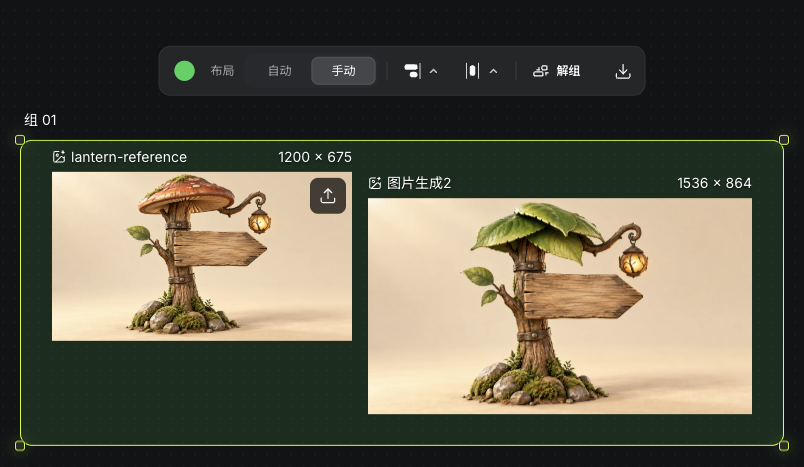
範例:上傳蘑菇路牌,參考它生成樹葉頂棚版本,再用該圖片生成輕微擺動的影片。以連線標明參考關係,將相關節點分組,方便更換輸入、檢查結果與重用流程。
如何搭建工作流程?
以「參考生圖 → 圖片轉影片」為例
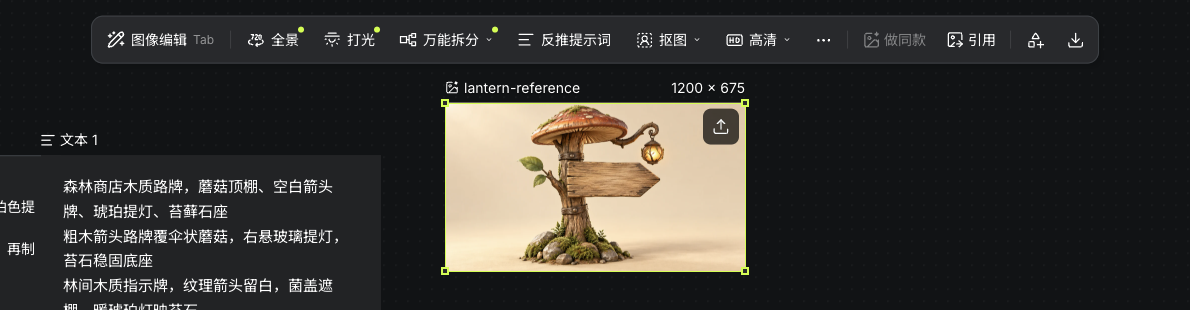
1. 上傳風格參考圖
上傳有權使用的參考圖片。另建圖片節點,加入參考清單或透過引用連線連接,確認下游收到正確圖片。
2. 接入角色或道具設定
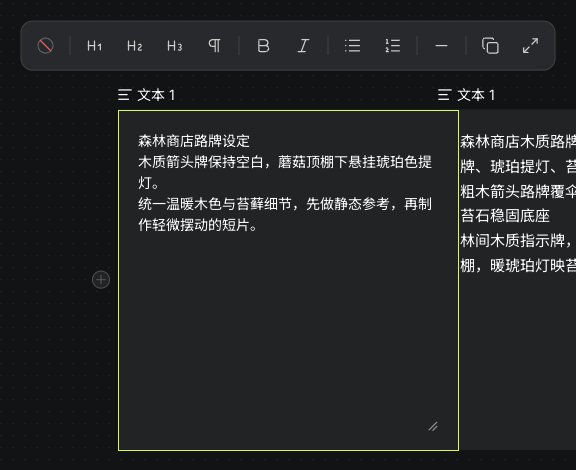
建立文字節點,點「自己編寫內容」後填角色或道具設定。若用 AI 寫作,先生成並審核正文;簡短設定亦可直接填入圖片提示詞。參考文字時,下游讀取正文,不讀取 AI 輸入區的要求。
3. 圖像生成
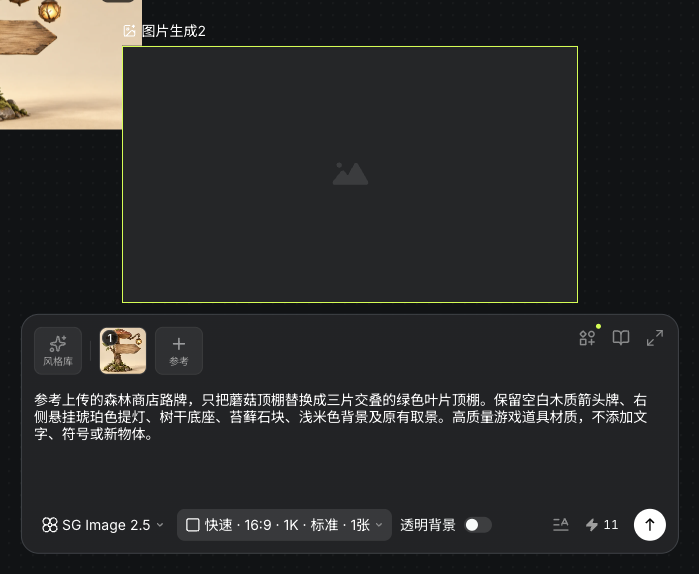
輸入要製作的內容,明確參考用途,再選模型、比例與支援參數。核對點數報價後提交。
範例:參考上傳的森林商店路牌,只將蘑菇頂棚換成三片交疊的綠葉。保留空白木質箭頭牌、右側提燈、樹幹與苔蘚底座、淺米色背景,不加文字或新物件。
簡短設定也可直接寫進圖片節點。保留上一輪結果與描述,每次只改一個面向。
4. 影片生成
另建影片節點並加入選定圖片參考。圖片工具列的「引用」會建立圖片節點,不會自動建立影片。寫清主體動作與鏡頭移動,再核對參數與報價。
操作工作流程
組合與拆解節點
先讓單個任務可用,再分組管理。分組使配置更清楚,也方便整體移動。
分組
按住 Shift 多選所需節點,點工具列的「分組」,放入同一組。
組內有工作流程時可「整組執行」,依引用相依順序執行。
循環引用、輸入未就緒或報價不可用時,先修正再執行。
建立可重用工作流程
保留需求、參考、參數與滿意結果,方便下次開啟理解。
更換輸入後逐一檢查下游參考清單,不假定舊連線符合新模型。
資產管理
保留值得重用的素材
區分定稿與試驗版本,命名並保留來源。生成記錄有助重用參數;上傳圖不一定帶原生成資訊。
如何取得與使用資產?
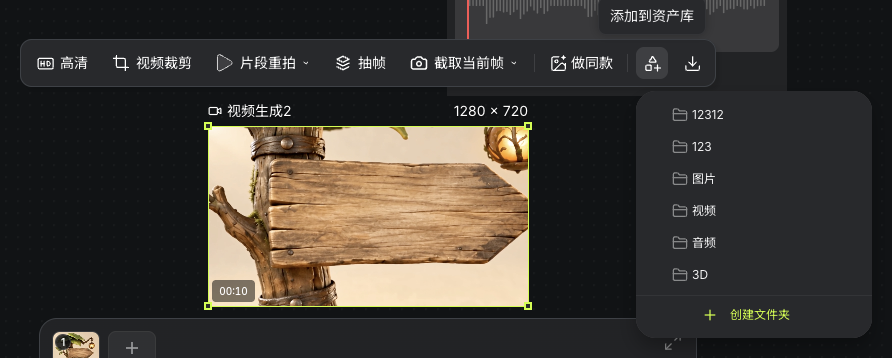
在可用媒體節點工具列點「加入資產庫」,選擇儲存資料夾。
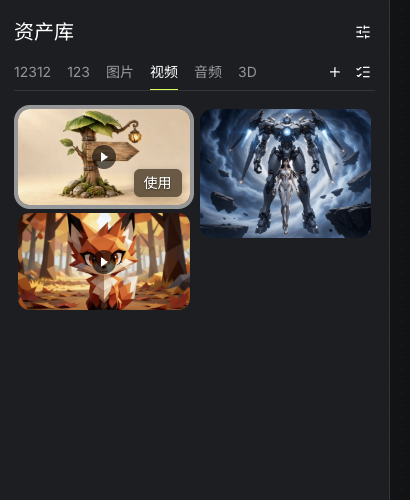
從頂部「資產」開啟資產庫,選分類,懸停素材後點「使用」,再加入畫布。
再次引用前確認原檔內容與目前預覽一致。
引用素材與提示詞
明確引用對象,減少描述歧義
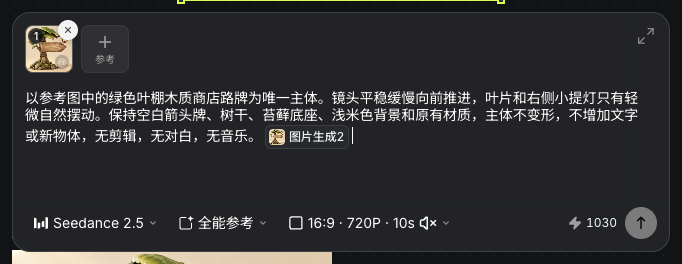
在生成輸入中加入既有素材,並用 @ 標籤指出要參考的對象。插入標籤後,檢查參考清單的圖片或影片是否正確。
使用方式
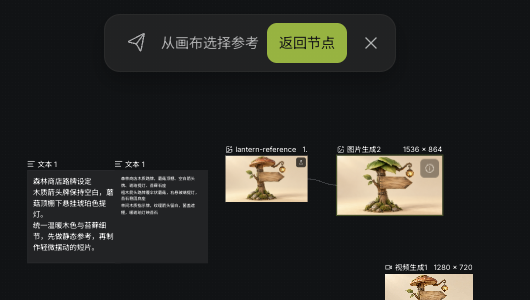
在目標節點點「新增參考」,從畫布選素材;也可用引用連線,同一素材不需重複加入。
輸入描述時指出需保留的形狀、配色或動作,並選擇引用對象。
提交前再看參考清單:對象正確、狀態就緒,且所選模型支援輸入。
懸停參考縮圖並點 @,在輸入框插入對應標籤,再寫明要保留的特徵或修改內容。
需更換素材時,移除不需要引用,再檢查新對象與描述是否一致。
動手練習
開啟專案頁,新增畫布,把這篇教學的方法用到你的作品中。

擷取動作與鏡頭資訊,為不同角色與場景準備動態參考。
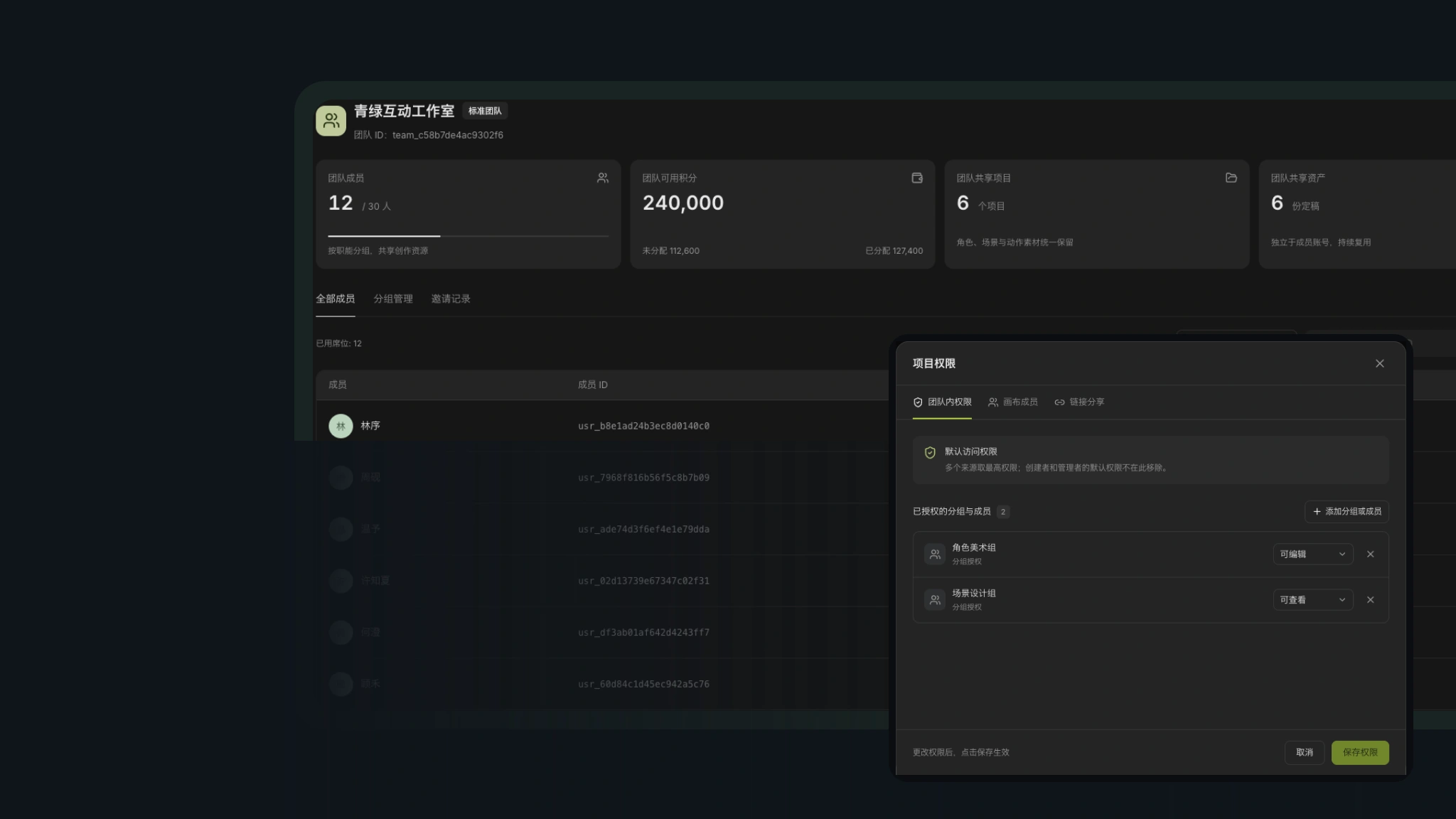
共享專案與資產,依成員分配權限與點數,讓協作更有序。
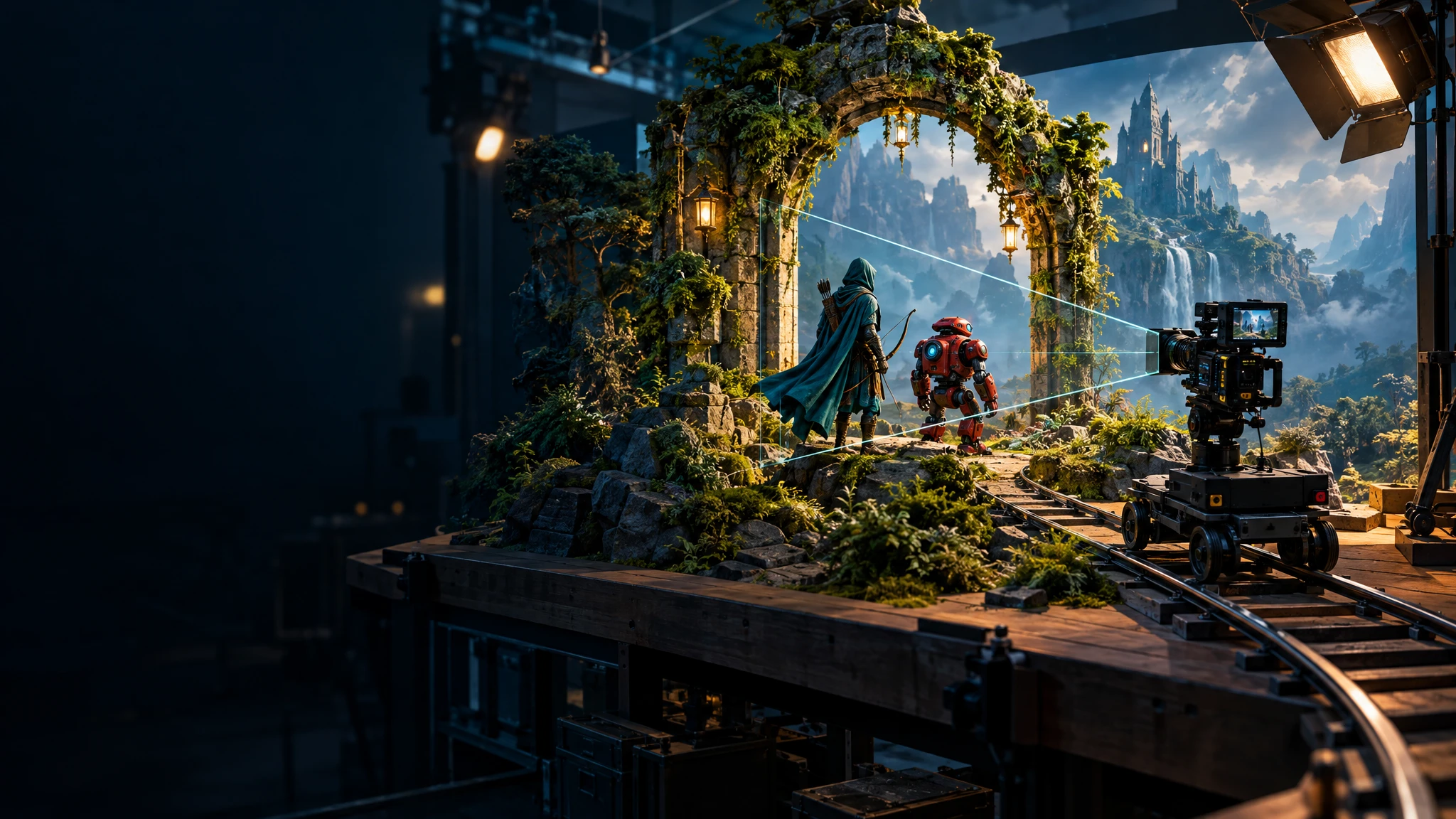
搭建片場、擺放角色、規劃走位,將鏡頭構想變成創作參考。
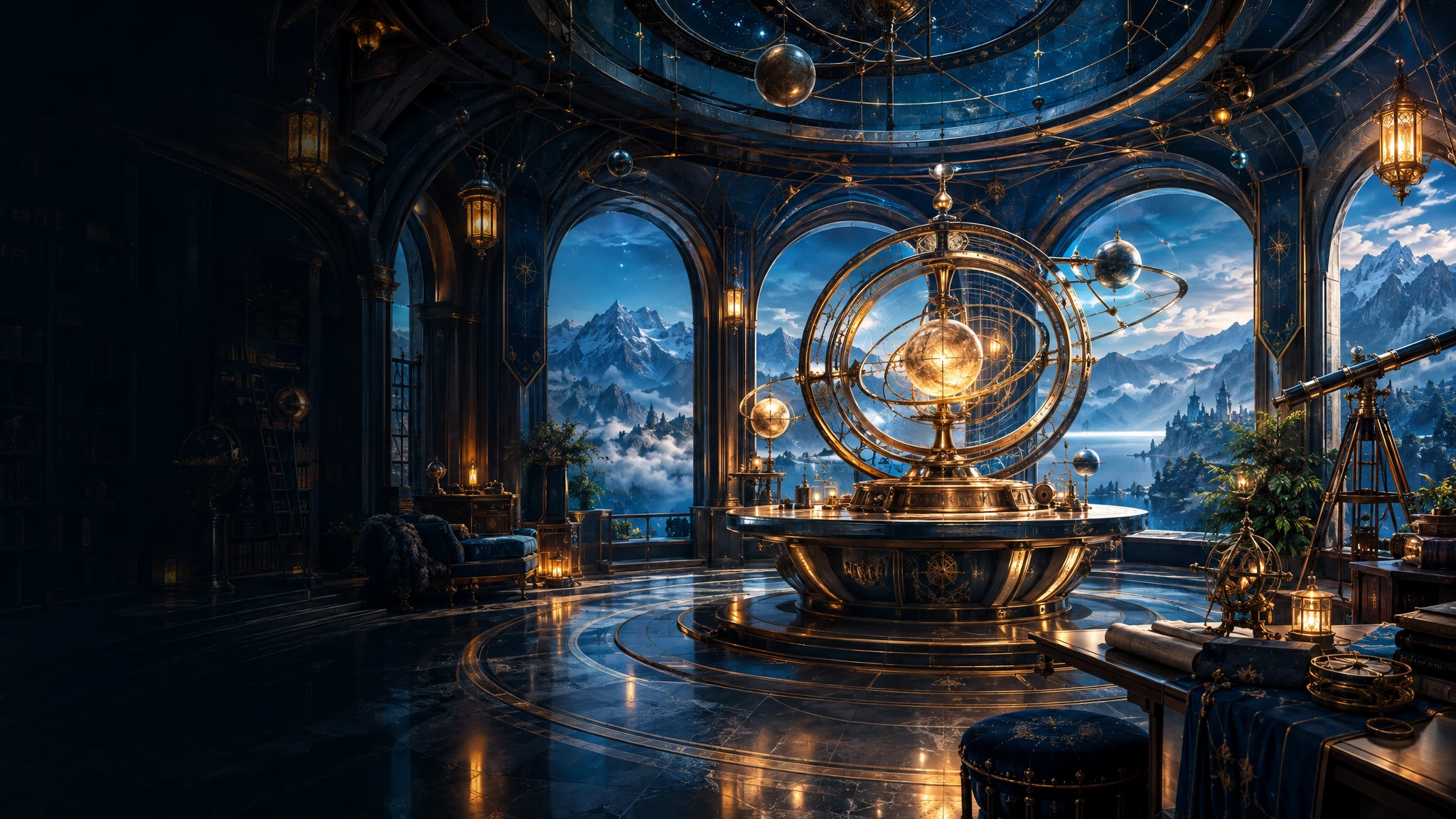
生成全景場景,自由調整觀察方向,擷取需要的鏡頭畫面。
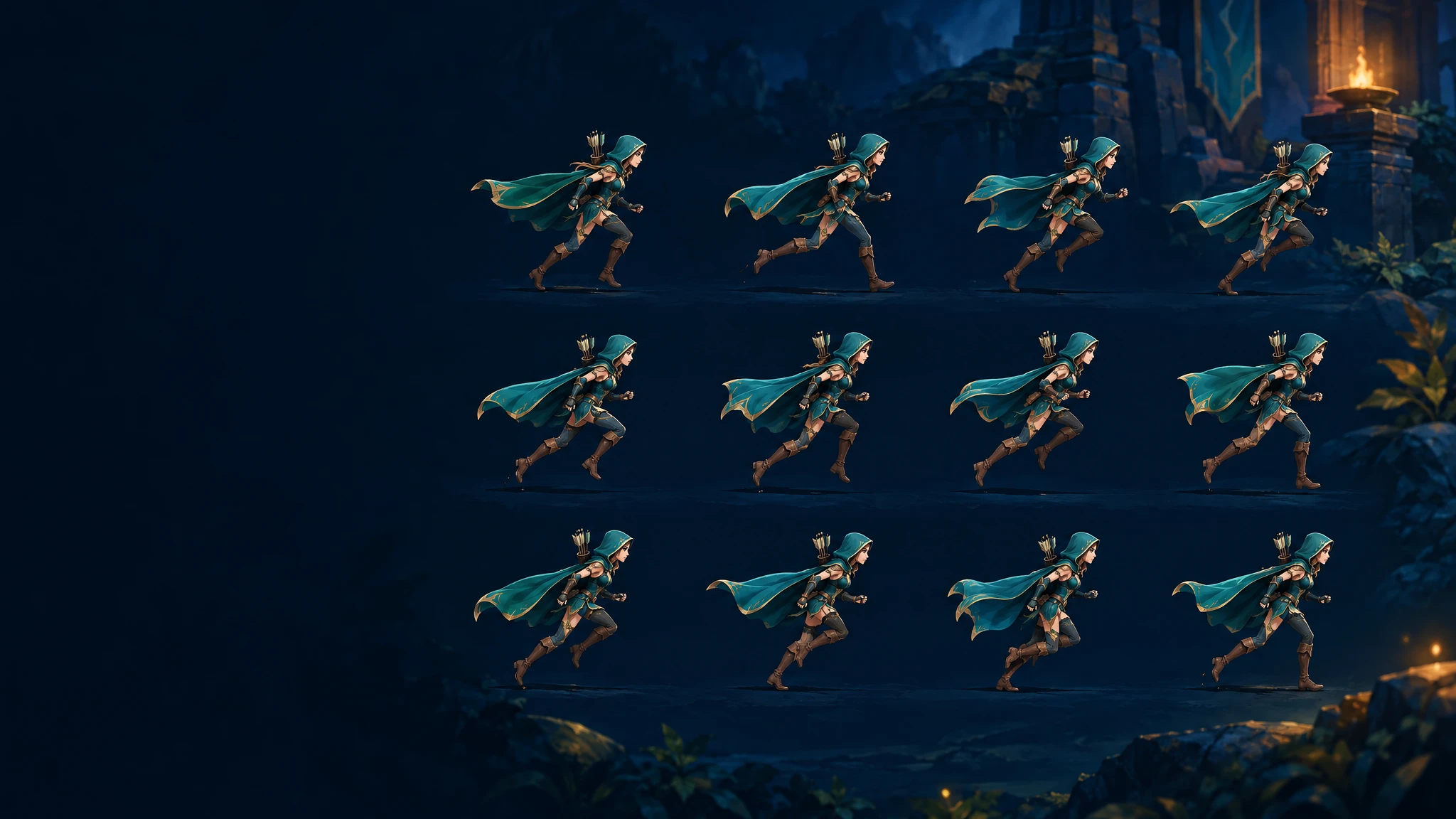
從角色動作生成連續影格,預覽節奏並整理為動畫精靈圖。
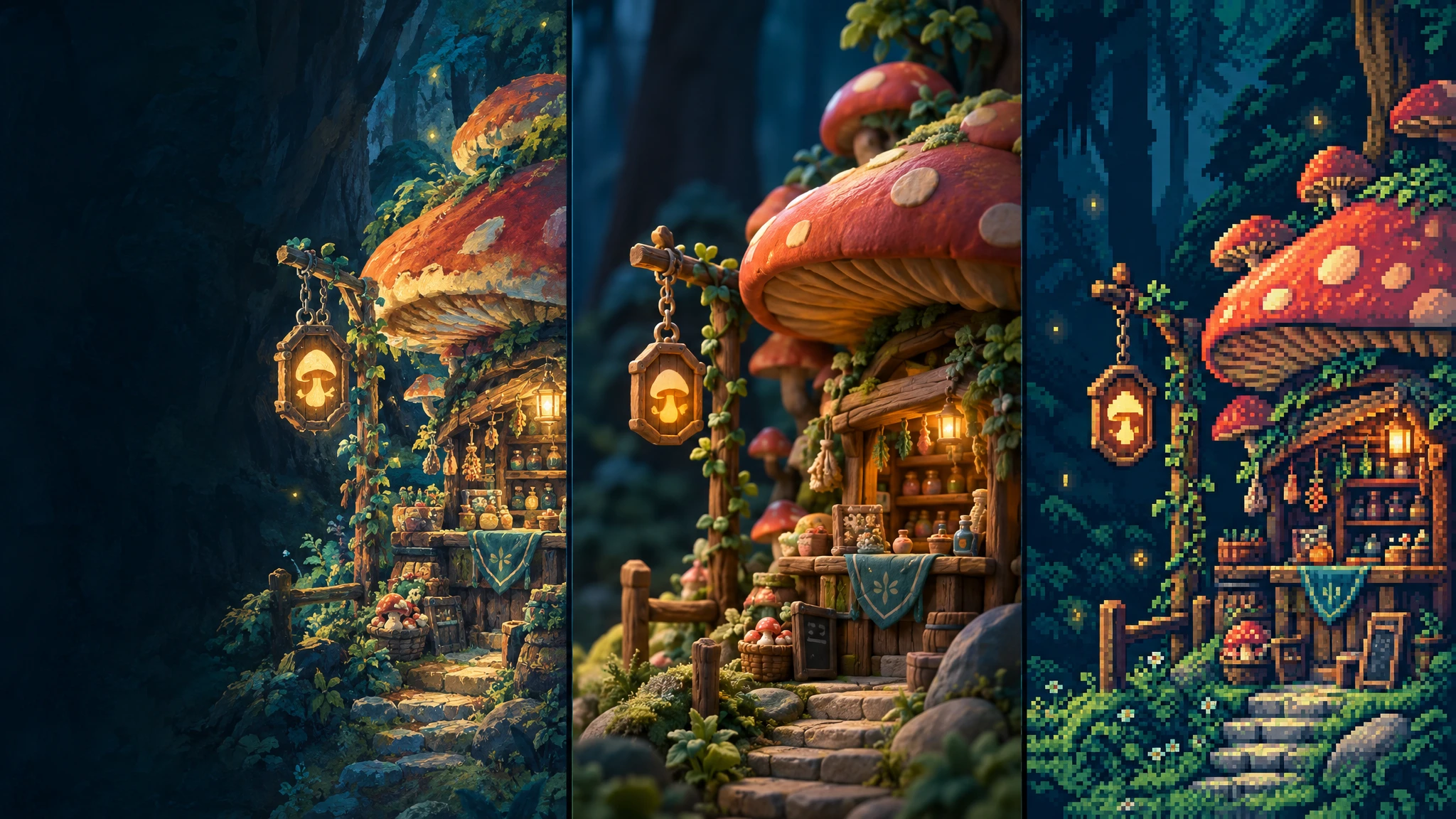
收藏與重用視覺參考,讓角色、場景與道具維持統一風格。
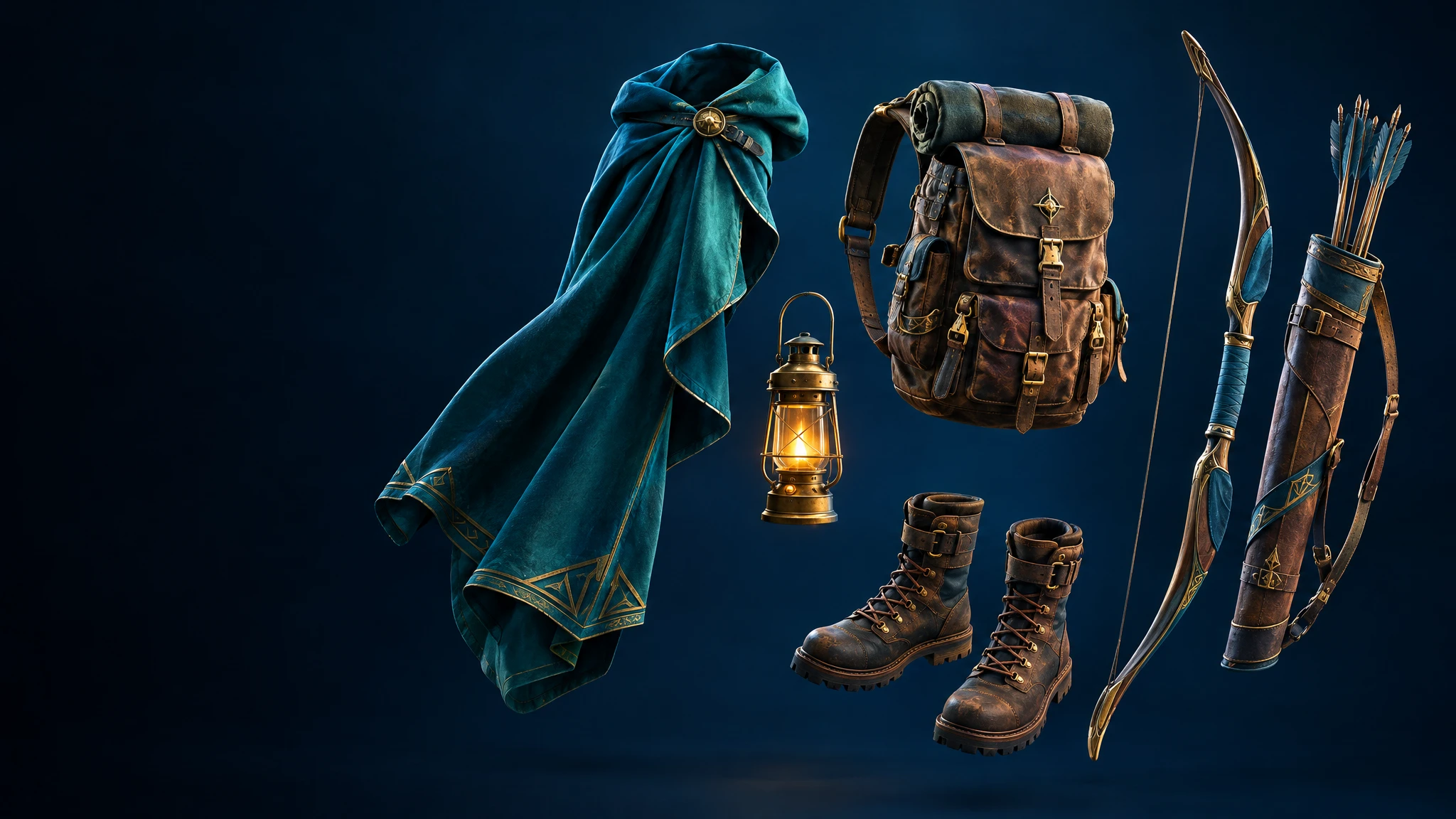
依語意拆出角色、道具或場景部件,準備可獨立使用的資產。
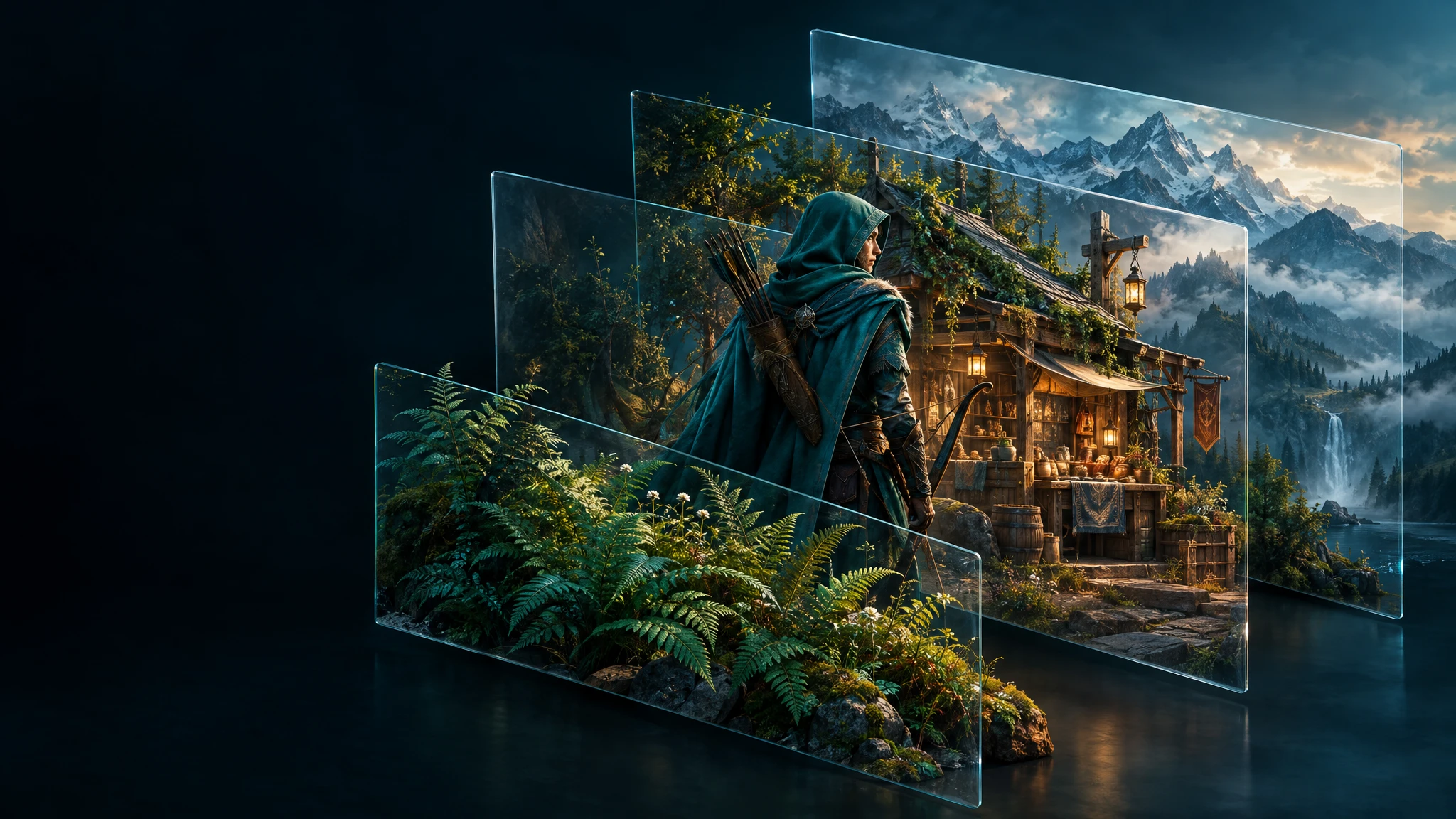
將畫面拆成獨立圖層,方便調整前後層次與後續編輯。

裁切、調整與局部重繪,逐步細化圖像的構圖與細節。
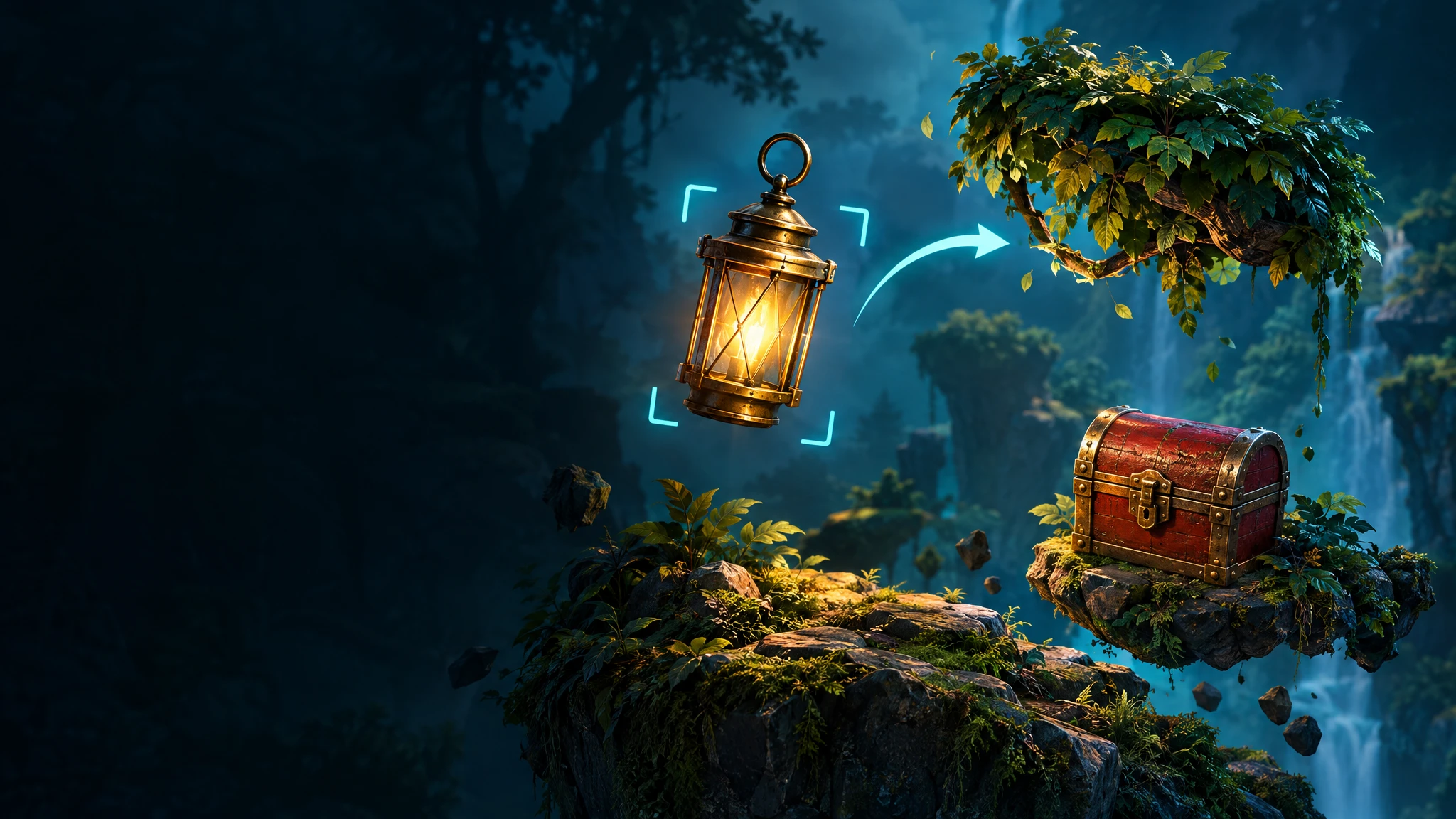
選取畫面元素,移動、替換或重新編排,讓修改更聚焦。
 亮點功能
深度動作
擷取動作與鏡頭資訊,為不同角色與場景準備動態參考。
亮點功能團隊版
共享專案與資產,依成員分配權限與點數,讓協作更有序。
亮點功能3D導演台
搭建片場、擺放角色、規劃走位,將鏡頭構想變成創作參考。
亮點功能720全景
生成全景場景,自由調整觀察方向,擷取需要的鏡頭畫面。
亮點功能動作精靈圖生成
從角色動作生成連續影格,預覽節奏並整理為動畫精靈圖。
亮點功能風格庫
收藏與重用視覺參考,讓角色、場景與道具維持統一風格。
亮點功能圖片拆件
依語意拆出角色、道具或場景部件,準備可獨立使用的資產。
亮點功能拆分圖層
將畫面拆成獨立圖層,方便調整前後層次與後續編輯。
亮點功能圖像編輯
裁切、調整與局部重繪,逐步細化圖像的構圖與細節。
亮點功能元素編輯
選取畫面元素,移動、替換或重新編排,讓修改更聚焦。