
返回圖文教學

3D 模型與多視角:從清楚參考到可檢查的模型

3D 生成輸入需要清楚表達形狀。先用簡單道具練習,再處理角色等複雜結構;二維多角度圖片與真正的 3D 模型是不同產物。

選擇輪廓清楚的物件

開啟專案,先描述獨立完整的木寶箱,明確箱蓋、鎖扣與四個短腳。單圖練習則準備背景乾淨、連接關係清楚的參考,避免一開始混入多個物件與複雜文字。

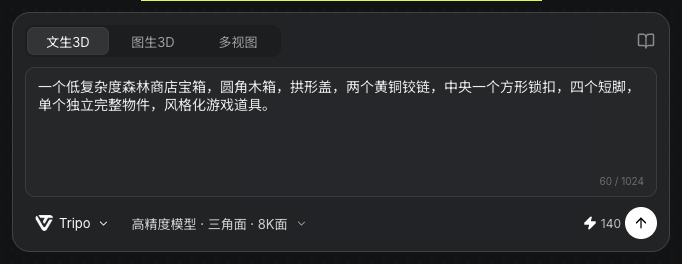
實際森林商店寶箱的Tripo文生3D描述、參數摘要與140積分報價
Seagames 實際操作截圖(中文介面)。

建立 3D 模型節點並選擇模式

從畫布底部「新增節點」選「3D模型」。本例選Tripo的「文生3D」;文字、單圖與多視圖支援依模型而異,再依目前模式準備輸入。

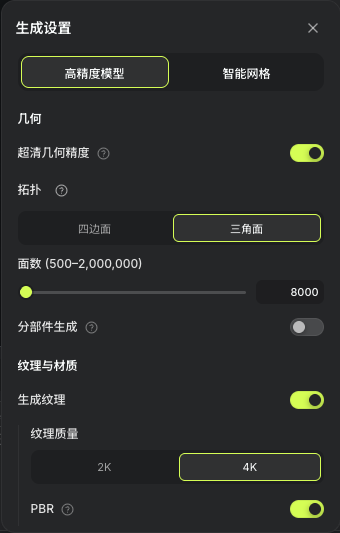
本例請求高精度模型、超清幾何、三角面、8000面、4K紋理與PBR,核對當次140積分報價後生成。請求面數與實際輸出可能不同,完成後再檢查統計。

一個低複雜度森林商店寶箱,圓角木箱,拱形蓋,兩個黃銅鉸鏈,中央一個方形鎖扣,四個短腳,單個獨立完整物件,風格化遊戲道具。

實際高精度、超清幾何、三角面、請求8000面、4K紋理與PBR設定
Seagames 實際操作截圖(中文介面)。

多視圖使用獨立參考圖片

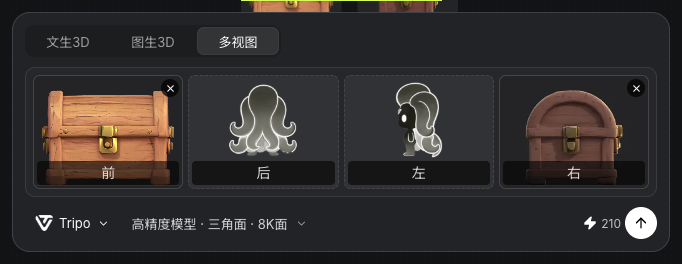
多視圖模式要加入獨立圖片,正面先放,其他視圖盡量保持相同物件、尺度與材質。本例從完成寶箱的原生3D預覽分別截取前視圖與右視圖,儲存至畫布,再填入新草稿的「前」與「右」欄位。拼圖不等於多張獨立參考。

若用圖片「多角度」準備參考,逐張檢查結構。此工具返回二維圖,不保證各視角符合一個真實三維物件。本例多視圖僅儲存輸入草稿,未提交第二次生成;完成模型來自前面的文字任務。

實際多視圖草稿中的獨立正面與右側參考,尚未提交生成
Seagames 實際操作截圖(中文介面)。

旋轉預覽檢查看不見的面

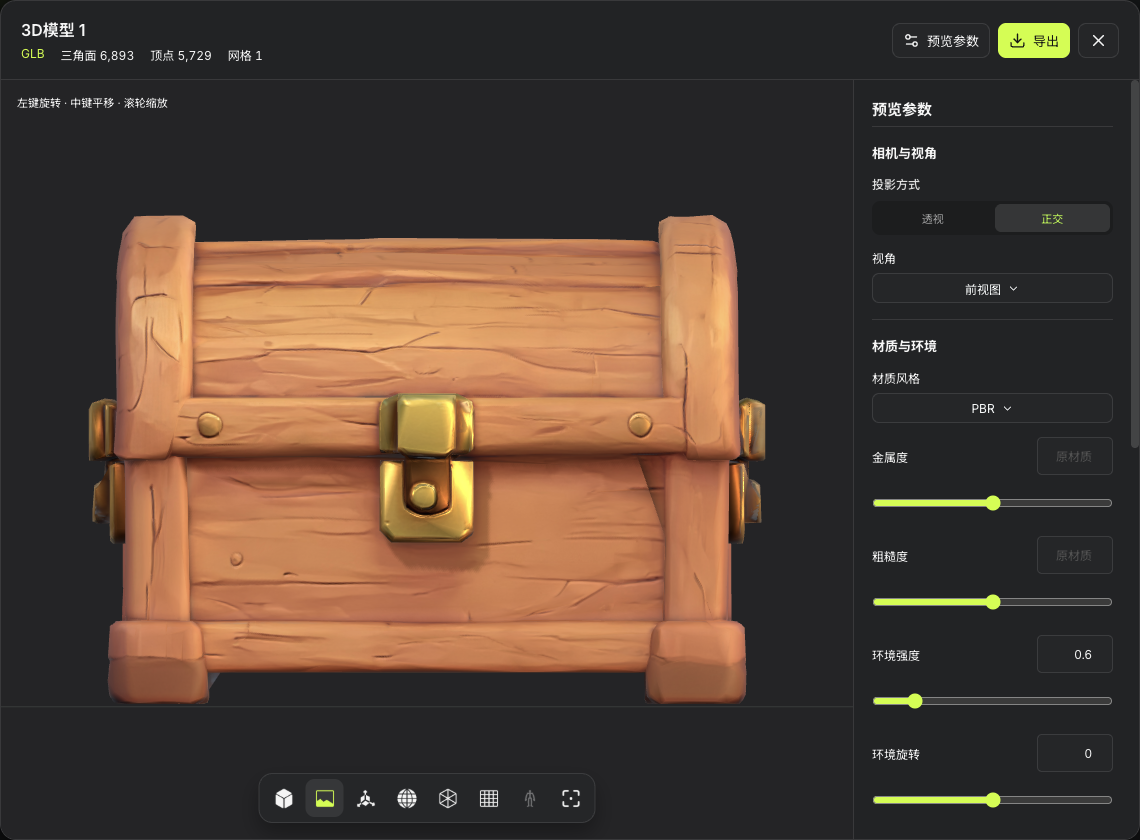
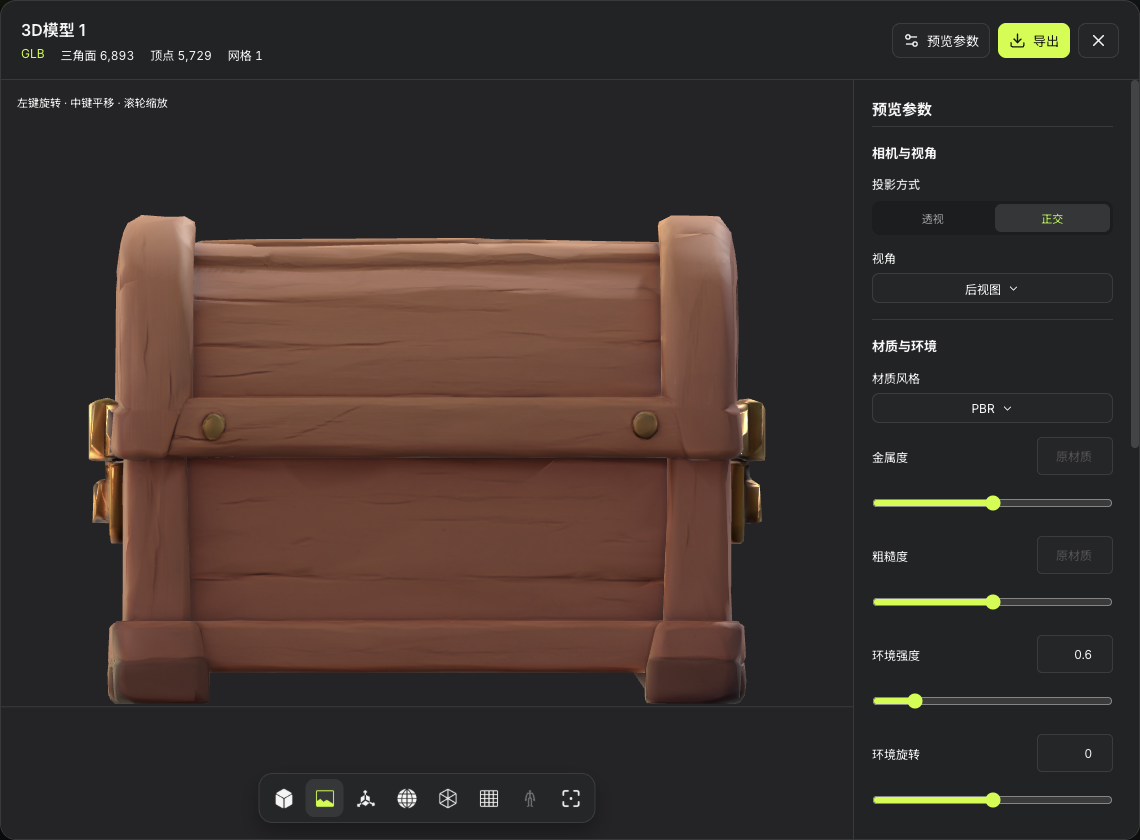
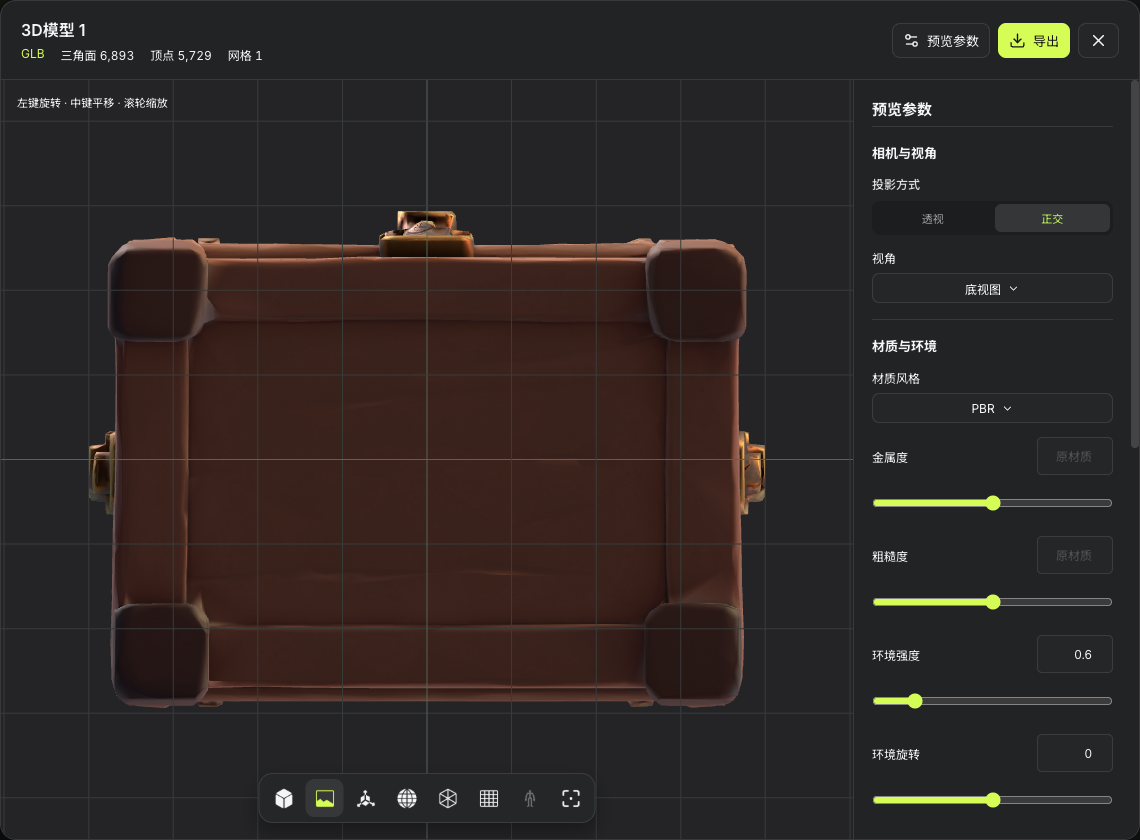
開啟完成模型的「全域檢視」,切換正交投影與前、後、底視圖,也可旋轉觀察側面。本例實際為GLB、6893個三角面、5729個頂點及1個網格。檢查薄片、孔洞、鎖扣、連接件與四個短腳;正面效果不能取代背面與底部檢查。

實際GLB寶箱前視圖與6893三角面、5729頂點統計
Seagames 實際操作截圖(中文介面)。
實際GLB寶箱後視圖,供檢查箱體與連接件
Seagames 實際操作截圖(中文介面)。
實際GLB寶箱底視圖,供檢查四個短腳與底板
Seagames 實際操作截圖(中文介面)。

依用途選擇後續處理

模型可使用介面提供的重新拓撲、綁定骨架、貼圖等操作。先確定是靜態道具還是需動畫的角色,再選合適步驟,避免因工具存在就全部執行。

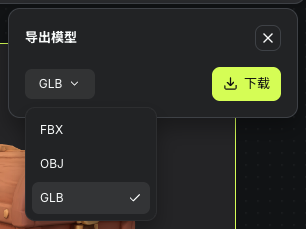
匯出格式依介面為準。本例從節點工具列選GLB並實際下載,三張4K貼圖已嵌入檔案。匯入目標軟體後仍需檢查尺寸、方向、材質與網格,再判斷遊戲效能及動畫要求是否滿足。

實際節點工具列的匯出格式選單,選擇GLB並顯示FBX與OBJ選項
Seagames 實際操作截圖(中文介面)。

與參考逐項對照

核對主要輪廓、部件數量、對稱關係與材質區域,記錄缺陷後再調整輸入或嘗試目前可用模型。不要期待改一句描述就一定修復所有網格問題。

練習:同一寶箱分別嘗試文字與單圖模式,比較背面結構與鎖扣清晰度,再決定是否值得準備獨立多視圖。

動手練習

開啟專案頁,新增畫布,把這篇教學的方法用到你的作品中。

開啟專案製作 3D 模型