
返回圖文教學

畫布與節點

涉及功能:畫布、文字、圖片、影片、音訊節點

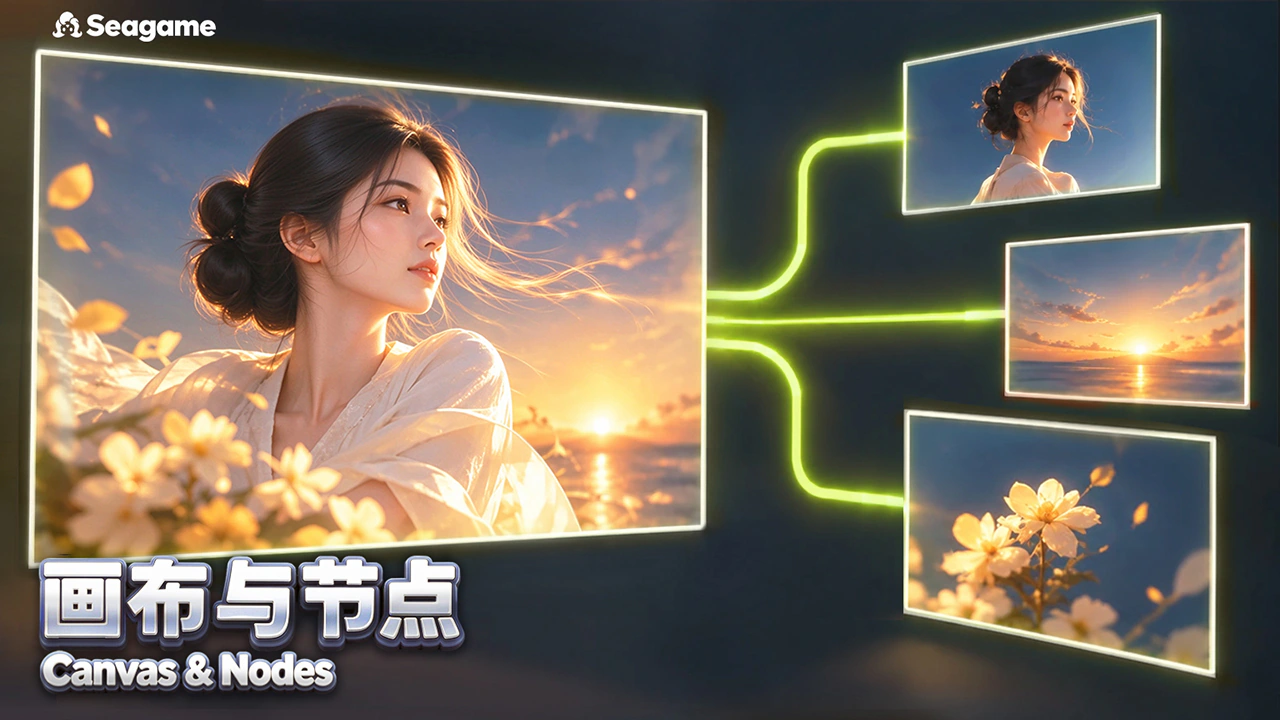
Seagames 專案畫布將想法、參考與結果放在同一空間。本篇先認識工作區,再了解四類常用媒體節點。

先整理輸入,再製作結果。節點承載內容,引用連線說明它們如何配合。

準備已登入帳號與一個簡單需求。從單個道具開始,再逐步擴展創作。


什麼是畫布?

畫布可平移、縮放與自由排列節點。將需求、參考與結果分開放置,方便比較版本。

  • 建立節點:加入文字、圖片、影片與聲音,也可建立 3D 等專用任務。

  • 編輯與引用:調整節點內容與位置,連線後檢查下游參考清單。

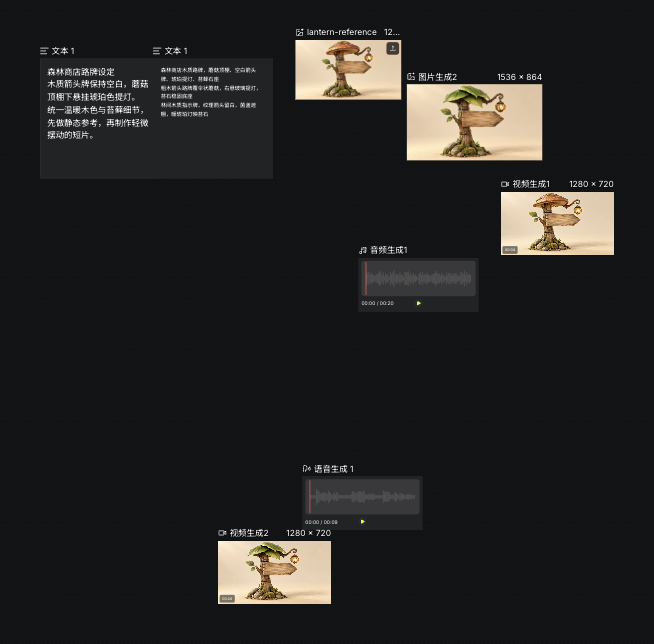
實際畫布中的文字、圖片、影片與音訊節點
Seagames 實際操作截圖(中文介面)。

新增畫布

進入「專案」,建立新專案或開啟既有專案後進入畫布。取一個容易辨識的名稱,例如「森林提燈探索」。


管理全部專案

專案頁用於重新開啟與整理創作,切換前留意畫布儲存狀態。

  • 從網站專案入口查看既有專案。

  • 返回專案清單後選取目標專案,繼續使用原有素材。


四大畫布功能

依專案操作、建立工具、帳號資訊與視口導覽四部分認識工作區;位置以目前介面為準。

專案選單

查看專案名稱與儲存狀態,為專案及關鍵節點命名,避免只靠縮圖區分。

  • 確認儲存完成後再切換專案。

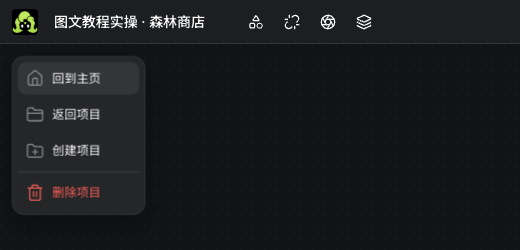
專案名稱與專案選單實際入口
Seagames 實際操作截圖(中文介面)。

畫布工具列與建立工具

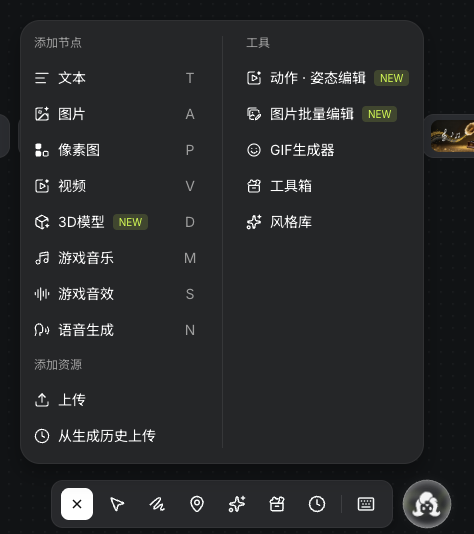
連按兩下空白處開啟建立選單,透過上傳、工具箱與風格庫準備輸入。

實際新增節點選單中的任務類型與上傳入口
Seagames 實際操作截圖(中文介面)。
  • 加入:依任務類型建立節點。

  • 上傳:選擇本機圖片、影片或音訊。

  • 工具箱與風格庫:選擇目前可用工具與風格。

  • 生成記錄:繼續使用既有生成素材。

個人中心

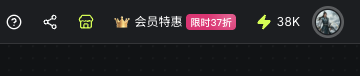
透過帳號與點數入口查看帳戶資訊。價格、餘額與權益以目前帳戶頁面及提交前報價為準。

畫布右上角的點數與帳號實際入口
Seagames 實際操作截圖(中文介面)。
  • 分享專案前檢查內容與參考。

  • 分別核對餘額與單個任務報價。

小地圖與視口導覽

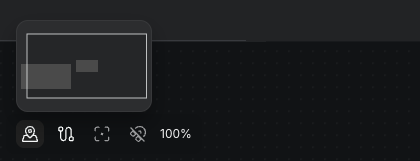
節點增多時,用視口、縮放與小地圖查看整體分布。縮放只改變觀察距離,不會提高原檔解析度。

  • 透過視口導覽查看節點整體分布,再移到需處理區域。

  • 以縮放控制項調整觀察距離;素材原始像素尺寸不變。

實際小地圖預覽中的節點分布與縮放控制項
Seagames 實際操作截圖(中文介面)。

認識四大基礎節點

文字節點 📝

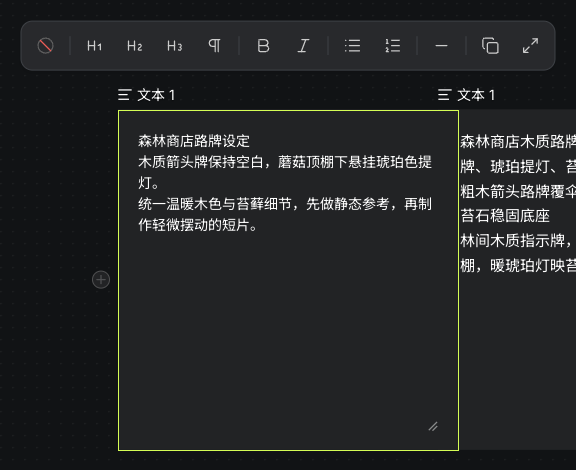
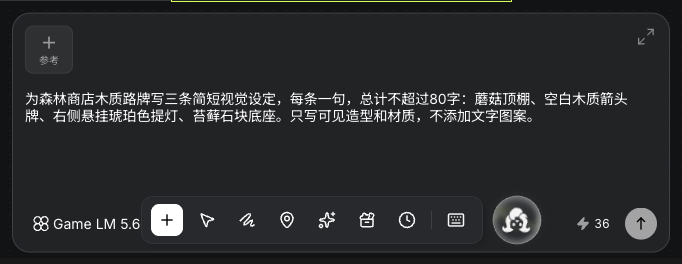
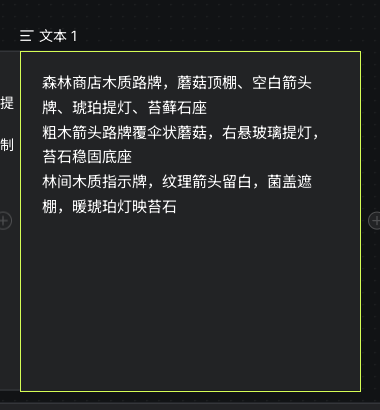
文字節點放需求、提示詞、腳本與筆記。將角色固定特徵寫入正文,方便引用與核對。

手動填寫路牌設定後的實際文字節點與編輯工具列
Seagames 實際操作截圖(中文介面)。

取得文字內容

手寫內容與 AI 寫作

兩種方式都會取得正文;AI 輸入要求與生成正文是不同內容。

手動輸入

  • 建立「文字」,點「自己編寫內容」,輸入或貼上正文。

    手動填寫路牌設定後的實際文字節點與編輯工具列
    Seagames 實際操作截圖(中文介面)。

AI 文字生成

  • 輸入腳本要求,選可用模型,核對報價後生成,再審閱與編輯正文。下游引用讀取正文。

    AI 文字要求、模型與報價的實際輸入介面
    Seagames 實際操作截圖(中文介面)。
    依路牌設定實際生成的 AI 文字正文
    Seagames 實際操作截圖(中文介面)。

範例:為森林商店路牌寫三條視覺設定,明確蘑菇頂棚、空白箭頭牌與提燈,以可見造型與材質描述。


圖片節點 🎨

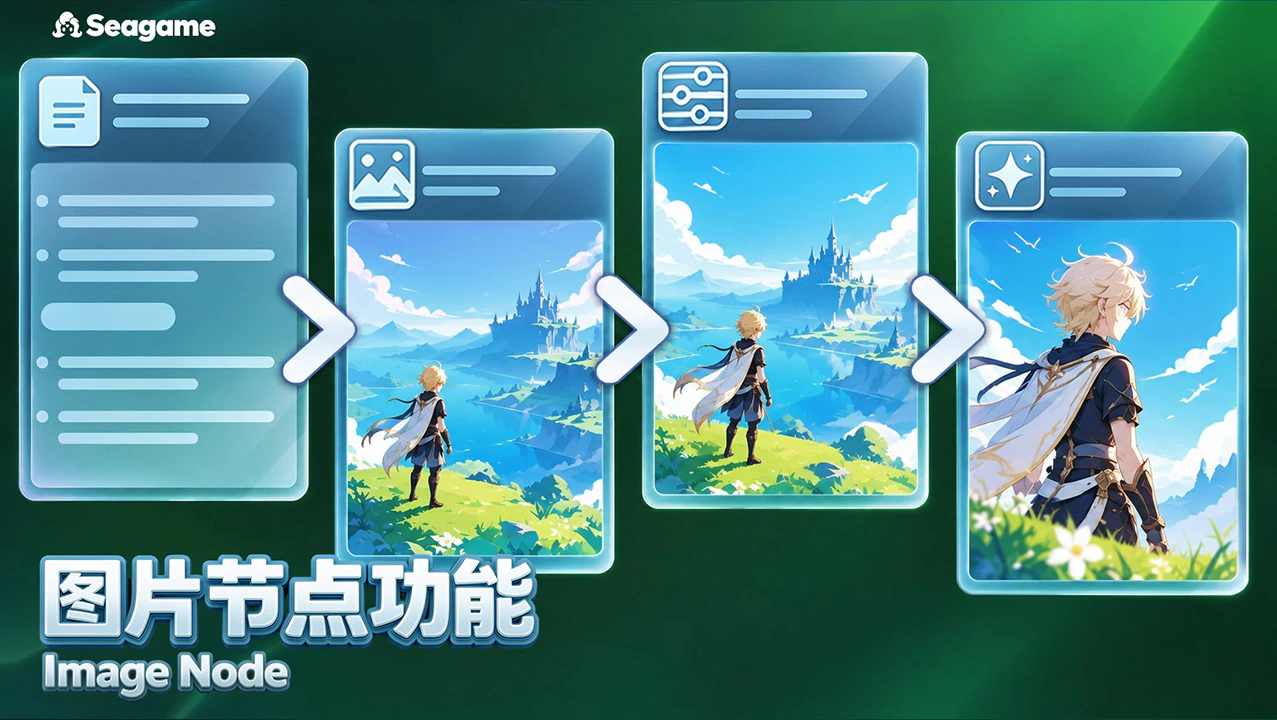
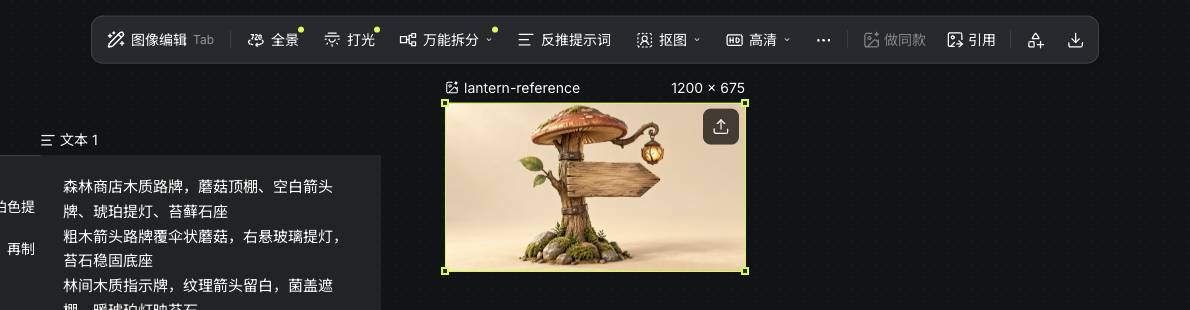
圖片節點承載參考、角色設定、場景與結果。選取後可從工具列編輯、引用或儲存資產。

上傳原創路牌後顯示的實際圖片節點與工具列
Seagames 實際操作截圖(中文介面)。

取得圖片內容

上傳素材與圖像生成

既有素材可上傳;需要新設計時,從描述與必要參考開始。

  • 手動上傳:在建立選單選「上傳」,或拖入支援的本機檔案。

    上傳原創路牌後顯示的實際圖片節點與工具列
    Seagames 實際操作截圖(中文介面)。

圖像模型生成

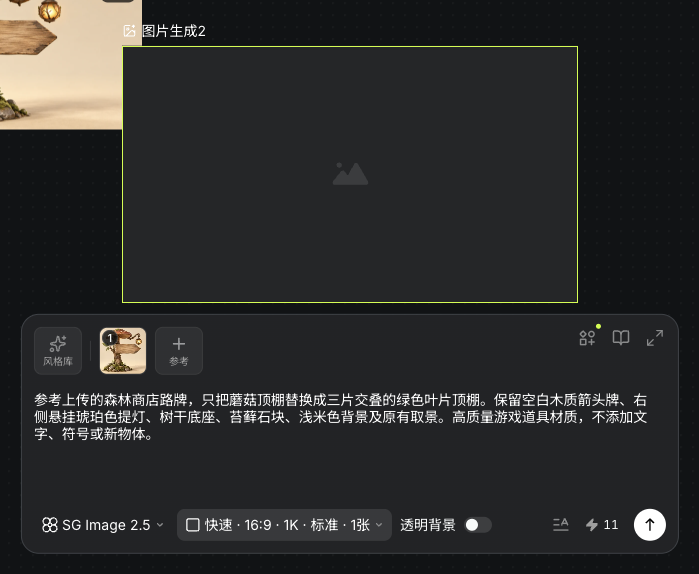
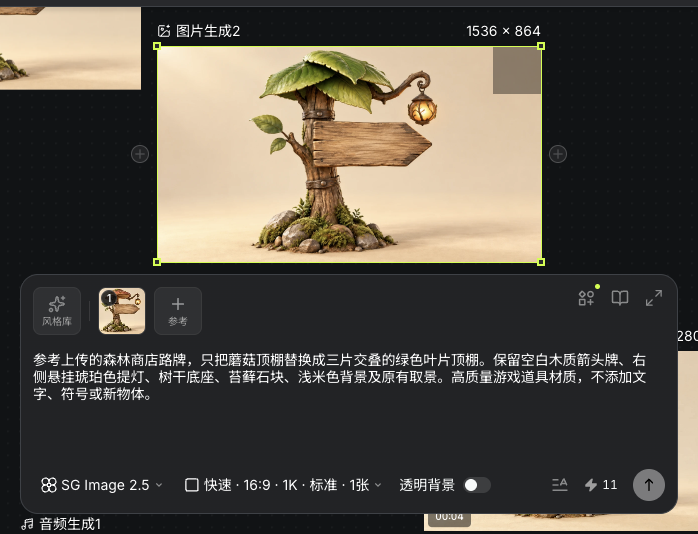
  • 輸入描述,加入支援參考,選模型、比例與解析度。

  • 依需要製作角色、道具或場景,先從一個主體開始。

  • 核對報價後生成,結果就緒後檢查輪廓、結構與多餘物件。

    引用路牌並填寫葉棚修改要求的實際圖片生成介面
    Seagames 實際操作截圖(中文介面)。
    Seagames 依參考實際生成的葉片頂棚路牌結果
    Seagames 實際操作截圖(中文介面)。

影片節點 🎥

影片節點放動態參考與生成片段。完整播放,才能檢查動作、人物與首尾畫面。

上傳原創短片後的實際影片節點與播放編輯控制項
Seagames 實際操作截圖(中文介面)。

取得影片內容

上傳片段與影片生成

手動上傳

  • 選支援影片檔,等待資源準備完成。

    上傳原創短片後的實際影片節點與播放編輯控制項
    Seagames 實際操作截圖(中文介面)。

影片模型生成

  • 建立影片節點,選目前可用且接受參考類型的模型。

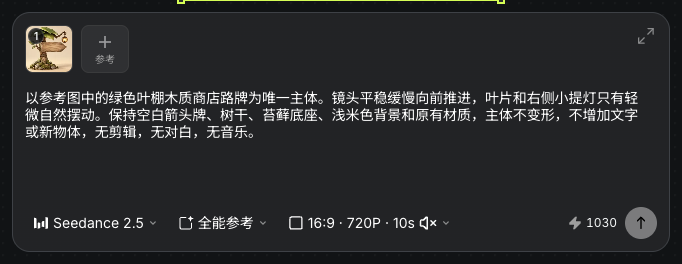
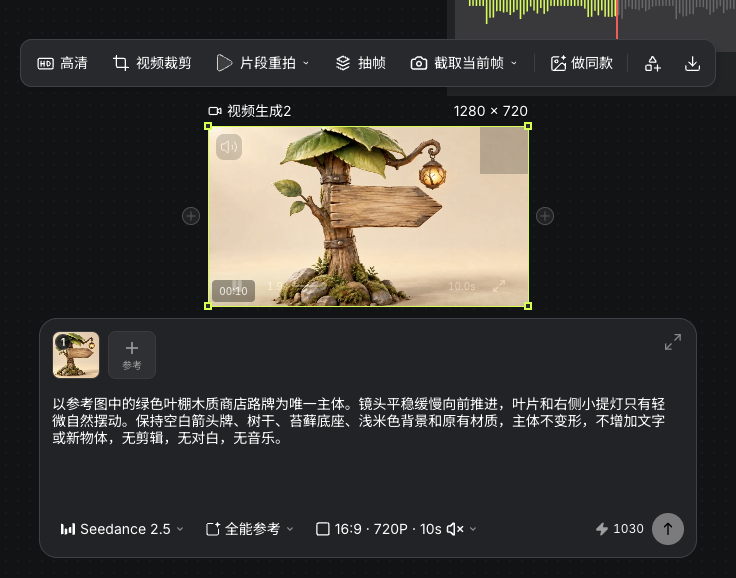
  • 加入參考與動作描述,核對參數與報價;完成後預覽節點結果。

    使用實際圖片參考、動作描述與參數的影片生成介面
    Seagames 實際操作截圖(中文介面)。
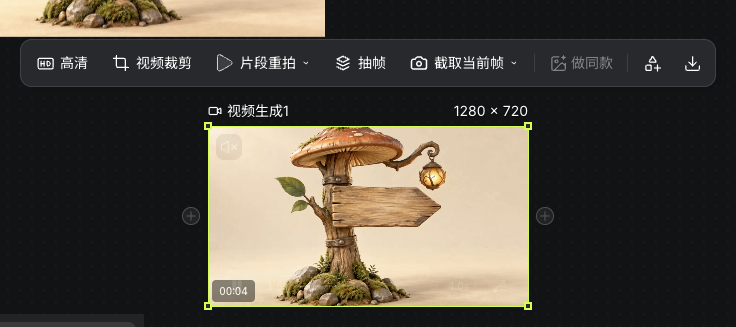
    參考葉片頂棚路牌實際生成的影片結果節點
    Seagames 實際操作截圖(中文介面)。
  • 依模型支援選擇生成方式:

    • 文字描述生成影片。

    • 圖片參考結合動作描述。

    • 首尾影格控制起訖畫面。

    • 全能參考使用該模型接受的媒體類型。

    原創生成片段,用於觀察構圖與動作,非功能錄影。

音訊節點 🎵

音樂、音效與語音都會成為畫布聲音素材。依用途命名,再試聽內容與尾音。

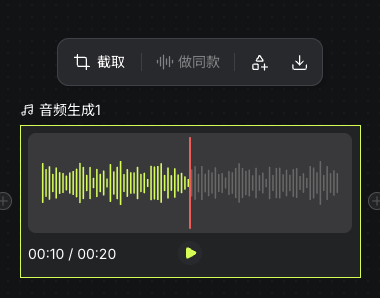
上傳音樂後的實際音訊播放與截取控制項
Seagames 實際操作截圖(中文介面)。

取得音訊內容

上傳聲音與音訊生成

手動上傳

  • 選音訊檔,資源準備完成後播放檢查。

    上傳音樂後的實際音訊播放與截取控制項
    Seagames 實際操作截圖(中文介面)。

音訊模型生成

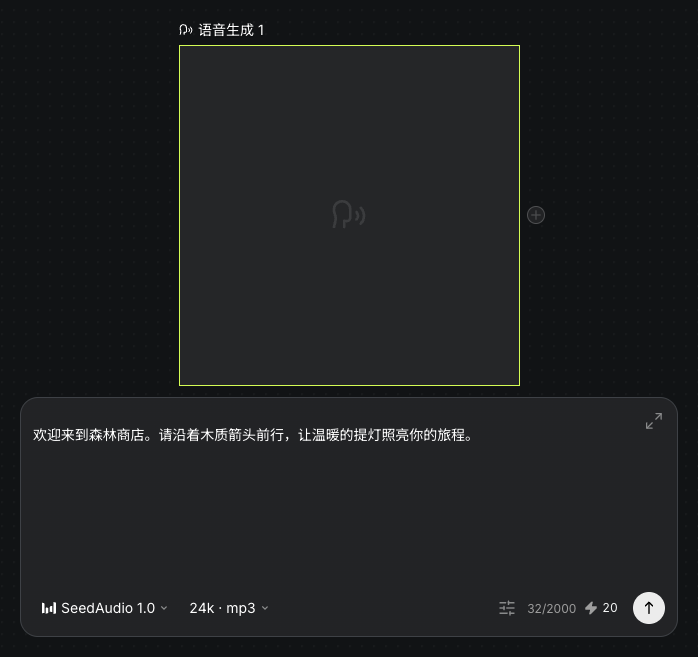
  • 音樂、音效與語音使用獨立節點,先選任務再輸入描述或朗讀文字。

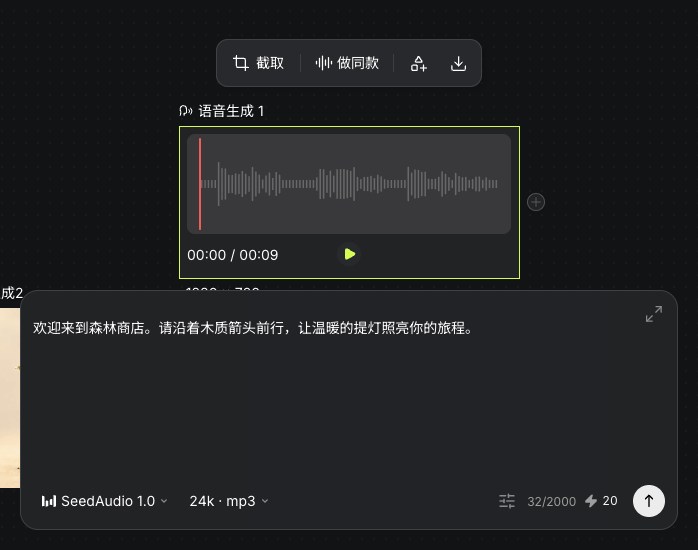
  • 核對參數與報價後生成,完成後播放檢查清晰度與尾音。

    填寫森林商店歡迎詞的實際語音生成介面
    Seagames 實際操作截圖(中文介面)。
    森林商店歡迎詞實際生成後的語音結果與播放控制項
    Seagames 實際操作截圖(中文介面)。

檢查建議:圖片看結構,影片看連續性,聲音要試聽。完成狀態不代表素材已滿足作品要求。

動手練習

開啟專案頁,新增畫布,把這篇教學的方法用到你的作品中。

開啟專案繼續創作