




3D導演台
涉及功能:場景搭建、角色姿態、機位與畫幅、運動軌跡、關鍵影格、照片與影片匯出
用導演台安排角色與道具、確定鏡頭,再將照片或動態預演送回畫布作創作參考。先用一個角色、一個道具與一台攝影機練習,熟悉搭景、取景與匯出的完整流程。
功能簡述
先搭建場景,再確定鏡頭
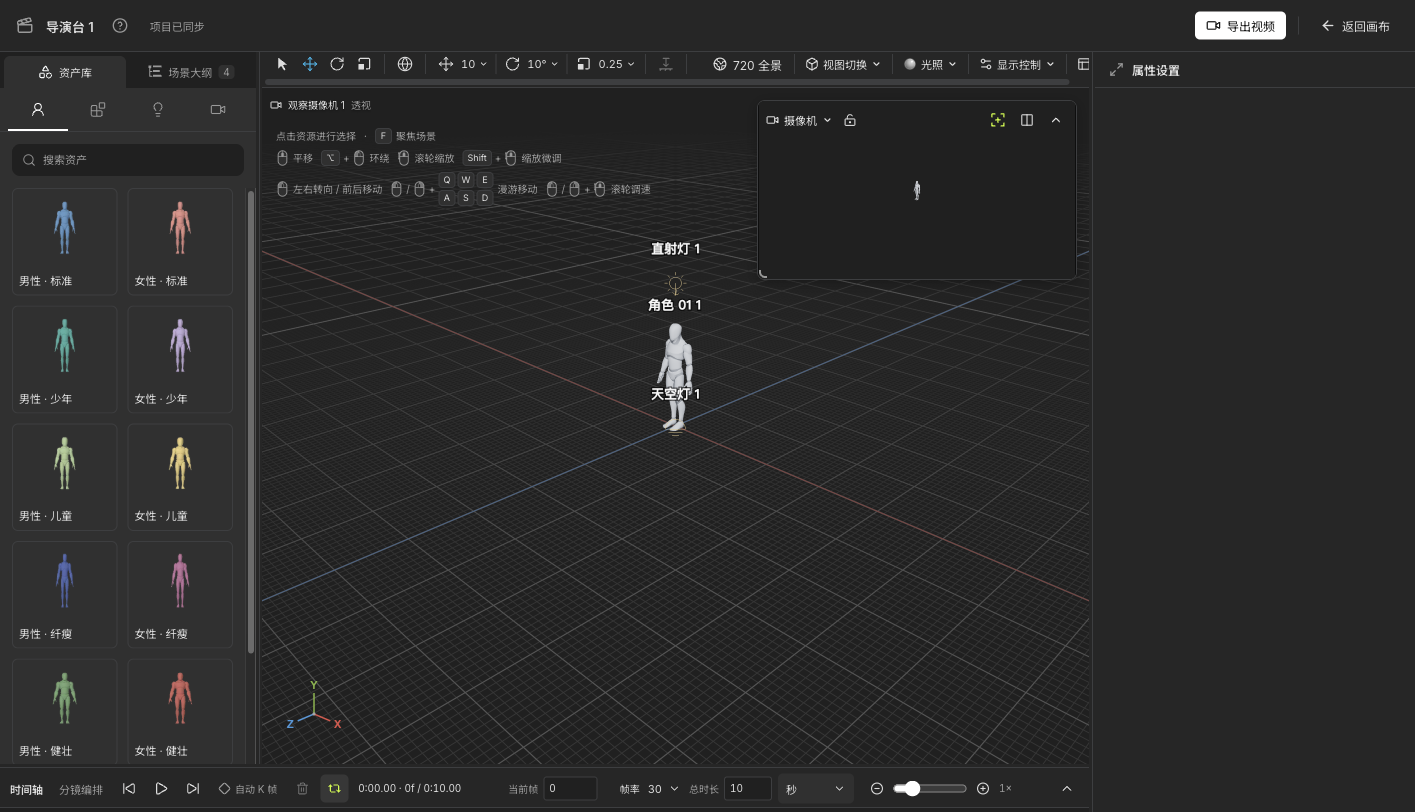
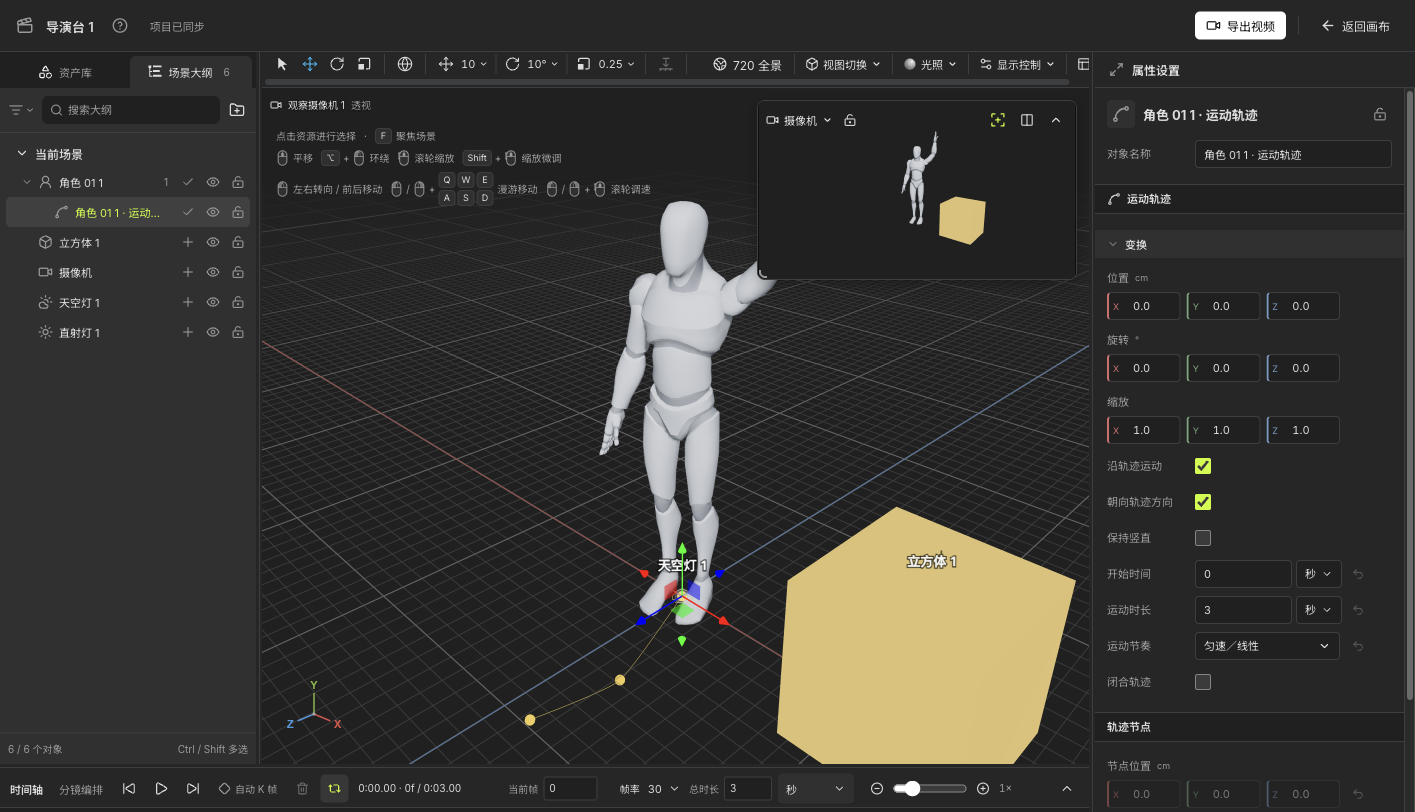
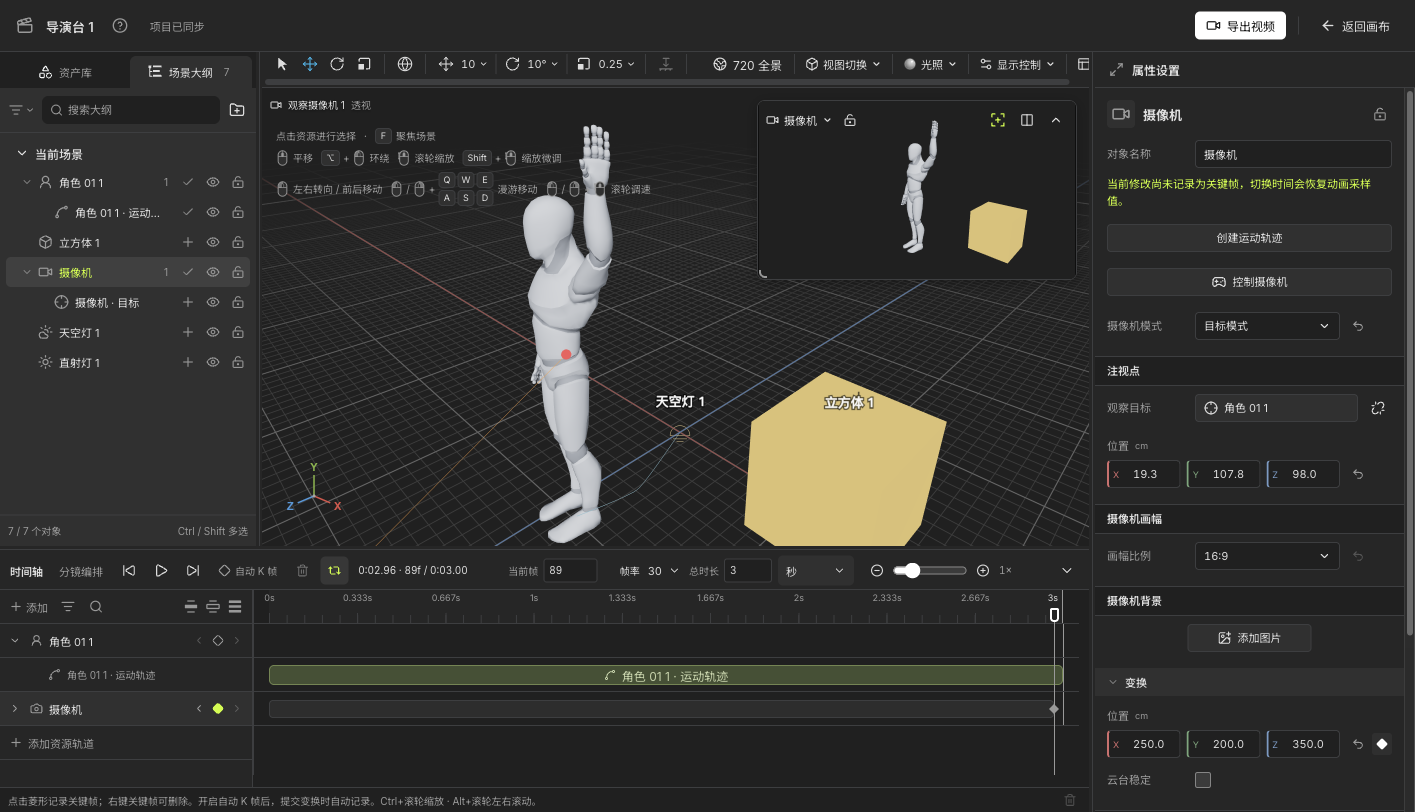
左側資產庫與場景大綱管理資源,中間觀察視口用於擺放,攝影機預覽顯示成片構圖,右側屬性修改所選物件,底部時間軸管理運動。場景修改隨專案自動儲存,離開前確認「專案已同步」。
導演台能幫助什麼?
檢查站位與比例:以約177.5公分高的角色與70公分方塊練習,比較前後關係、遮擋與主體大小。
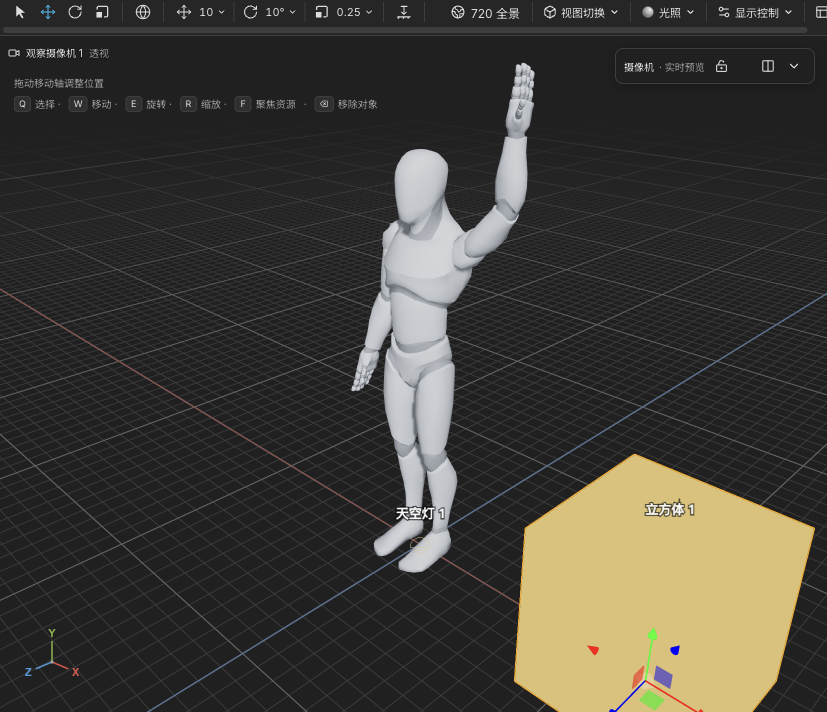
比較觀察與成片視角:觀察視口用於編輯,攝影機預覽與匯出使用對應攝影機。
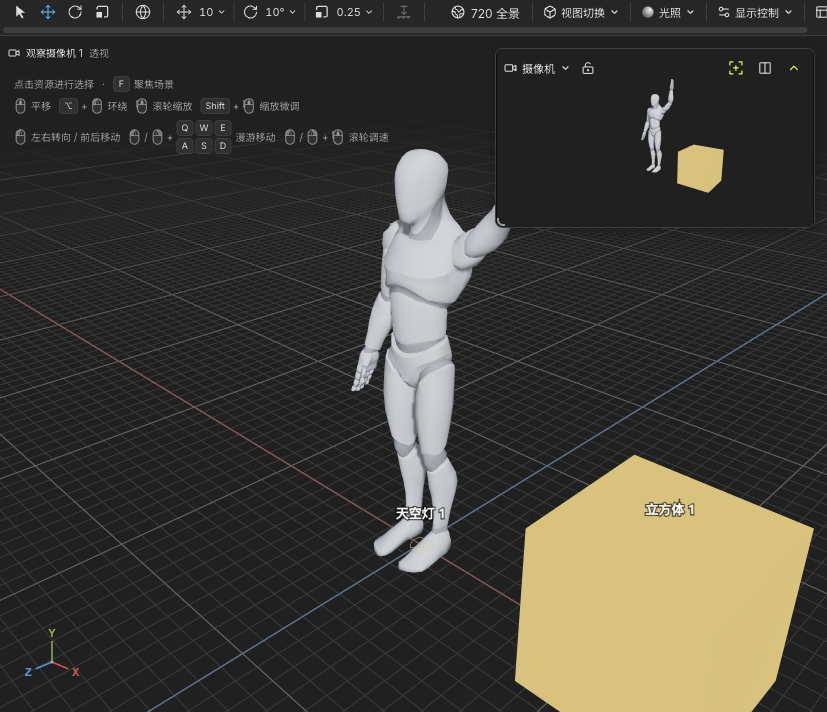
如何搭建並輸出片場?✨
進入導演台
開啟專案畫布,點底部「新增節點」,在工具區選「導演台」。
在新節點點「進入片場」開始編輯;點右上「返回畫布」回到節點。
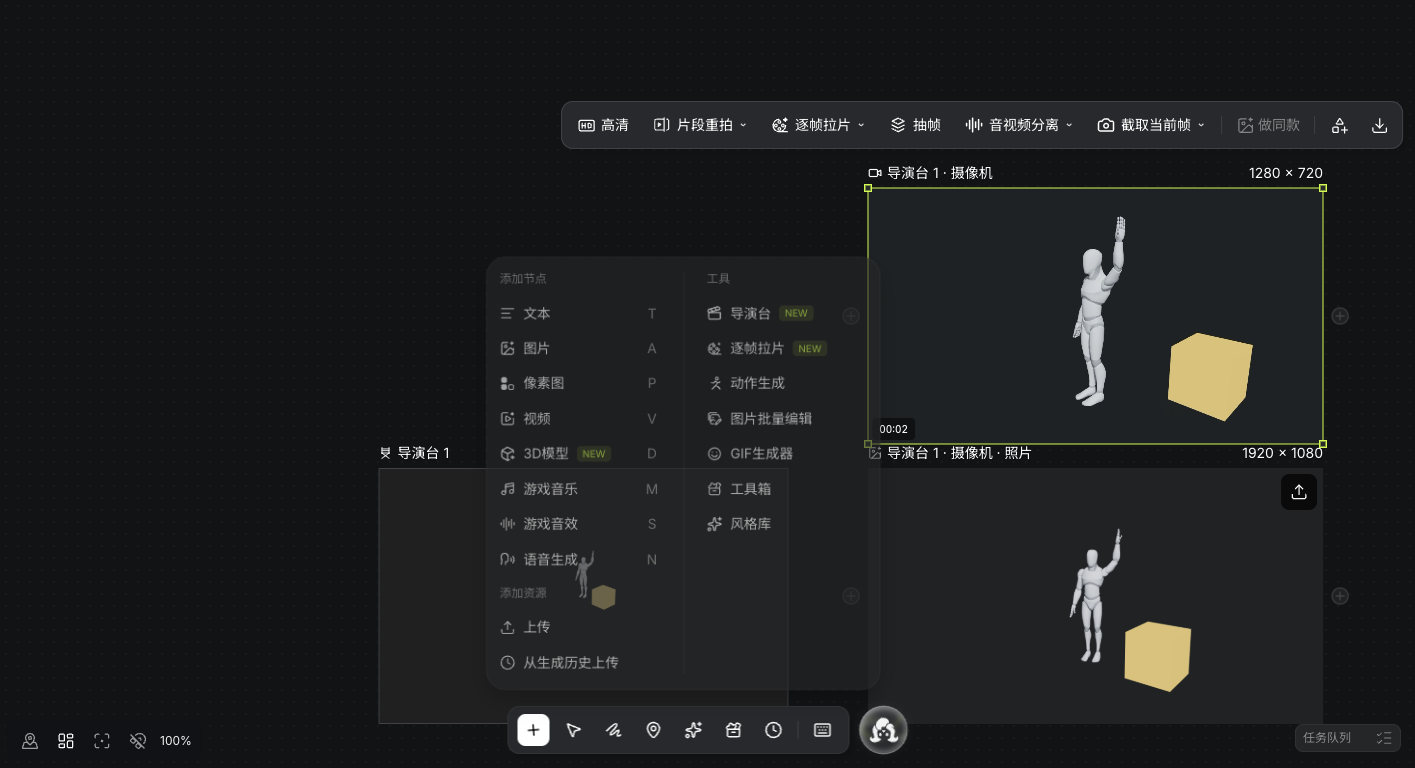
1. 新增角色與場景物件
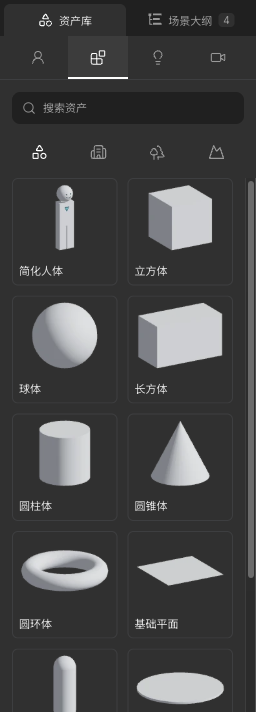
從資產庫選角色、簡單幾何、建築、植物或山石;點素材後,在觀察視口點擊放置。光源與攝影機亦有獨立分類。
先以少量物件搭出層次:保留初始角色與燈光,再加一個立方體,改為黃色並放在角色旁。
目前使用內建資產庫;帳號模型上傳與「我的模型」入口尚未開放。獨立3D模型生成與預覽可依對應教學練習。
2. 調整位置、方向與尺寸
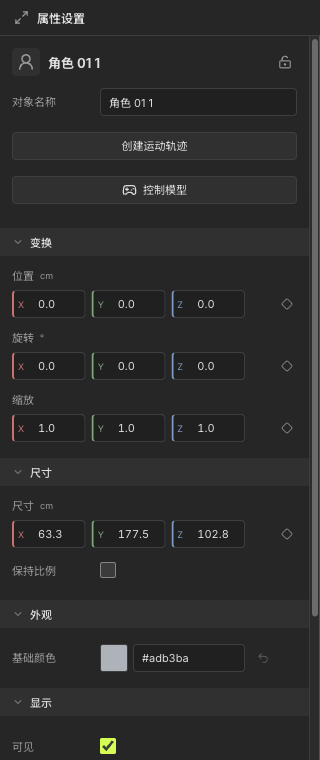
在視口或場景大綱選物件,用移動、旋轉、縮放工具,或直接填右側參數。位置、尺寸與移動步長以公分顯示,旋轉以度顯示。
縮放1保留素材預定的真實尺寸。練習時可將70公分方塊放在X120公分處;先確認物件大小,再調整鏡頭遠近。用「落到地面」對齊物件底部。
在場景大綱檢查名稱、可見性、鎖定與分組。多選後再操作,避免誤改燈光或攝影機。
3. 設定機位、畫幅與取景
攝影機視角:在大綱選攝影機,設定畫幅、投影、位置與FOV,以攝影機預覽判斷主體完整。可先從16:9與45°FOV開始調整。
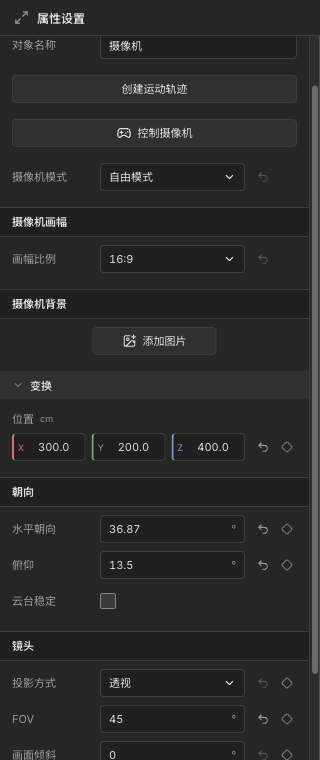
觀察視角:用中鍵平移、Alt/Option加左鍵環繞、滾輪縮放觀察場景。觀察視口導航與拍攝攝影機分開,移動觀察視角後仍須核對成片預覽。
4. 拍照並回畫布創作
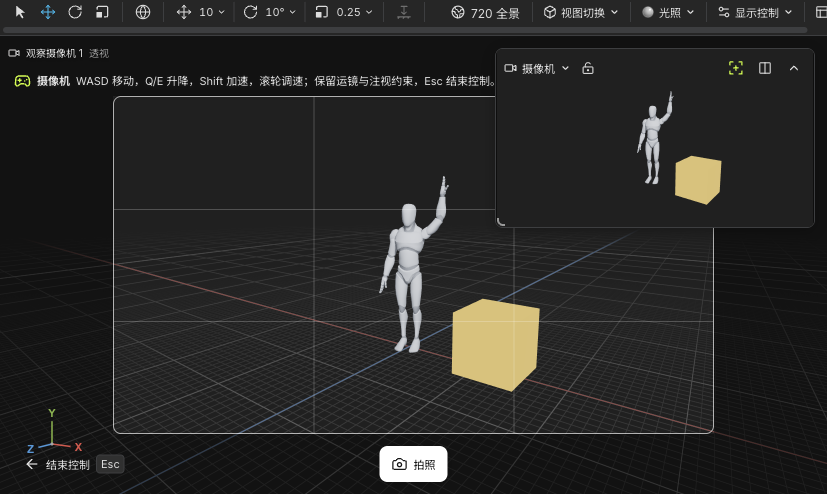
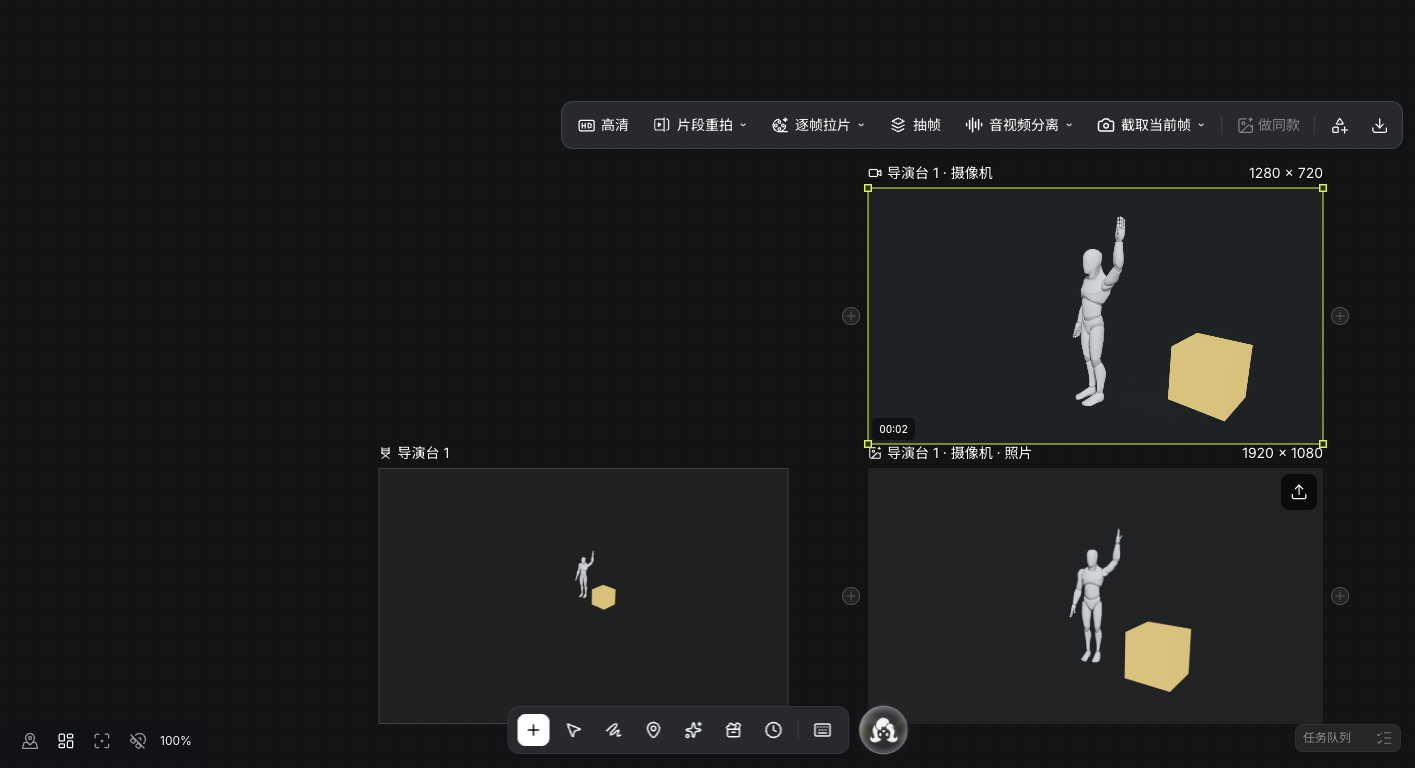
選攝影機,點「控制攝影機」,在控制視口核對構圖後點「拍照」。照片上傳完成後會成為目前畫布的圖片節點。
按Esc結束控制,返回畫布檢查照片。加入圖片或影片任務作參考,描述要保留的站位、視角與動作;提交AI生成前另行核對模型能力與報價。
更多進階操作
角色模型姿勢控制
選姿態並檢查輪廓
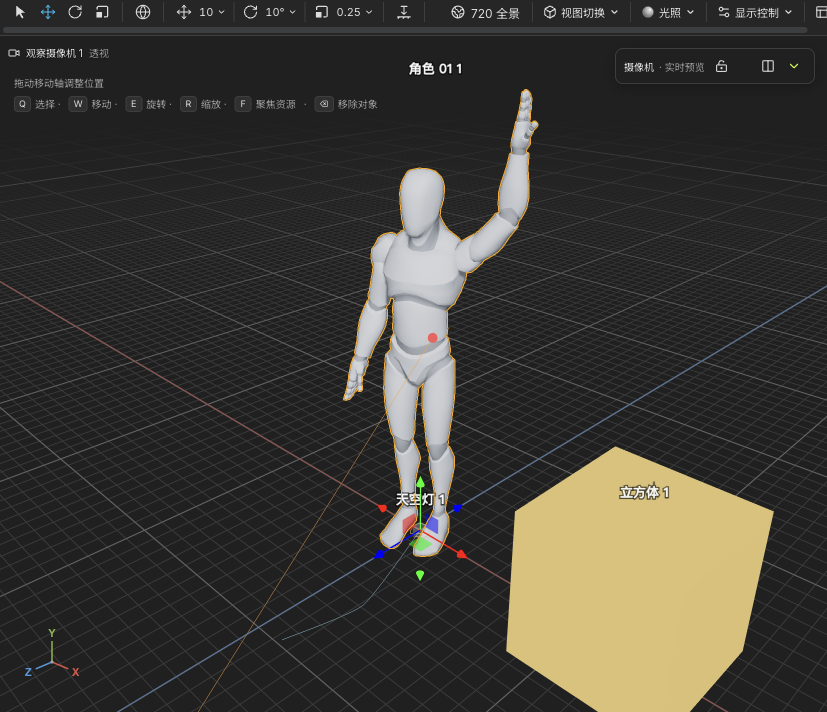
選角色,在右側「角色姿態」選姿態預設。例如選「舉手示意」,再從不同角度檢查手臂、身體與道具是否互相遮擋,確認輪廓清楚後拍照。
全景圖與環境設定
讓環境與人物共享空間邏輯
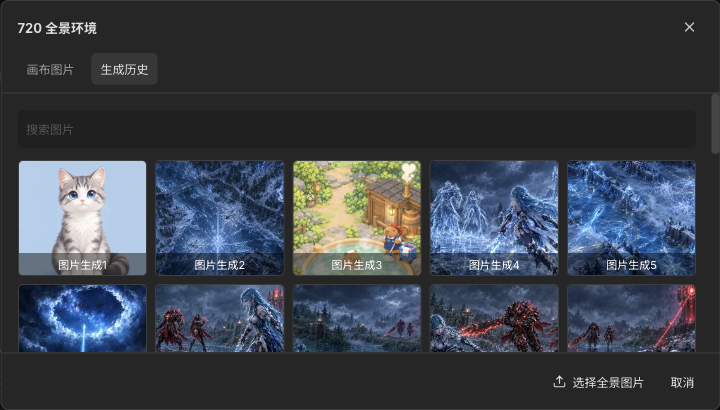
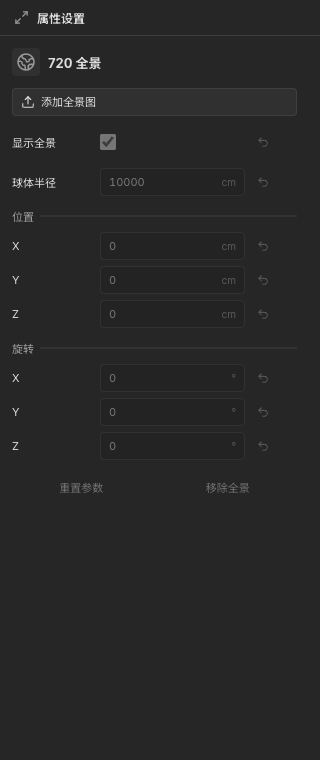
點頂部「720全景」,在右側加入全景圖,可從畫布圖片、生成歷史或本機上傳選擇。建議使用完整2:1經緯全景,再調整球體半徑、位置與旋轉以對齊地平線。攝影機的一般背景圖在攝影機屬性另行設定。
先在簡潔背景確認站位,再加入環境圖並對齊地平線。全景提供背景環境,物件間的遮擋與落地關係仍由場景中的物件決定。
角色運動與運鏡軌跡
先分清誰在動、相機如何動
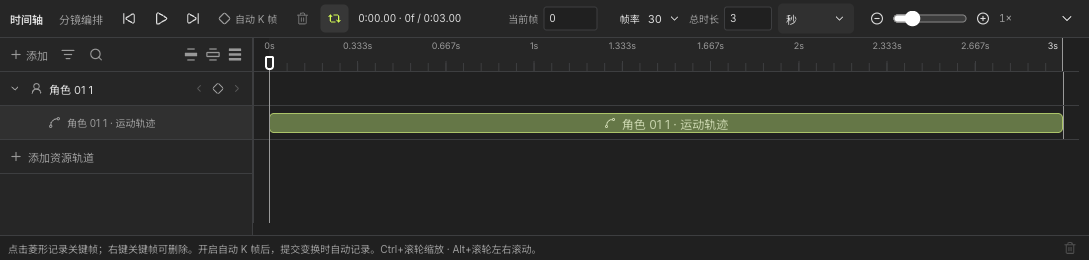
展開底部時間軸,先確定影格率、總時長與目前影格。資源軌道記錄角色或相機變化,路徑軌道控制沿線移動。練習時設為30FPS、3秒,於第0與89影格記錄攝影機位置。
1. 角色運動軌跡
選角色,點「建立運動軌跡」;角色目前位置成為起點,在視口繼續點擊放路徑節點,按Enter或點「完成繪製」儲存,Esc取消。
在路徑屬性設定開始時間、運動時長、朝向路徑方向、保持直立與節點平滑。先用三個點、約3秒的簡單路徑練習,再增加轉折。
播放或拖曳時間指針,檢查角色是否穿過物件、突然轉向或偏離地面。運動路徑控制位置與朝向;角色姿態、肢體動作與空間移動須分別檢查。
2. 攝影機運鏡軌跡
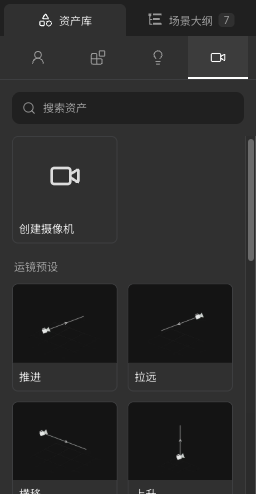
資產庫攝影機分類提供推近、拉遠、橫移、環繞等運鏡預設。亦可選既有攝影機,在不同時間點調位置,點參數旁菱形記錄關鍵影格。
於第0影格將攝影機放在X300、Y200、Z400公分,記錄位置關鍵影格。
跳到第89影格,改為X250、Y200、Z350公分,再記錄關鍵影格。播放時同時核對角色、道具與取景。
3. 綁定觀察目標
將攝影機模式改為「目標模式」,在「觀察目標」點「選模型」,再於視口選角色。綁定後,角色移動時鏡頭會持續朝向該目標。
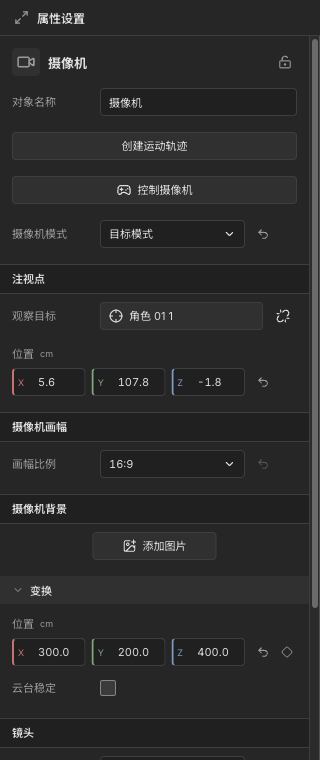
觀察目標控制鏡頭朝向,攝影機位置仍由位置關鍵影格或自身路徑決定。
檢查起點、中段與終點的主體比例及遮擋,必要時調機位與FOV。
操作與快捷鍵
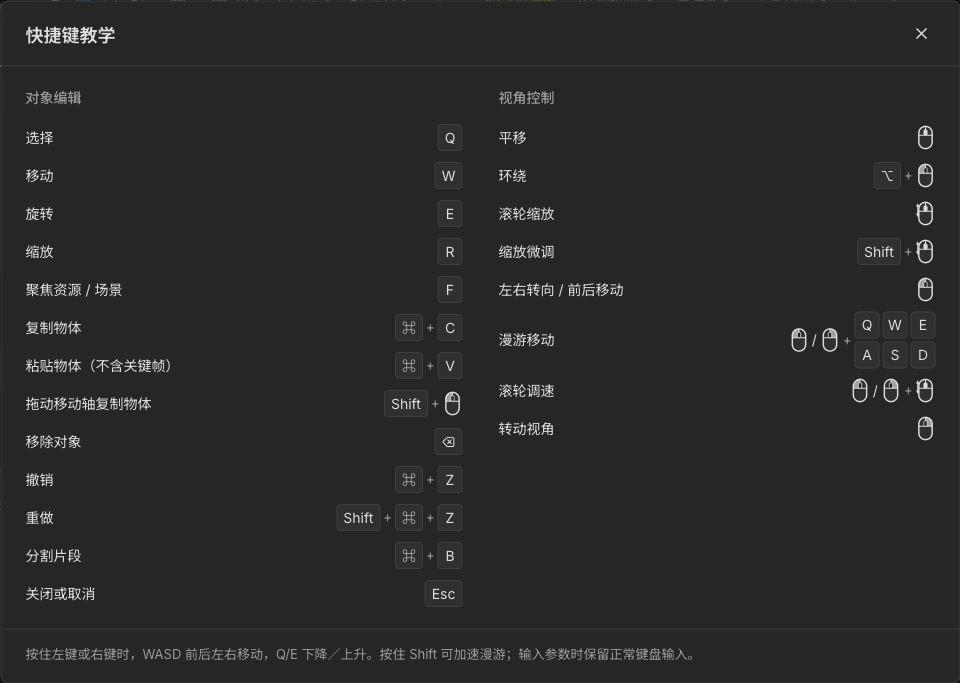
Q/W/E/R對應選取、移動、旋轉與縮放,F聚焦資源或場景,Esc結束控制或取消操作。中鍵平移,Alt/Option加左鍵環繞;按住左或右鍵時可用WASD及Q/E漫遊。參數輸入框保留正常文字與數字輸入。開頂部「快捷鍵教學」查看目前平台組合鍵。
匯出影片與素材交接
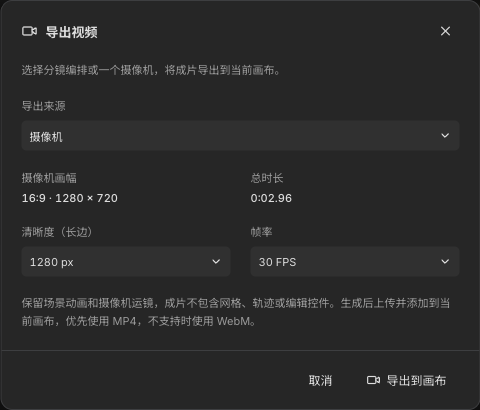
點右上「匯出影片」,選攝影機或既有分鏡編排。檢查來源範圍、畫幅、清晰度長邊與影格率;實際長度依來源範圍。
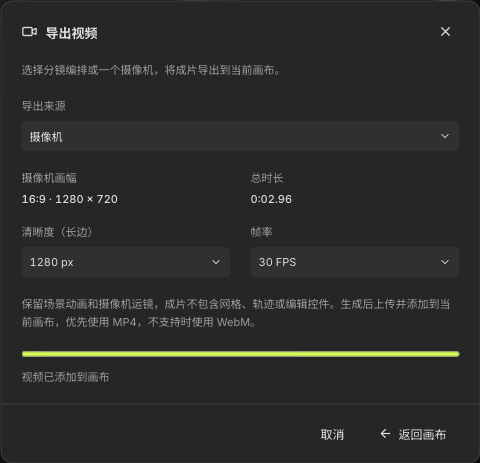
例如選攝影機、1280×720與30FPS。點「匯出至畫布」後保持頁面在前景,等待完成;瀏覽器優先MP4,不支援時使用WebM。
完成後回畫布檢查照片與影片節點,再用於後續生成或交接。為結果命名並記錄對應機位,方便搭配腳本、參考圖與鏡頭表。
動手練習
在畫布新增導演台,完成搭景、取景與匯出。
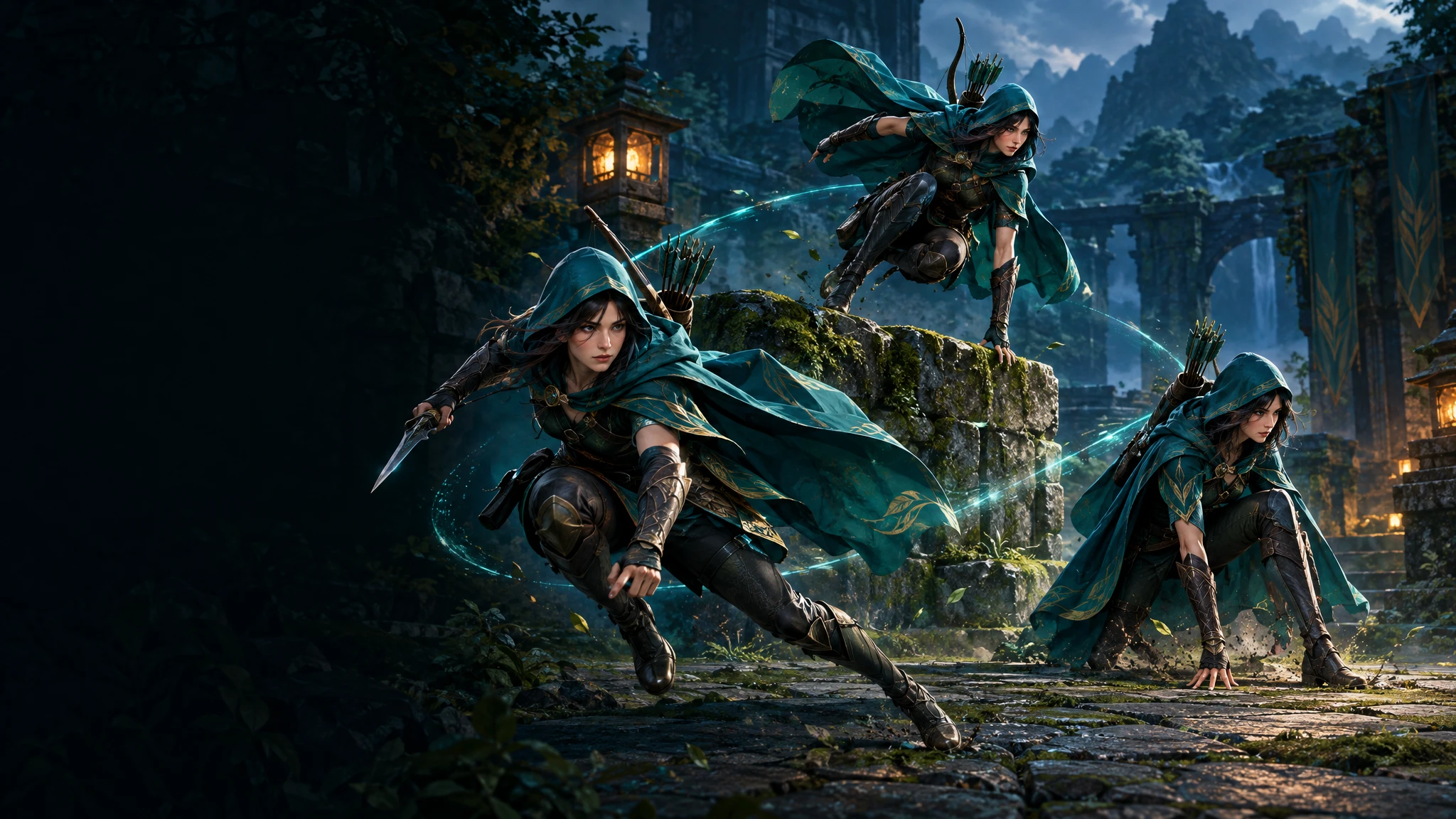
擷取動作與鏡頭資訊,為不同角色與場景準備動態參考。
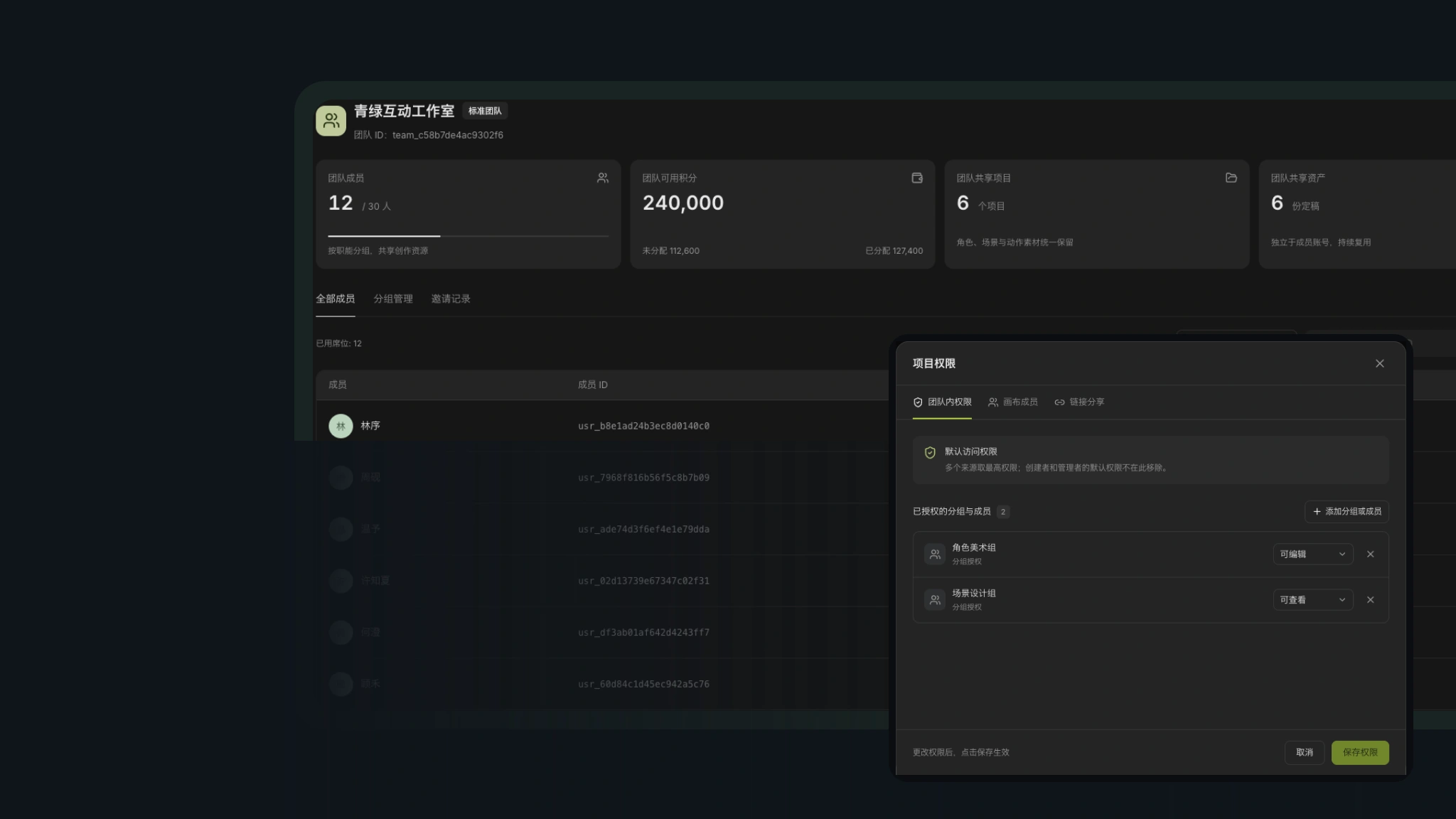
共享專案與資產,依成員分配權限與點數,讓協作更有序。
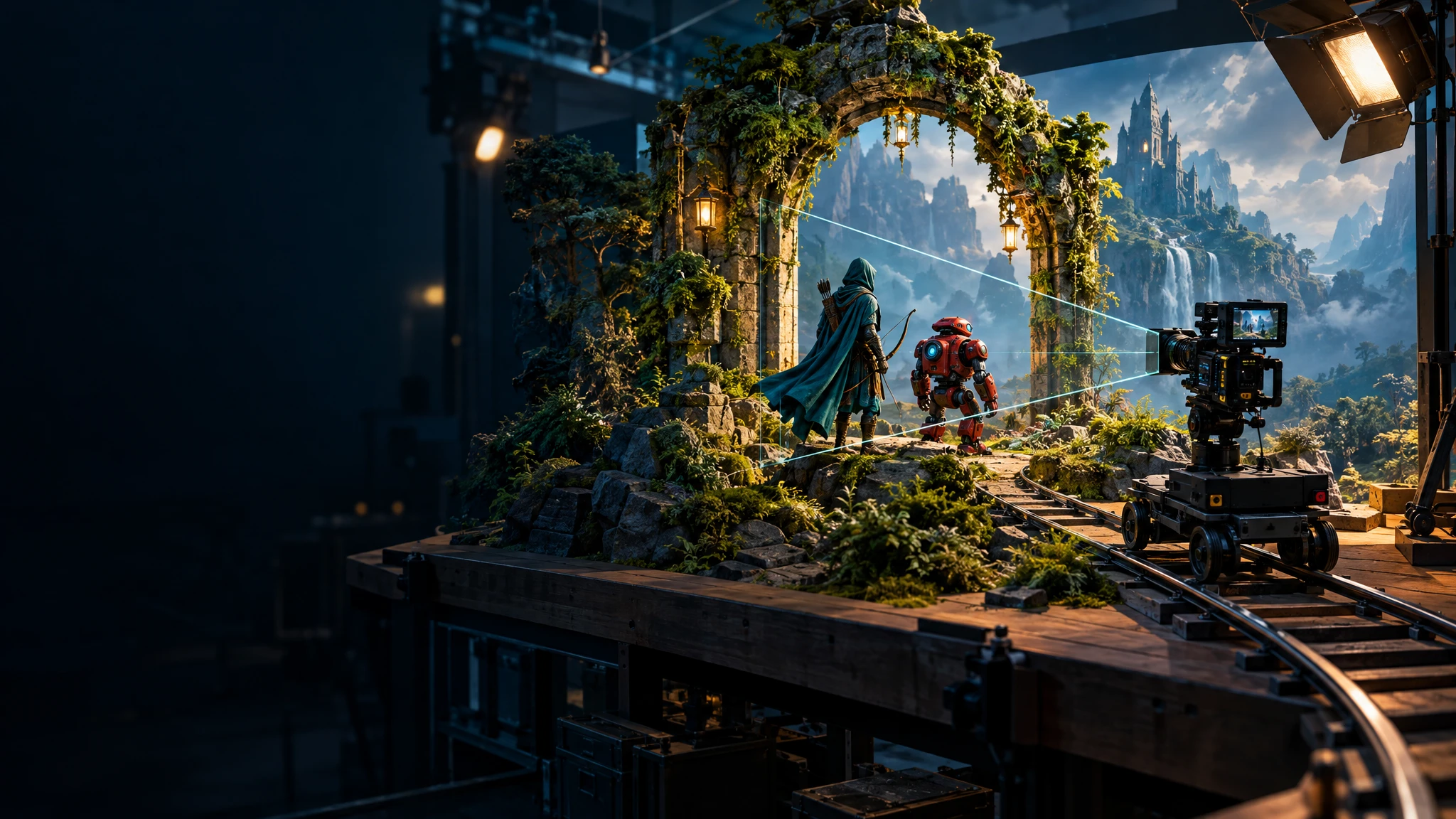
搭建片場、擺放角色、規劃走位,將鏡頭構想變成創作參考。
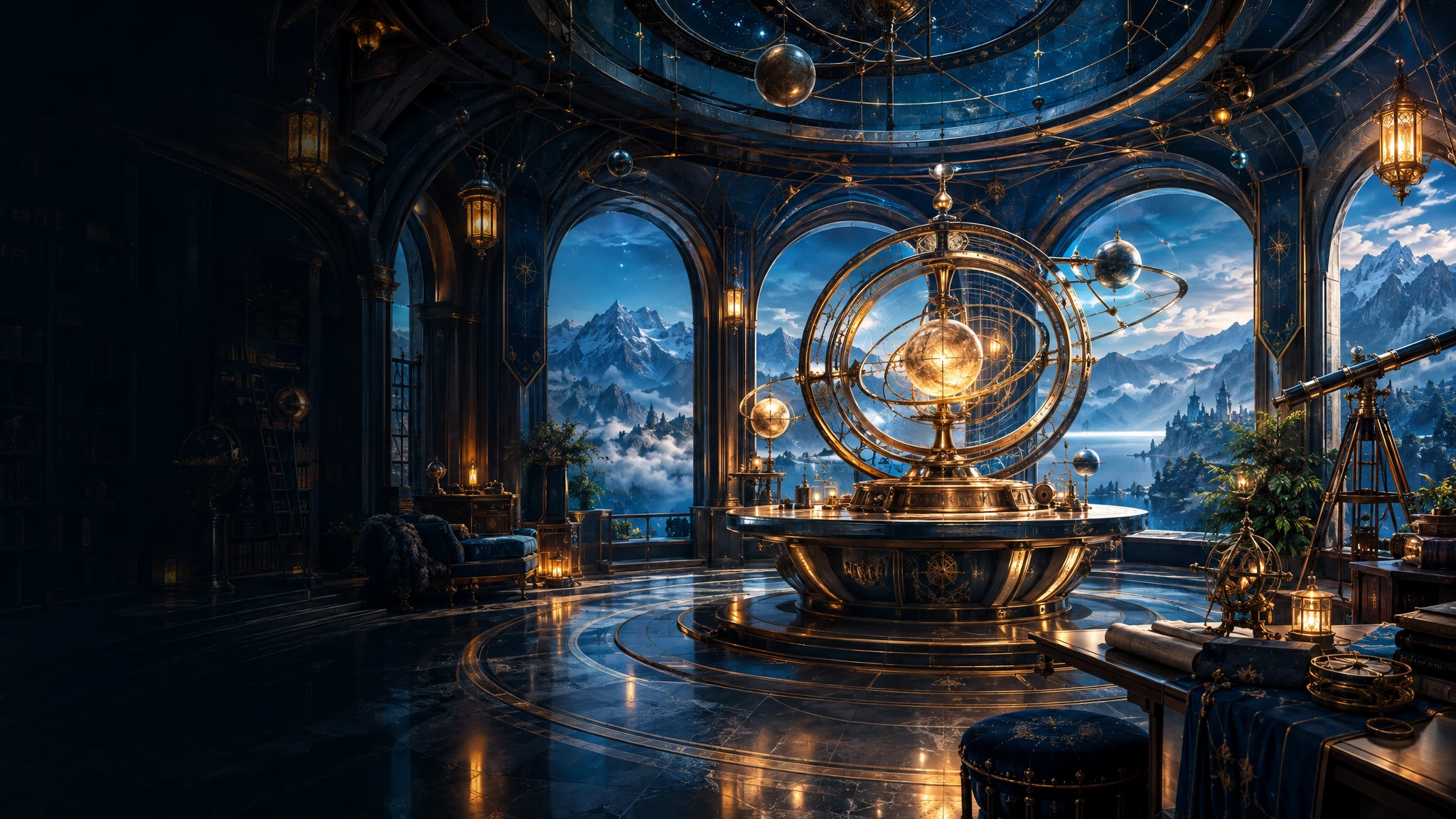
生成全景場景,自由調整觀察方向,擷取需要的鏡頭畫面。
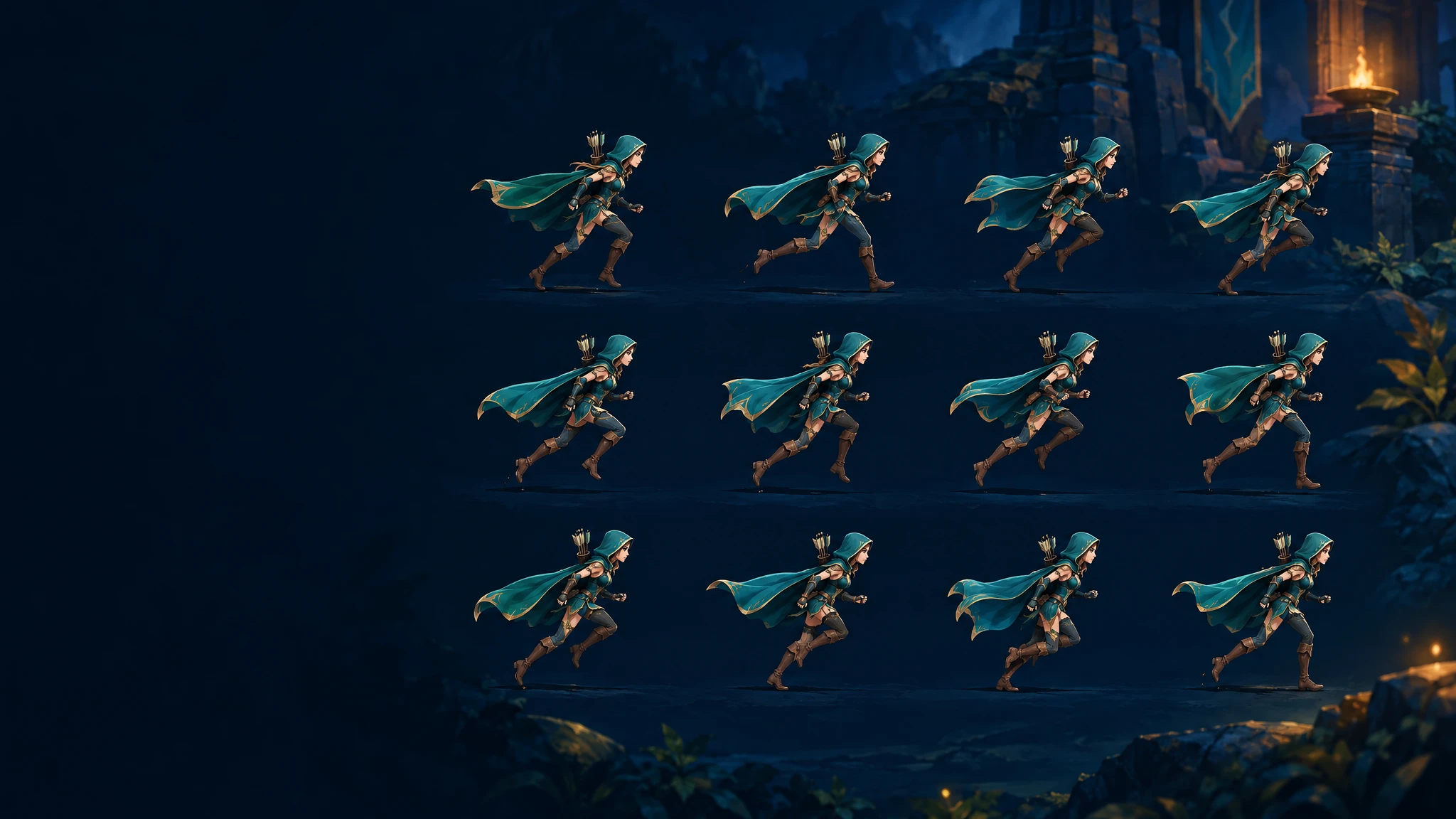
從角色動作生成連續影格,預覽節奏並整理為動畫精靈圖。
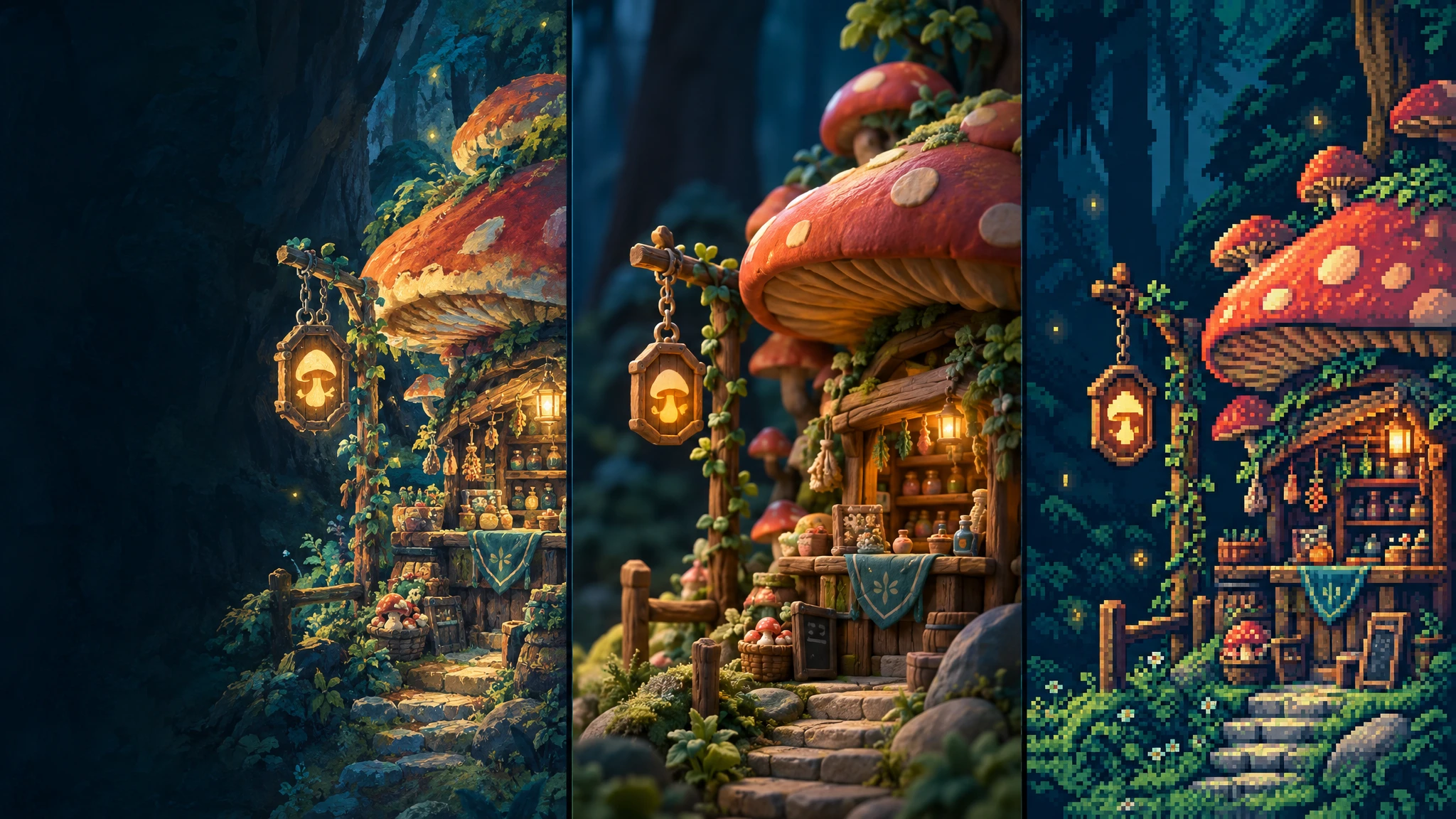
收藏與重用視覺參考,讓角色、場景與道具維持統一風格。
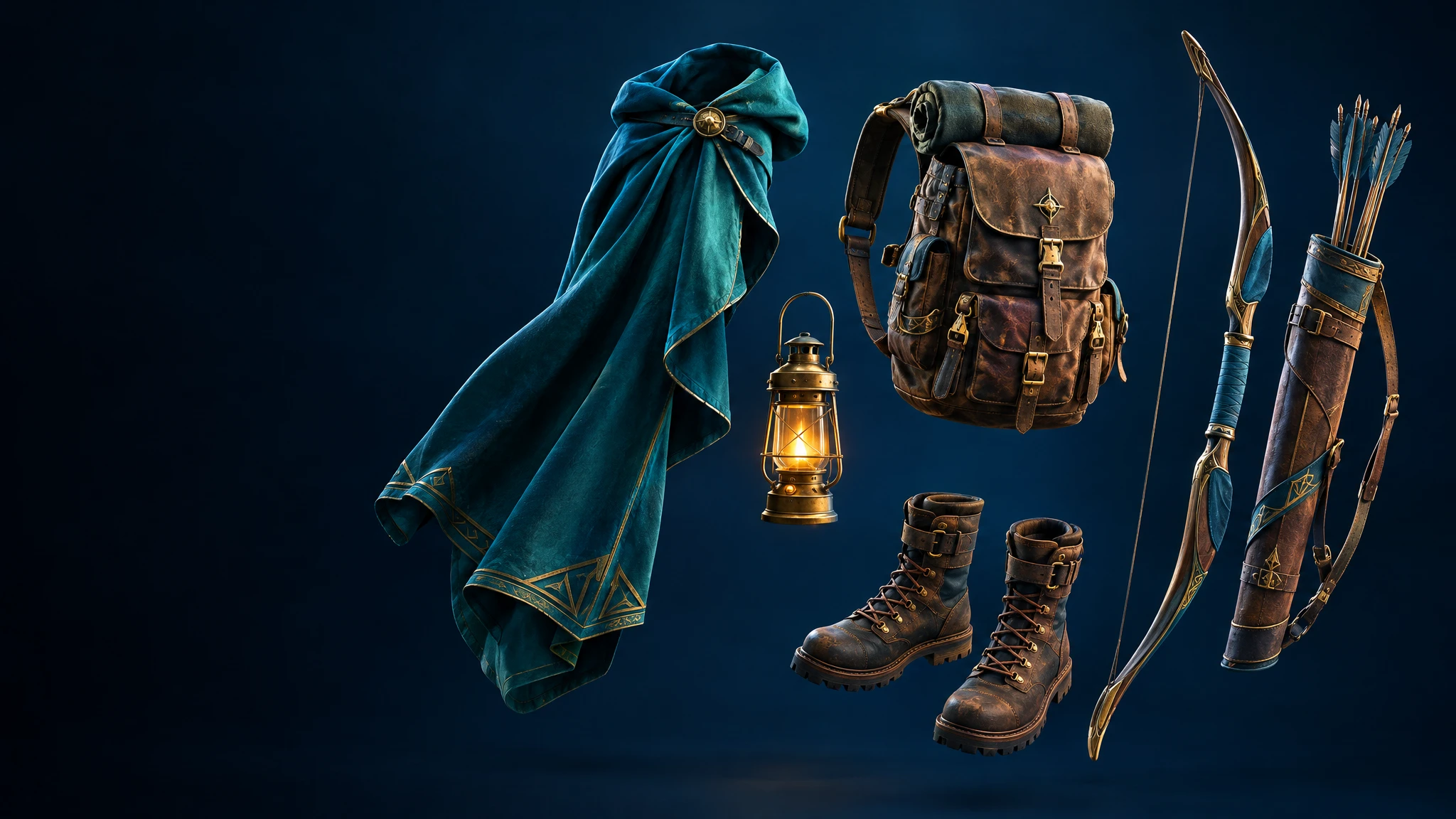
依語意拆出角色、道具或場景部件,準備可獨立使用的資產。
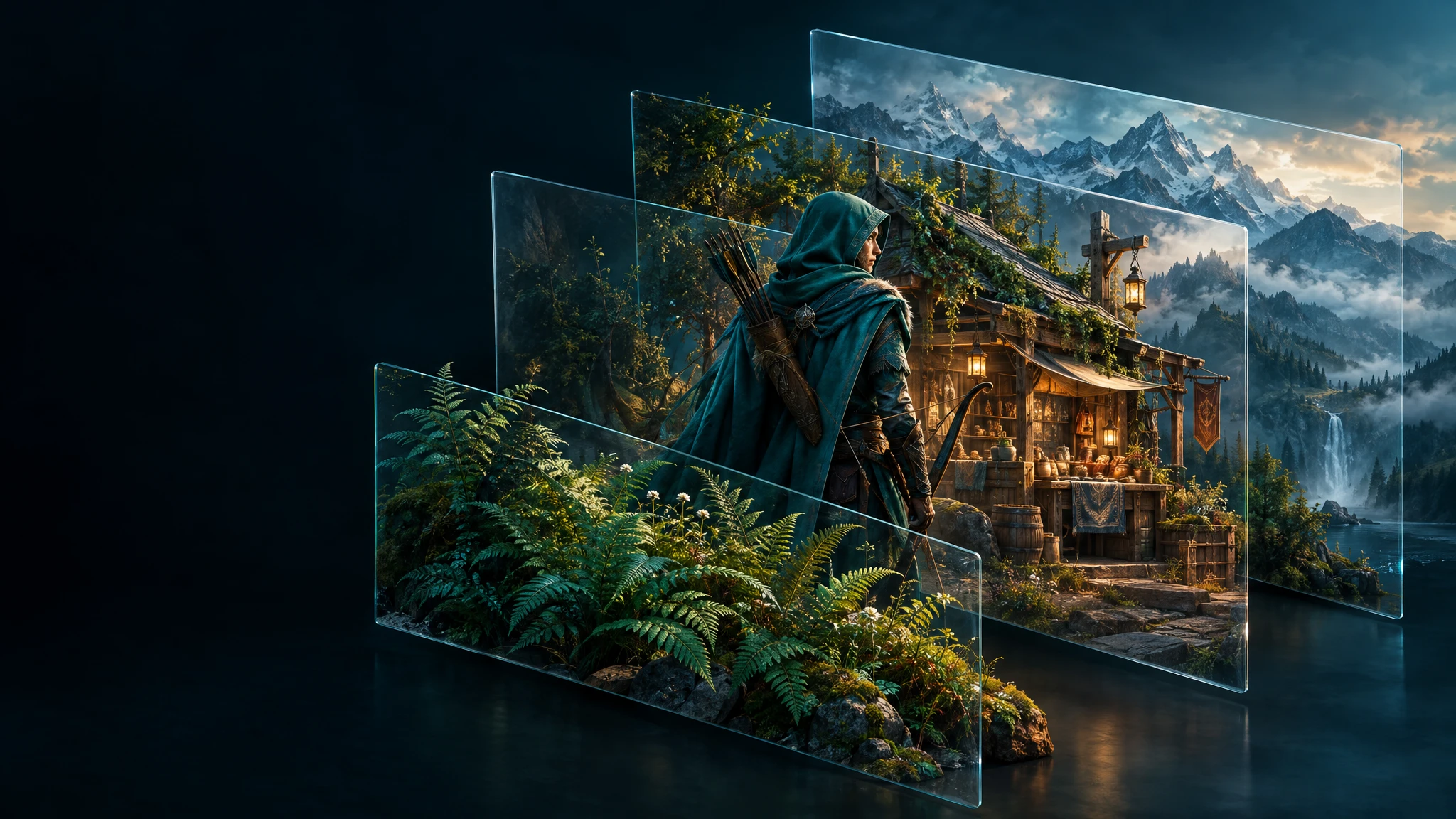
將畫面拆成獨立圖層,方便調整前後層次與後續編輯。

裁切、調整與局部重繪,逐步細化圖像的構圖與細節。
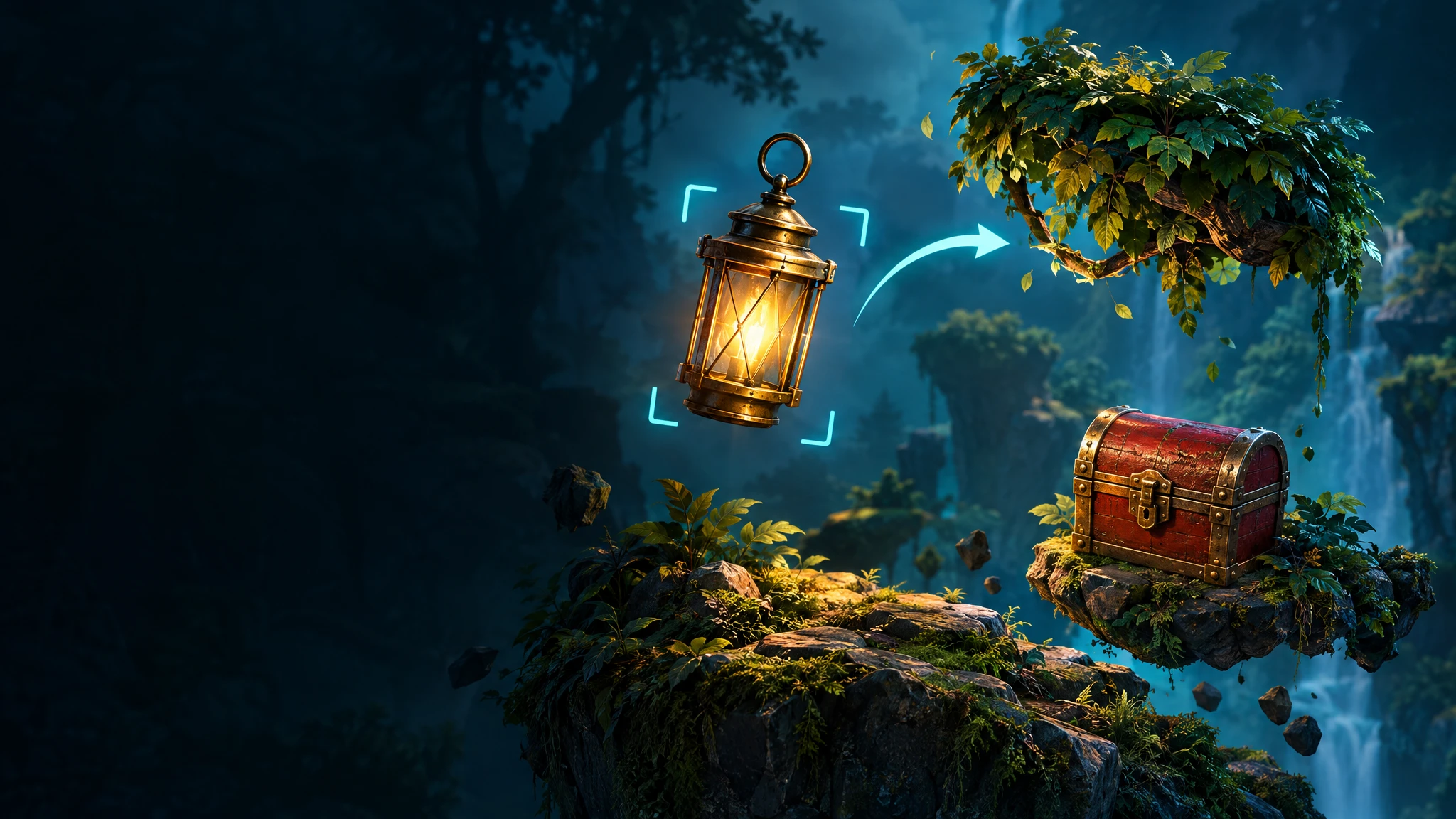
選取畫面元素,移動、替換或重新編排,讓修改更聚焦。
 亮點功能
深度動作
擷取動作與鏡頭資訊,為不同角色與場景準備動態參考。
亮點功能團隊版
共享專案與資產,依成員分配權限與點數,讓協作更有序。
亮點功能3D導演台
搭建片場、擺放角色、規劃走位,將鏡頭構想變成創作參考。
亮點功能720全景
生成全景場景,自由調整觀察方向,擷取需要的鏡頭畫面。
亮點功能動作精靈圖生成
從角色動作生成連續影格,預覽節奏並整理為動畫精靈圖。
亮點功能風格庫
收藏與重用視覺參考,讓角色、場景與道具維持統一風格。
亮點功能圖片拆件
依語意拆出角色、道具或場景部件,準備可獨立使用的資產。
亮點功能拆分圖層
將畫面拆成獨立圖層,方便調整前後層次與後續編輯。
亮點功能圖像編輯
裁切、調整與局部重繪,逐步細化圖像的構圖與細節。
亮點功能元素編輯
選取畫面元素,移動、替換或重新編排,讓修改更聚焦。