
返回圖文教學

圖片節點功能

涉及功能:全景、多角度、打光、圖片編輯、拆分與分組

圖片生成後,可繼續調整視角、光照或局部細節。先判斷問題是構圖、顏色還是結構,再選工具。

本篇依工具類型介紹圖片節點的後續處理。保留原圖逐項比較,避免一輪同時改太多內容。


如何使用圖片工具?

選取已有圖片的節點查看工具列。工具可自訂到主列,也可能在「更多編輯」;可用狀態取決於資源是否就緒。

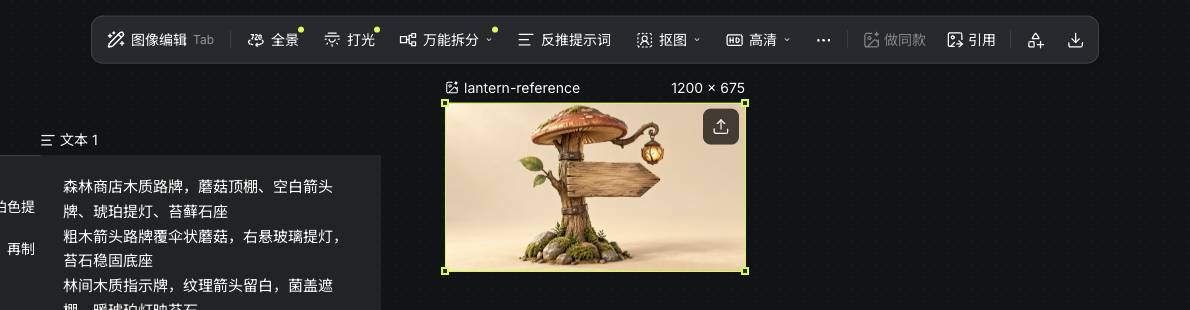
實際圖片節點與圖片工具列
Seagames 實際操作截圖(中文介面)。

全景

從單個畫面探索環繞場景

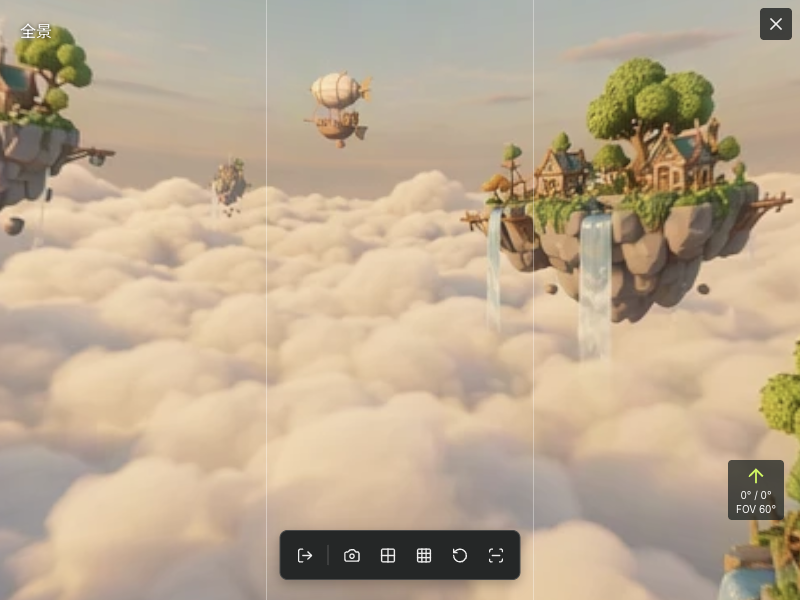
使用全景工具準備環繞場景,再於預覽觀察不同方向。全景依賴輸入與生成結果,不會將普通圖片變成真實三維空間。

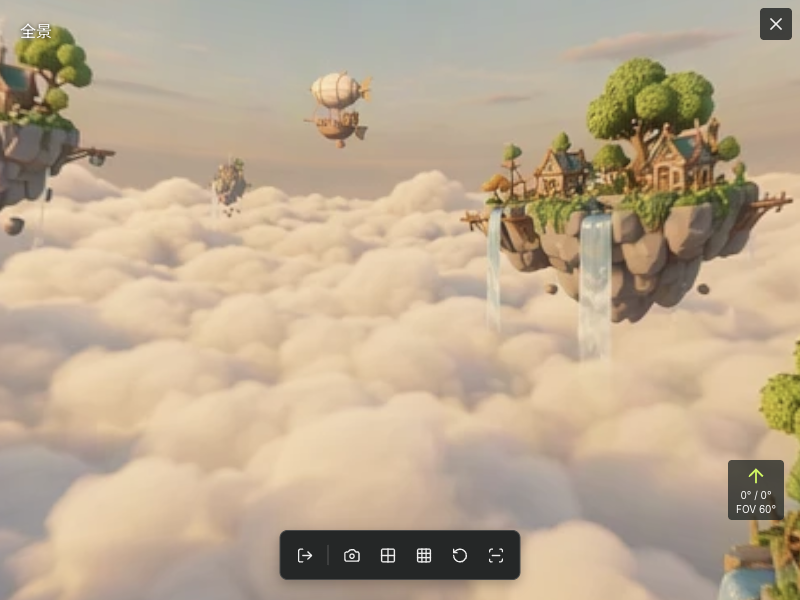
實際生成的浮空島全景與原生全螢幕預覽工具
Seagames 實際操作截圖(中文介面)。

取得較好效果的注意事項

  • 選空間關係清楚、有遠近層次的場景,先確定地面、主體與背景。

  • 檢查生成空間的連續性:

    • 查看接合與拉伸區域,不把接縫當成原場景一部分。

    • 為後續參考挑選結構清楚的視角。

如何使用?

入口位置

  • 從圖片工具列或更多編輯開啟「全景」。

  • 本例從選定環境參考圖發起全景任務;完成後進入預覽,檢查視野、接合處與主體形狀。

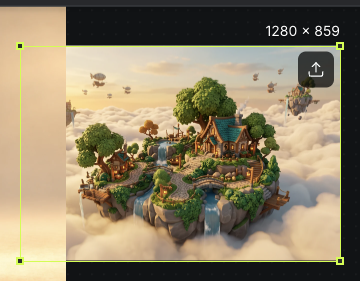
    實際用於全景生成的浮空島環境參考圖
    Seagames 實際操作截圖(中文介面)。
    實際生成的浮空島全景與原生全螢幕預覽工具
    Seagames 實際操作截圖(中文介面)。

生成全景圖後可以做什麼?

  • 瀏覽方向:在全景預覽查看不同方向,檢查接合處與空間變形。

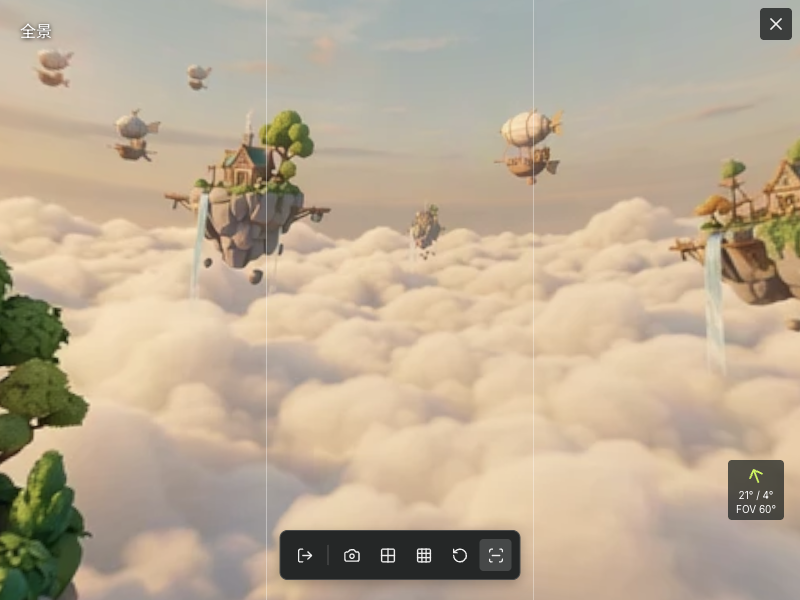
    在實際全景中拖動後改變觀察方向
    Seagames 實際操作截圖(中文介面)。
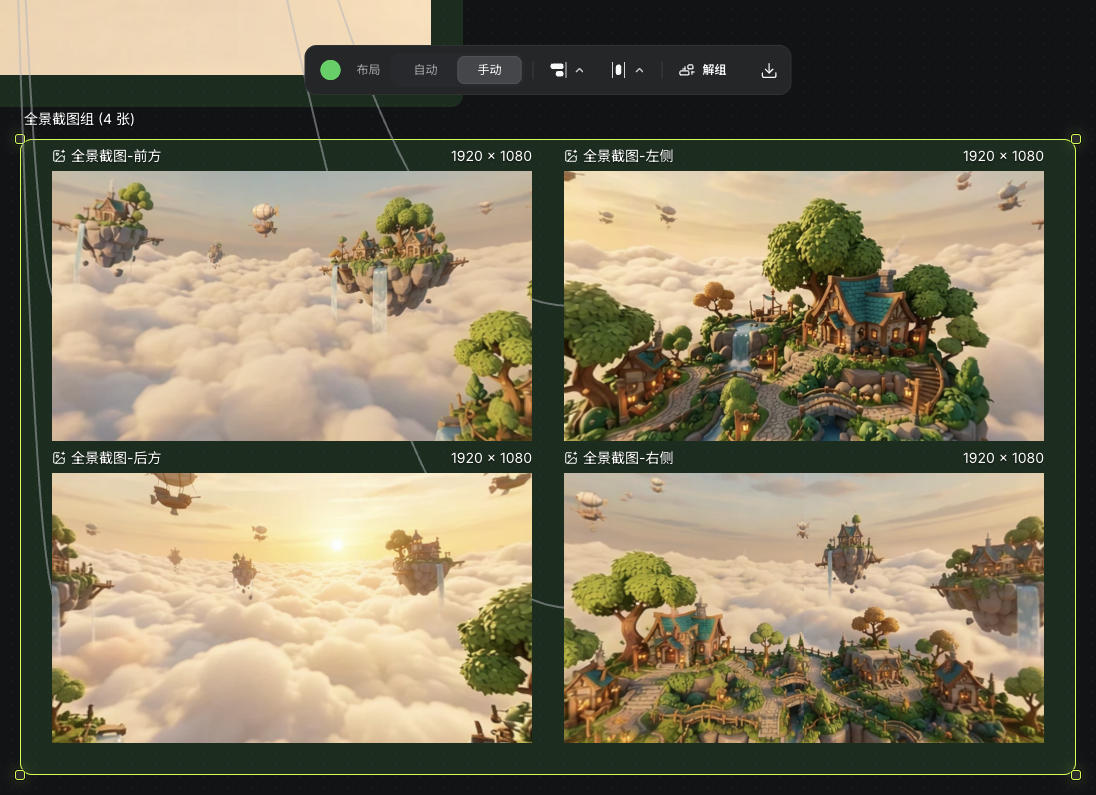
  • 視角截圖:使用目前視角或介面多視角截圖,準備後續參考。

    同一實際全景匯出的四個視角與圖片分組
    Seagames 實際操作截圖(中文介面)。
  • 構圖參考線:開啟後檢查主體位置與地平線。

    實際全景中開啟構圖參考線的取景畫面
    Seagames 實際操作截圖(中文介面)。
  • 重置視角:需重新比較時返回初始方向。

    實際生成的浮空島全景與原生全螢幕預覽工具
    Seagames 實際操作截圖(中文介面)。

多角度

調整觀察方向,比較主體輪廓

  • 以原圖為參考,選鏡頭預設或調整旋轉與傾斜,生成新二維視角。輸出不是可自由旋轉的 3D 模型。

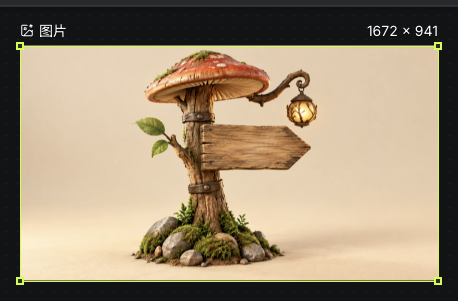
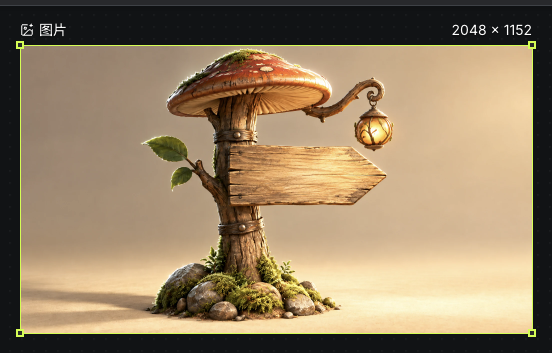
    實際生成並儲存至畫布的路牌多角度結果
    Seagames 實際操作截圖(中文介面)。

如何使用?

相機視角設定

  • 先確定正面、側面、俯視等目標,保持主體完整。

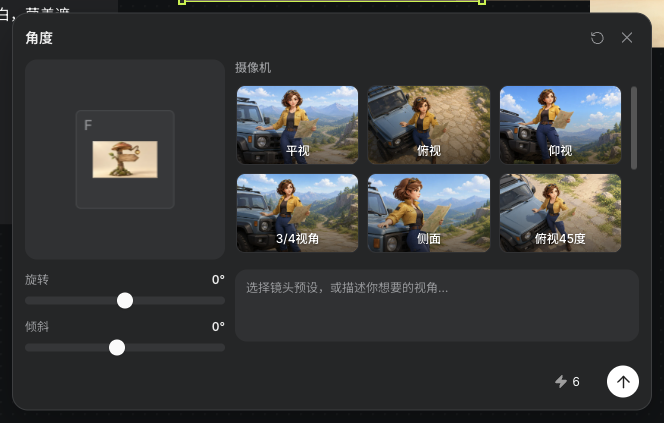
  • 用目前預設或旋轉、傾斜滑桿;旋轉 -90° 至 90°,傾斜 -75° 至 90°。

    實際多角度面板的旋轉、傾斜與攝影機設定
    Seagames 實際操作截圖(中文介面)。

提示詞輔助

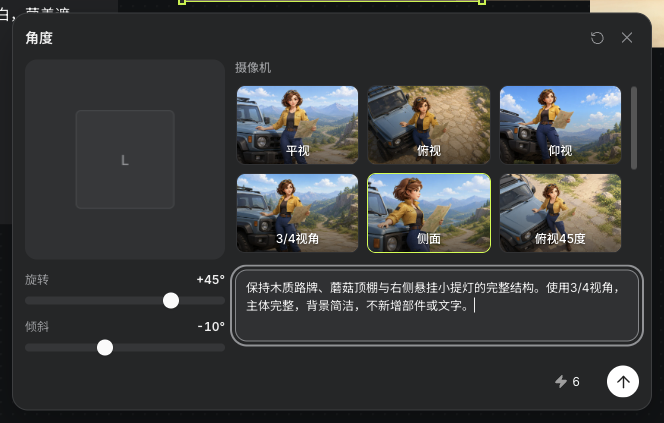
  • 用文字補充景別、保留部件與背景範圍;仍需檢查結構一致性。

    實際3/4視角設定、路牌保留要求與報價
    Seagames 實際操作截圖(中文介面)。

範例:保持木路牌、蘑菇頂棚與懸掛小提燈的結構,使用3/4視角,主體完整,背景簡潔,不新增部件或文字。

預設視角

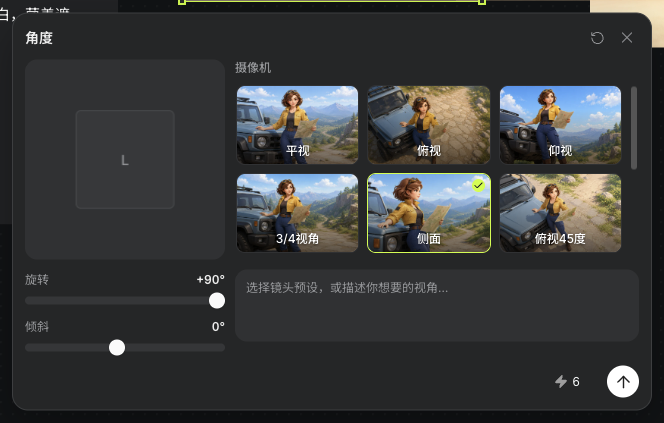
  • 選面板預設,核對參數與報價後生成。新視角可能改變配件、比例與遮擋,需對照原圖。

    實際選擇側面預設後的角度面板
    Seagames 實際操作截圖(中文介面)。

打光

用光照區分材質與氣氛

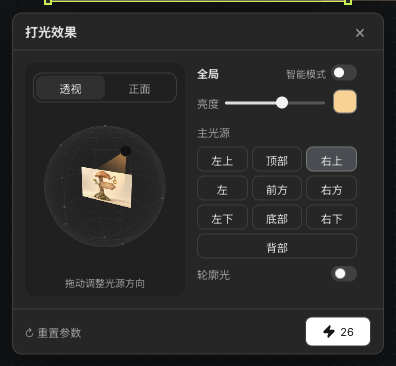
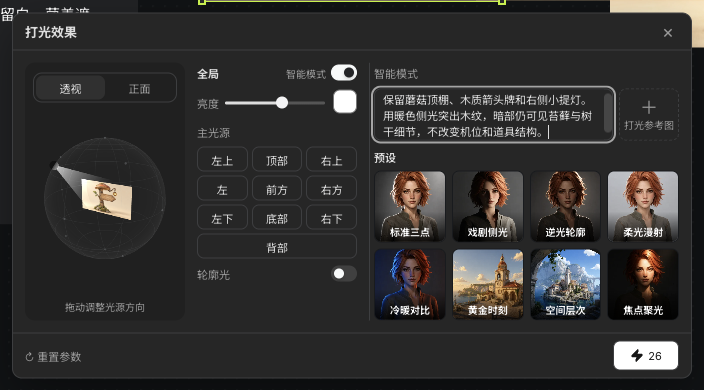
打光面板提供方向、亮度、顏色與輪廓光。開啟智能模式後可用文字描述、參考圖或預設探索光照,生成後檢查木紋、陰影與提燈細節。

實際參數打光完成後的路牌結果
Seagames 實際操作截圖(中文介面)。

如何使用?

方向與輪廓光

  • 關閉智能模式後調整主光方向,並依需要開啟輪廓光。

  • 先保持主體與視角,再比較光照;不要同時改材質與構圖。

    實際主光方向、亮度、暖色與輪廓光設定
    Seagames 實際操作截圖(中文介面)。

亮度與陰影

  • 逐步調整亮度,觀察明暗過渡與陰影邊緣。

  • 檢查高光溢出與暗部細節,保留同一輸入方便比較。

    實際主光方向、亮度、暖色與輪廓光設定
    Seagames 實際操作截圖(中文介面)。

顏色

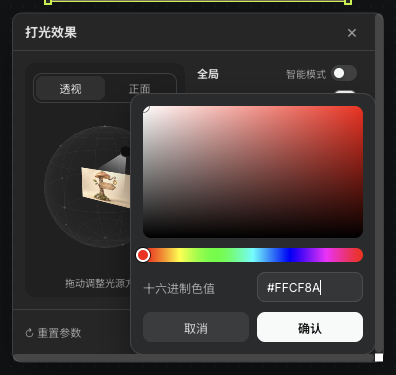
  • 以顏色設定控制光源色調,區分材質色與表面光色。

  • 檢查角色主色與關鍵配件是否仍可辨識。

    實際燈光色彩選擇器中的十六進位暖色色值
    Seagames 實際操作截圖(中文介面)。

預設、描述與參考

  • 關閉智能模式時調整方向、亮度與顏色;開啟後可使用預設、文字描述或參考圖。

  • 描述可說明情緒、主要光向與需保留主體特徵。

    範例:保留蘑菇頂棚、木質箭頭牌與右側提燈,以暖側光突出木紋,暗部仍能看清苔蘚與樹幹,不改機位。

  • 參考模式需先確認圖片已加入;核對報價再提交。

  • 預設用於快速探索,結果仍需與原圖比較。

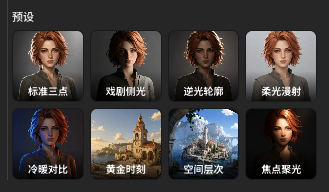
    實際打光面板中的八種預設入口
    Seagames 實際操作截圖(中文介面)。
    實際智慧布光描述、參考圖入口與預設
    Seagames 實際操作截圖(中文介面)。

九宮格與精靈圖

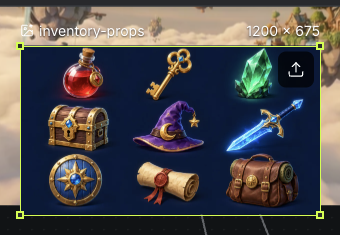
需要多格素材時,先讓每格主體與間距清楚,再使用切分工具。精靈圖也需檢查大小與底邊穩定,不保證生成後即可用於遊戲。

實際上傳的九格道具圖片節點
Seagames 實際操作截圖(中文介面)。

圖像基礎編輯

「圖片編輯」類工具與獨立「圖像編輯」編輯器處理不同需求,依工具列展開對應入口。

  • 高清:使用生成式增強前先核對參數與報價。

  • 縮放:依用途調整二維圖片尺寸,再檢查清晰度。

  • 擴圖:增加原圖外圍內容,生成後檢查邊界銜接。

  • 局部重繪:用筆刷、矩形或套索選區,再描述修改內容。

  • 摳圖:移除圖片背景,檢查透明邊緣。

  • 裁剪:改變保留畫面範圍,不等於補全遮擋內容。


宮格切分

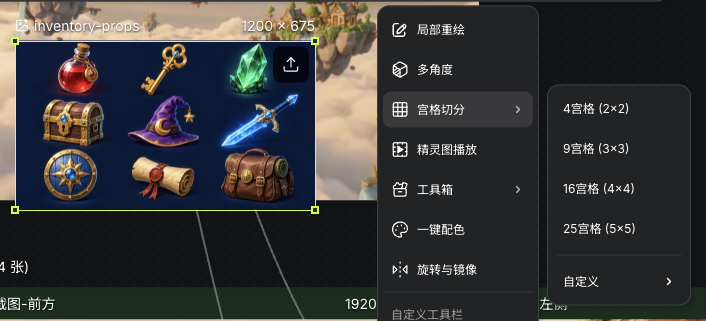
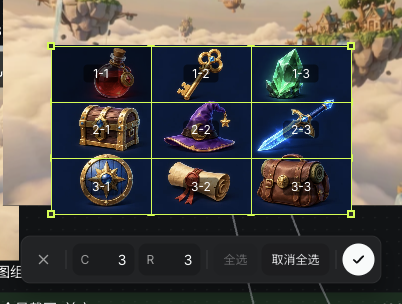
將多格圖片切成獨立素材。先依實際邊界設定分格,再查看切片,避免裁掉主體。

實際宮格切分選單與九格原圖
Seagames 實際操作截圖(中文介面)。
實際3×3宮格邊界、行列數與全選狀態
Seagames 實際操作截圖(中文介面)。

如何使用?

  • 從工具列或更多編輯開啟宮格切分,依畫面設定網格。

  • 查看分界線與預覽,再輸出所需切片。

  • 逐張檢查透明邊緣、間距與完整性。

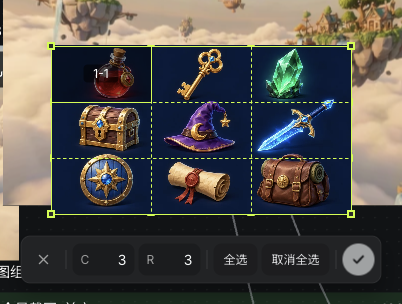
    在實際宮格編輯器選擇一個獨立切片
    Seagames 實際操作截圖(中文介面)。
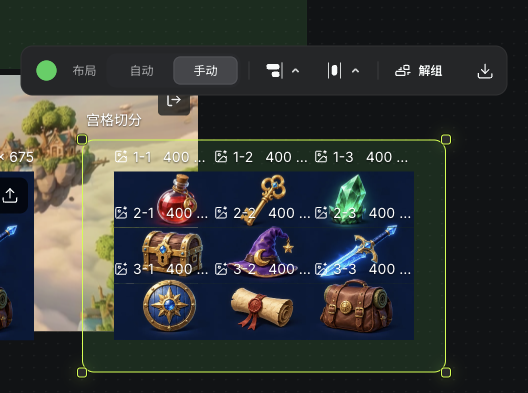
    實際輸出至畫布的九個獨立切片節點與分組
    Seagames 實際操作截圖(中文介面)。

標註與局部修改

將修改需求說到具體區域

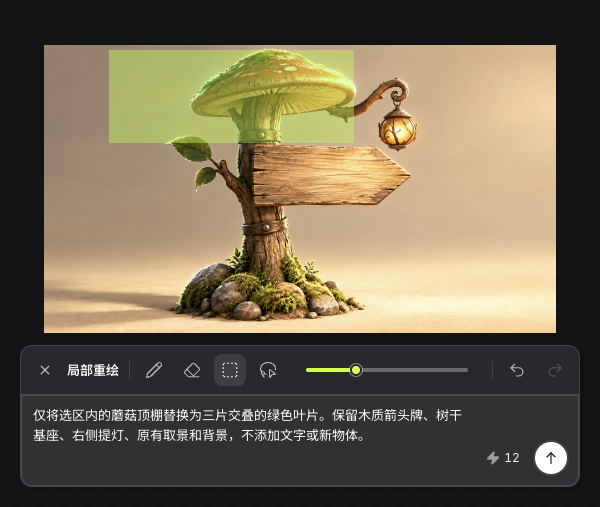
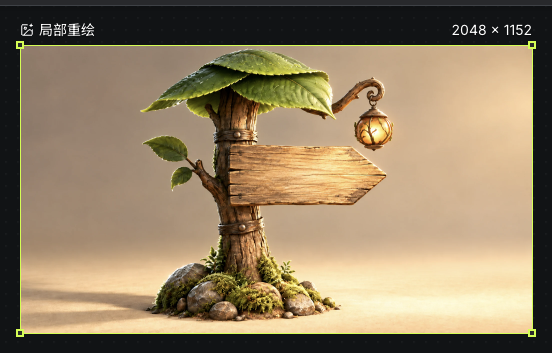
  • 從圖片工具列的更多編輯開啟局部重繪,寫清位置、替換內容與保留項。本例在打光後的路牌上修改頂棚。

  • 用筆刷、矩形或套索選區,再描述具體修改。

  • 生成後對照原圖檢查區域內外;範圍外細節也可能變化。

    實際框選蘑菇頂棚並填寫葉片替換要求的局部重繪介面
    Seagames 實際操作截圖(中文介面)。
    依實際選區與描述生成的葉片頂棚重繪結果
    Seagames 實際操作截圖(中文介面)。

旋轉與鏡像

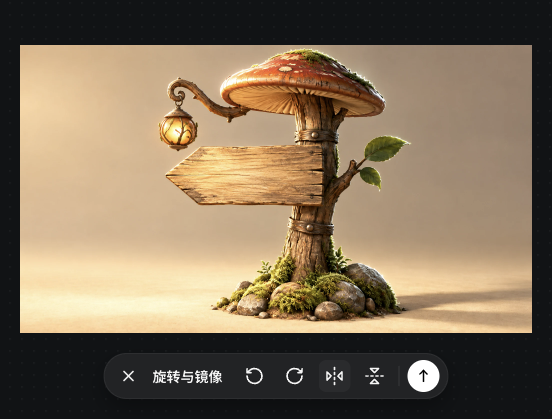
  • 用旋轉與鏡像調整二維圖片方向,先看預覽,再確認或取消。翻轉後檢查文字、左右配件與慣用手。

    實際水平鏡像預覽與旋轉、翻轉、確認及取消工具
    Seagames 實際操作截圖(中文介面)。

圖片分組

將參考與結果一起比較

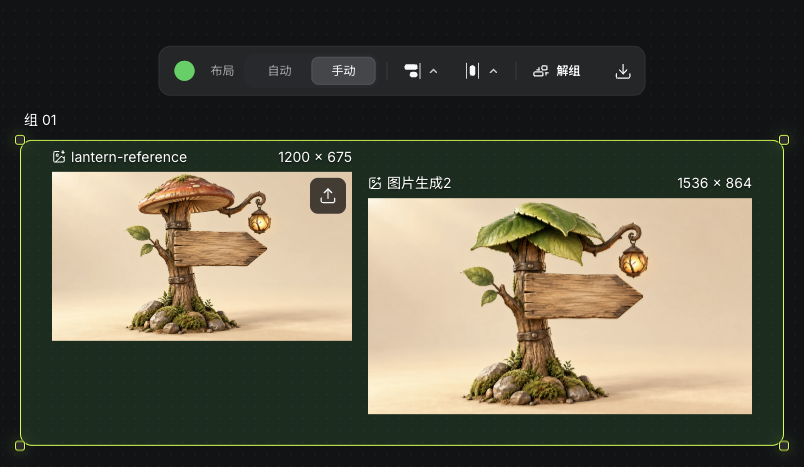
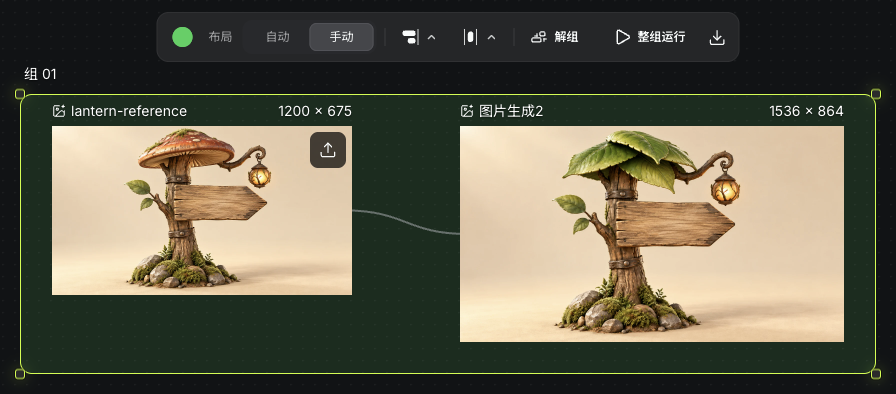
用一般分組整理圖片,保留清楚順序與名稱。這裡不將分組視為獨立分鏡表或自動剪片功能。

實際圖片分組中的參考圖、生成結果與配置工具
Seagames 實際操作截圖(中文介面)。

如何使用?

建立一般群組

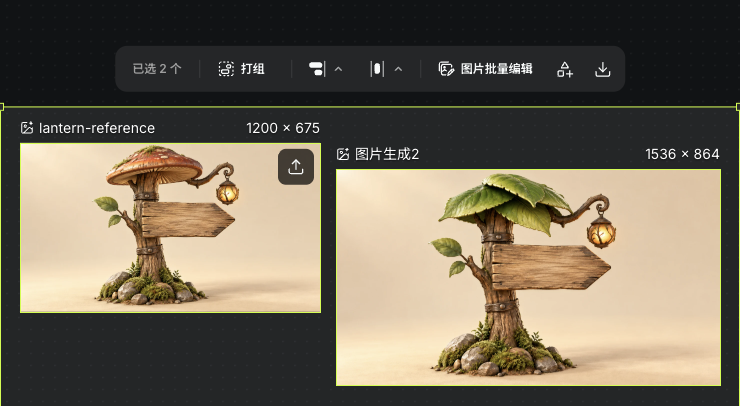
  • 多選相關圖片並分組,標明參考、嘗試與定稿。

    實際多選圖片後的分組與整理工具列
    Seagames 實際操作截圖(中文介面)。

整理既有一般群組

  • 分別命名參考、嘗試與定稿,並檢查引用關係。

    實際一般群組中的圖片輸入、輸出與引用連線
    Seagames 實際操作截圖(中文介面)。

整理切分結果

  • 將需重用切片保留為獨立素材,再依用途分組。

    實際輸出至畫布的九個獨立切片節點與分組
    Seagames 實際操作截圖(中文介面)。

分組後檢查什麼?

  • 圖片順序、節點名稱與引用連線清楚。

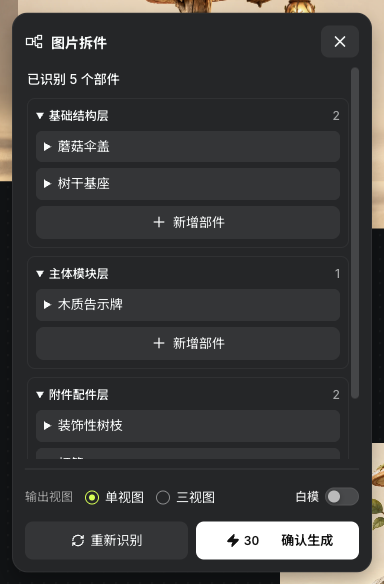
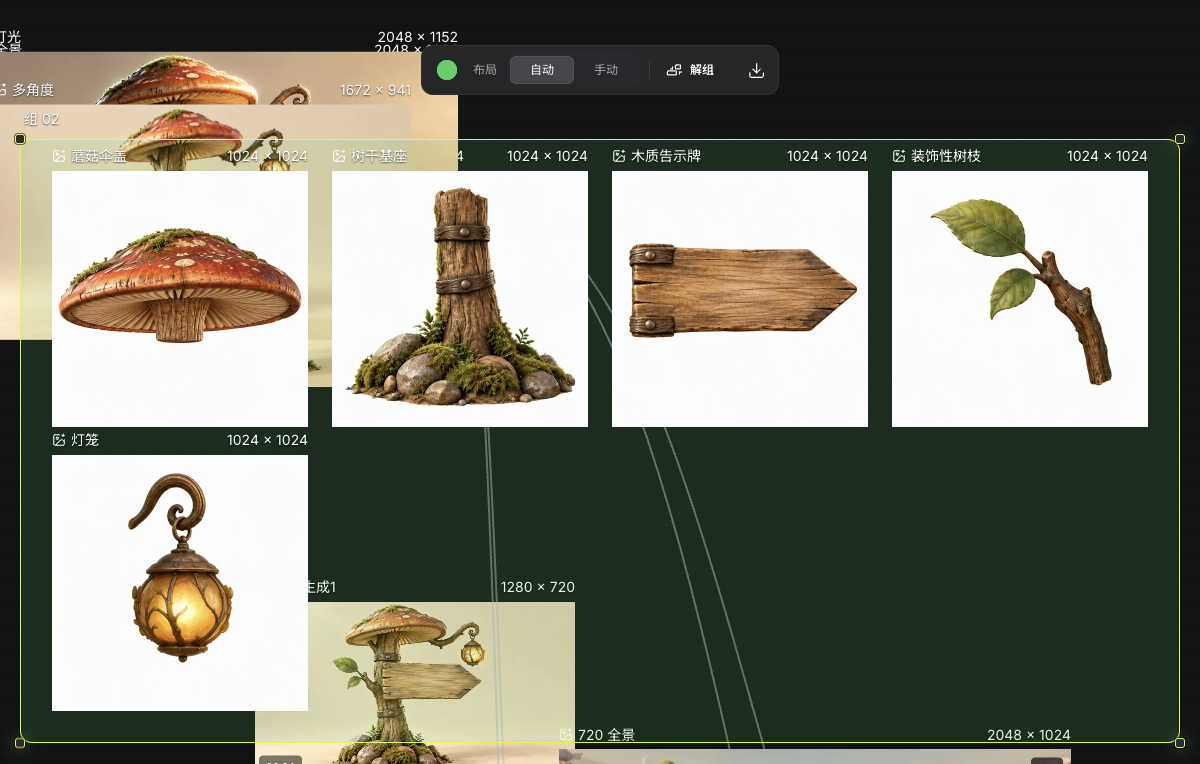
  • 拆分結果需檢查遮擋、缺少邊緣與部件連接,不等於人工精修圖層。

    實際辨識出的五個路牌部件與輸出設定
    Seagames 實際操作截圖(中文介面)。
    實際生成的五個獨立路牌部件與畫布分組
    Seagames 實際操作截圖(中文介面)。

動手練習

開啟專案頁,新增畫布,把這篇教學的方法用到你的作品中。

開啟專案繼續創作