



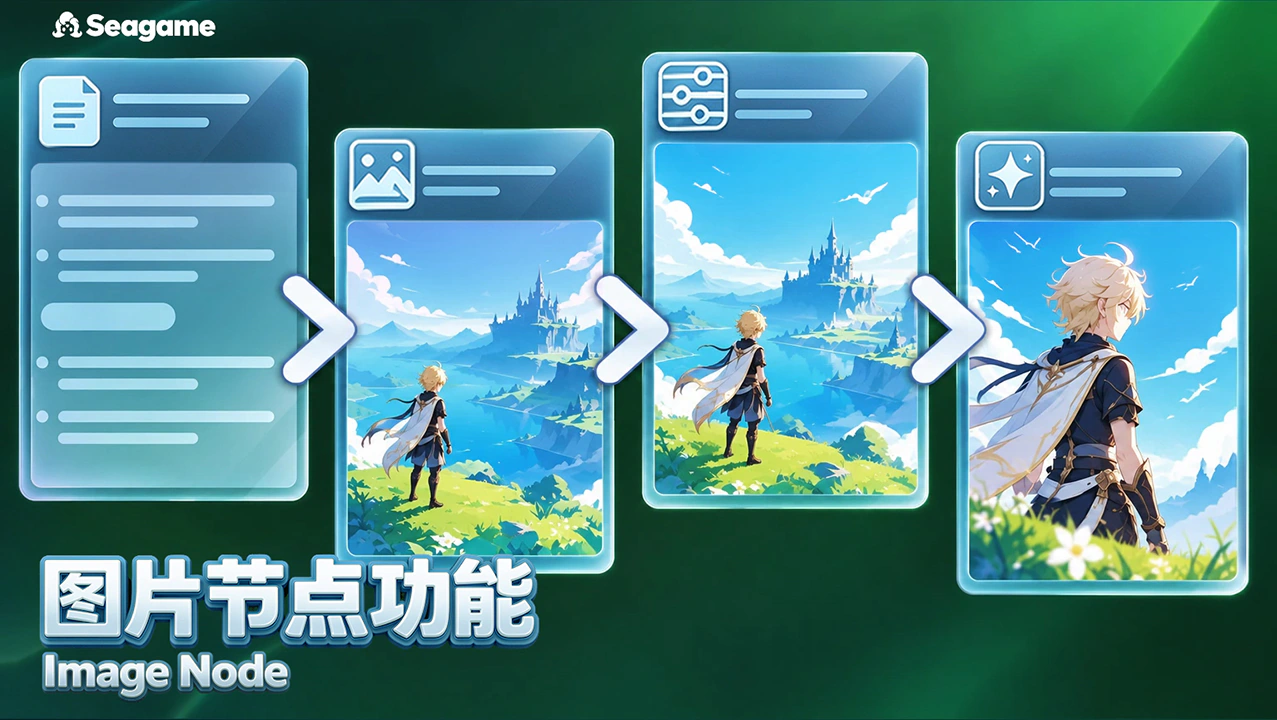
图片节点功能
涉及功能:全景、多角度、打光、图片编辑、拆分与分组
图片生成后,可以继续调整视角、光照或局部细节。先判断问题属于构图、颜色还是结构,再选合适工具。
保留原图,逐项比较视角、光照和局部细节的变化。每次只解决一个问题,确认效果后再继续处理。
如何使用图片工具?
选中已有图片的节点查看工具栏。工具可自定义到主栏,也可能在“更多编辑”中;可用状态取决于资源是否准备完成。
全景
从单个画面探索环绕场景
使用全景工具准备环绕场景,再在预览中观察不同方向。全景依赖输入和生成结果,不会把普通图片自动变成真实三维空间。
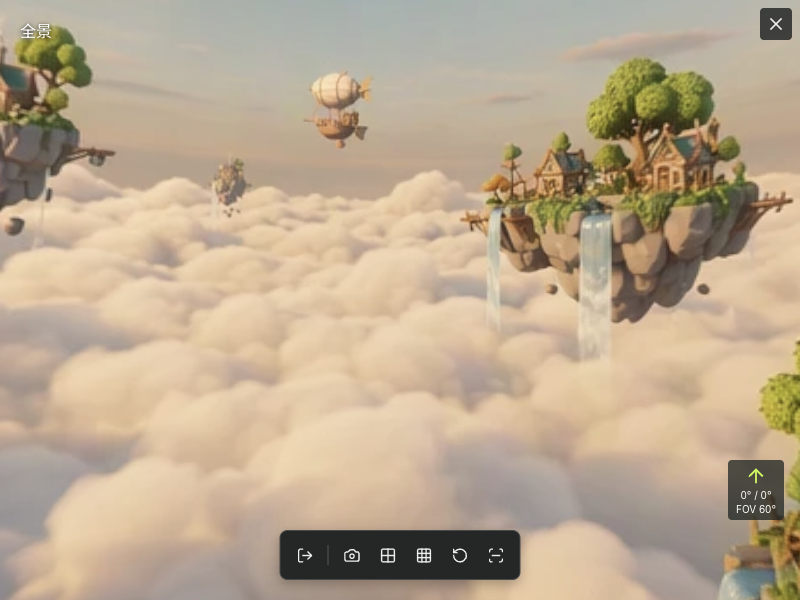
为实现较好效果,请注意这些
选择空间关系清楚、有近远层次的场景,先确定地面、主体和背景。
检查生成的空间连续性:
查看连接处与拉伸区域,不把接缝当作原场景的一部分。
为后续参考挑选结构清楚的视角。
如何使用?
入口所在
从图片工具栏或更多编辑打开“全景”。
选中环境参考图并提交全景任务;完成后进入预览,检查视野、接缝与主体形状。
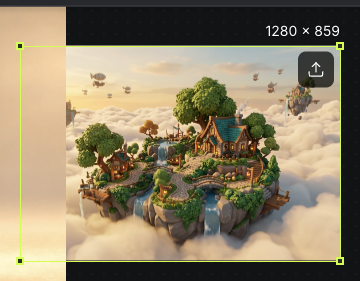
生成全景图后可以做哪些?
浏览方向:在全景预览中查看不同方向,检查连接处与空间变形。
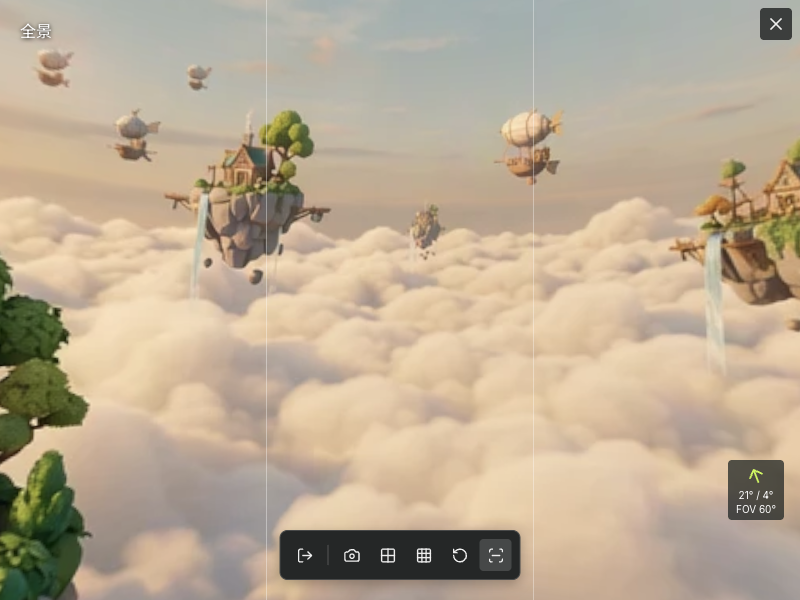
视角截图:使用当前视角或界面提供的多视角截图,准备后续参考。
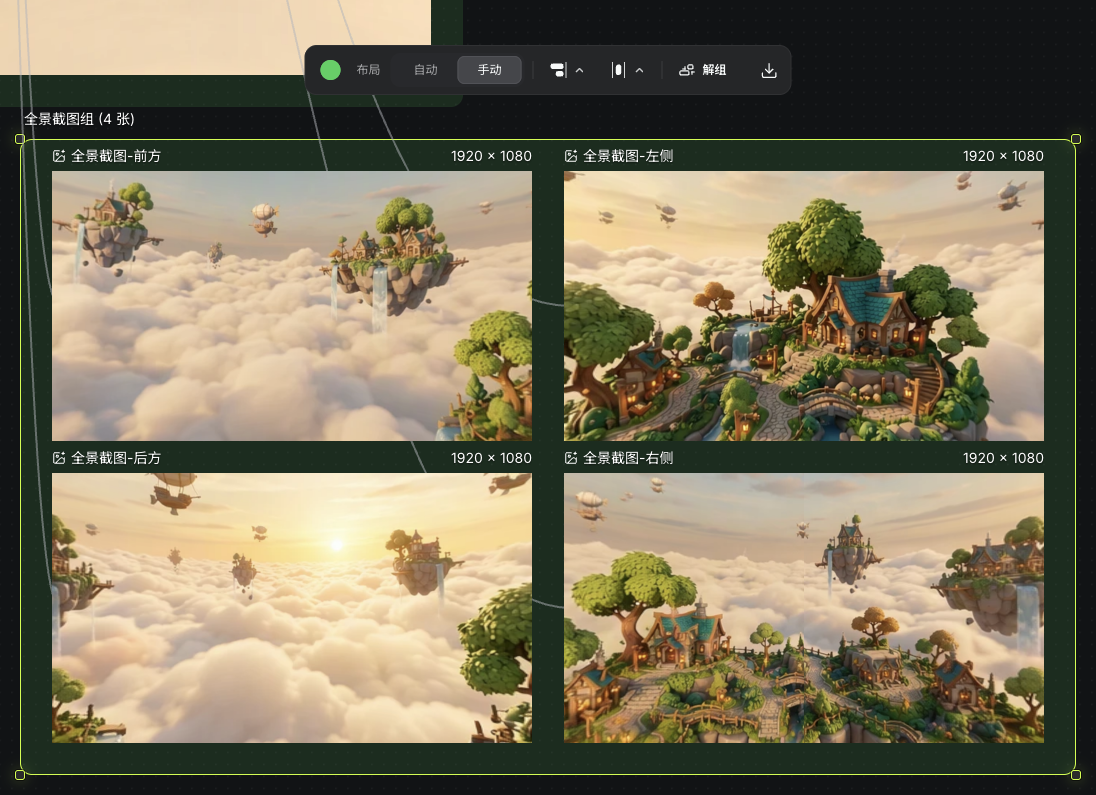
构图参考线:开启后检查主体位置与地平线。
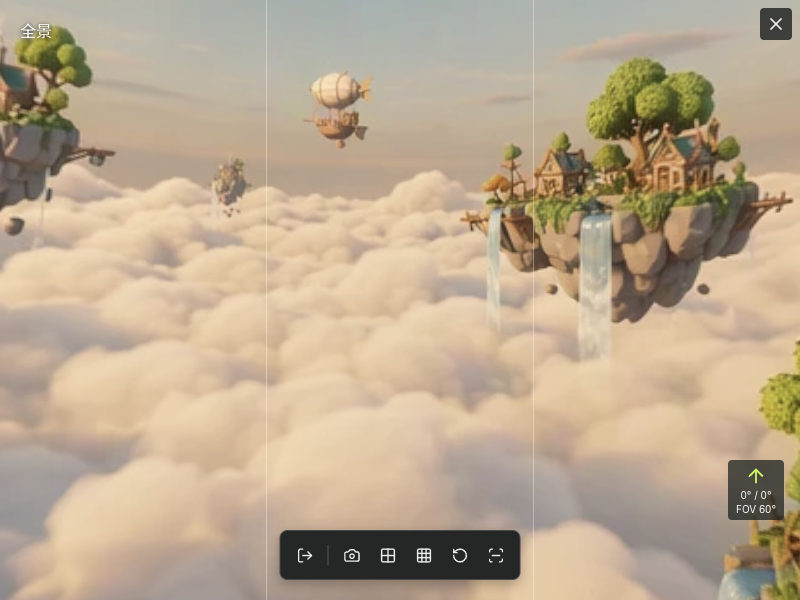
重置视角:需要重新比较时返回初始观察方向。
多角度
调整观察方向,比较主体轮廓
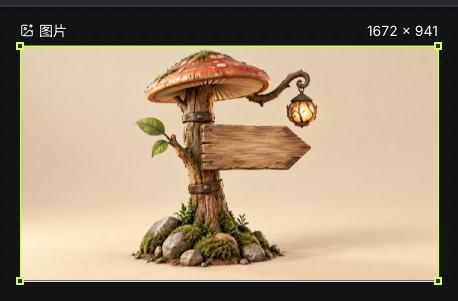
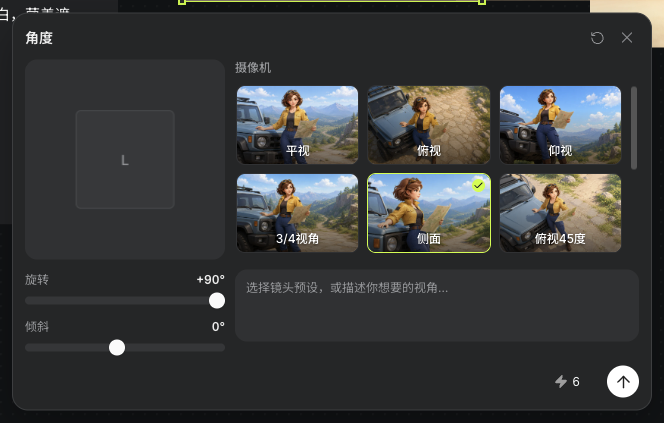
以原图为参考,选择镜头预设或调整旋转与倾斜,生成新的二维视角。输出不是可自由旋转的 3D 模型。
如何使用?
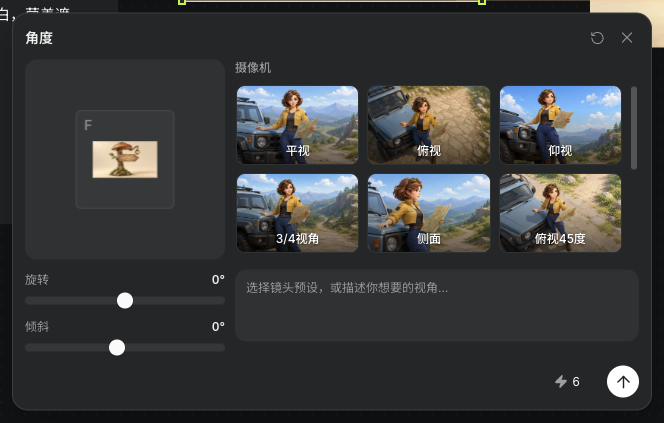
相机视角设置
先确定正面、侧面、俯视等观察目标,保持主体完整。
使用当前预设或旋转、倾斜滑杆;旋转为 -90° 至 90°,倾斜为 -75° 至 90°。
提示词辅助
用文字补充景别、保留部件与背景范围;输出仍需检查结构是否一致。
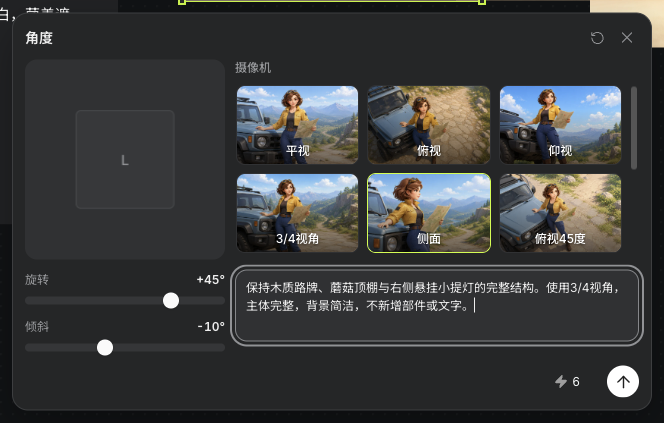
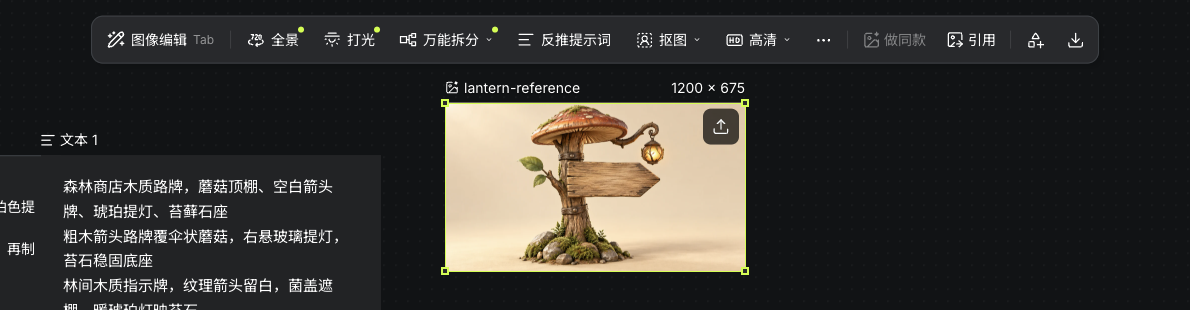
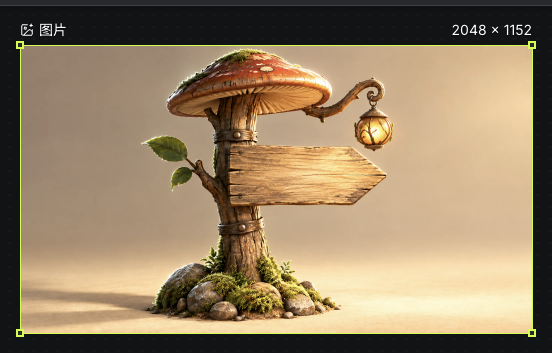
示例:保持木路牌、蘑菇顶棚与悬挂小提灯的结构,使用3/4视角,主体完整,背景简洁,不新增部件或文字。
预设视角
选择面板当前提供的预设,核对参数与报价后生成。新视角可能改变配件、比例与遮挡,仍需对照原图。
打光
用光照区分材质与气氛
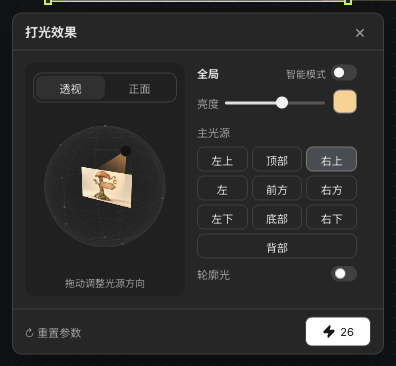
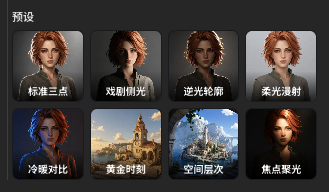
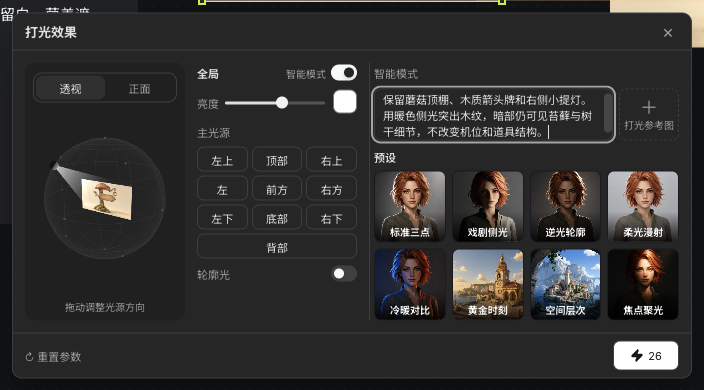
打光面板提供方向、亮度、颜色与轮廓光。开启智能模式后还可用文字描述、参考图或预设探索光照,生成后检查木纹、阴影与提灯细节。
如何使用?
方向与轮廓光
关闭智能模式后调整主光方向,并按需要开启轮廓光。
先保持相同主体与视角,再比较光照改变;不要同时修改材质和构图。
亮度与阴影
逐步调整亮度,观察明暗过渡与阴影边缘。
检查高光是否溢出、暗部是否失去细节,保留同一输入便于比较。
颜色
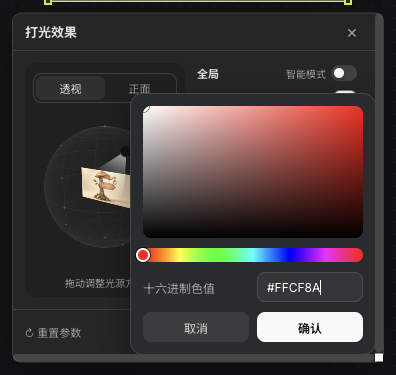
用颜色设置控制光源色调,区分材质颜色与照到表面的光。
检查角色主色和关键配件是否仍可辨识。
预设、描述与参考
关闭智能模式时调整方向、亮度和颜色;开启后可使用预设、文字描述或参考图。
描述可以说明情绪、主要光向和希望保留的主体特征。
示例:保留蘑菇顶棚、木质箭头牌和右侧提灯,用暖色侧光突出木纹,暗部仍能看清苔藓与树干,不改变机位。
参考模式需要先确认参考图已加入;核对报价后再提交。
预设用于快速探索方向,结果仍需与原图比较。
九宫格与精灵图
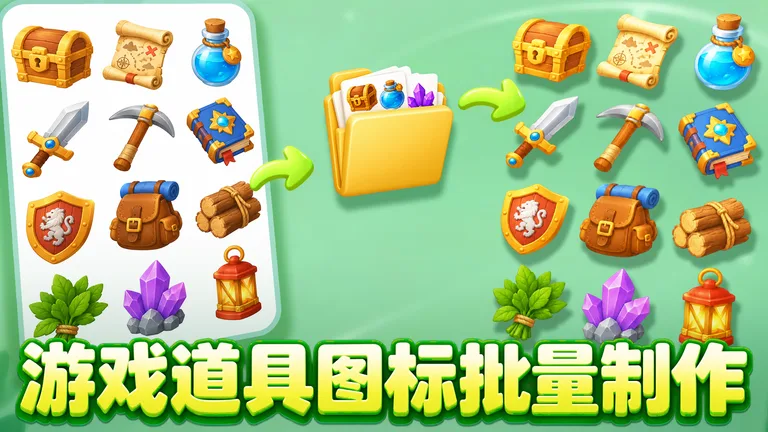
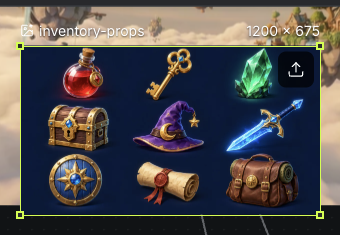
需要多格素材时,先让每格主体和间距清楚,再使用切分工具。精灵图还要检查主体大小与底边稳定,不保证生成后即可用于游戏。
图像基础编辑
“图片编辑”类工具与独立“图像编辑”编辑器处理不同需求,按当前工具栏展开对应入口。
高清:使用生成式增强前先核对目标参数与报价。
缩放:按目标用途调整二维图片尺寸,再检查清晰度。
扩图:为原图外围增加内容,生成后检查边界衔接。
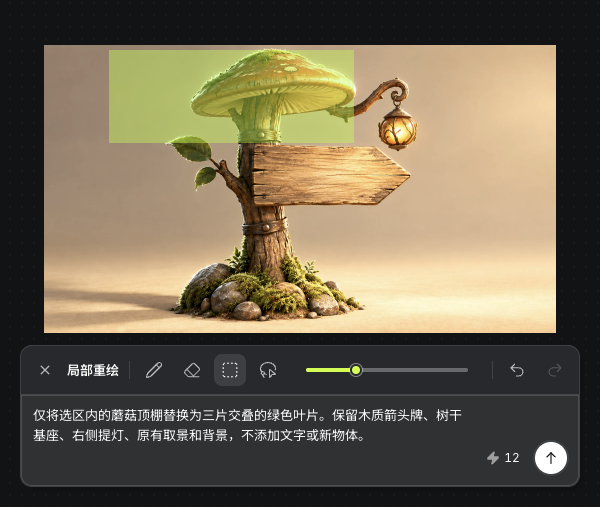
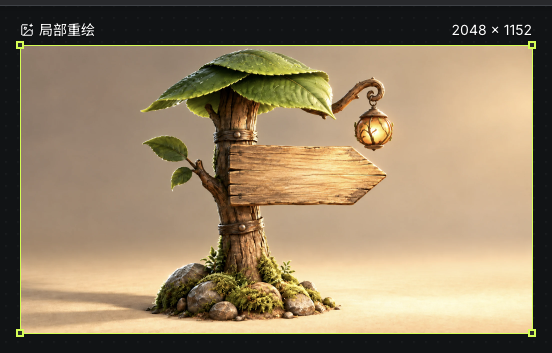
局部重绘:用画笔、矩形或套索选择区域,再描述修改内容。
抠图:移除图片背景,检查透明边缘。
裁剪:改变保留的画面范围,不等于补全被遮挡的内容。
宫格切分
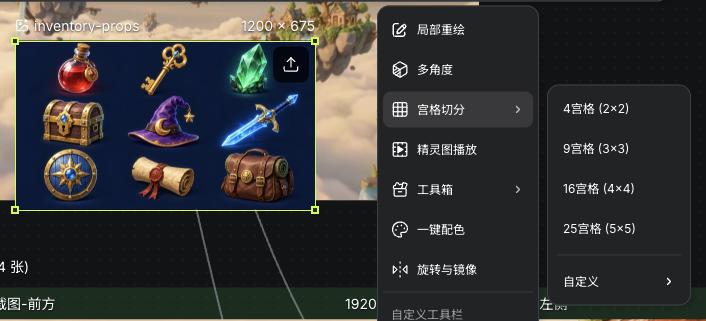
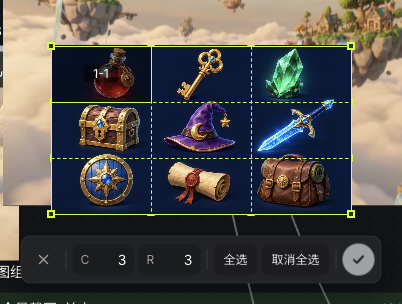
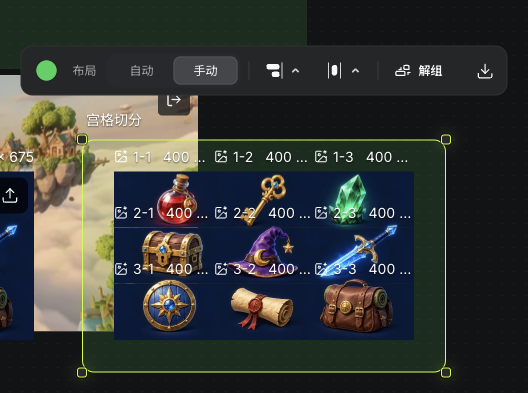
把多格图片切成可单独使用的素材。先按画面实际边界设置分格,再查看每个切片,避免裁掉主体。
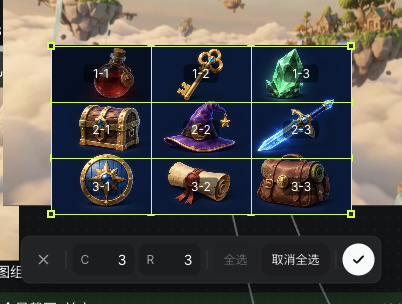
如何使用?
从工具栏或更多编辑打开宫格切分,按实际画面设定网格。
查看分界线与预览,再输出需要的切片。
逐张检查透明边缘、间距和完整性。
标注与局部修改
把修改需求说到具体区域
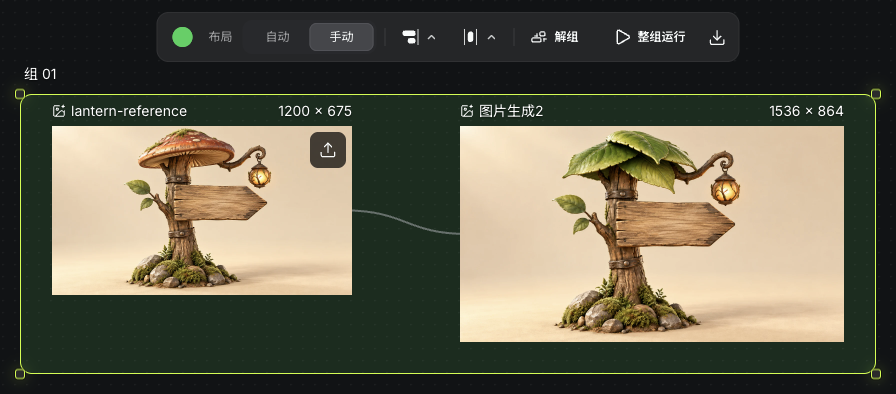
从图片工具栏的更多编辑打开局部重绘,写清位置、替换内容与保留项。例如,把路牌的蘑菇顶棚改成树叶,同时保留木牌与提灯。
用画笔、矩形或套索圈出要改的区域,再描述具体改动。
生成后对照原图检查区域内外;范围外细节也可能发生变化。
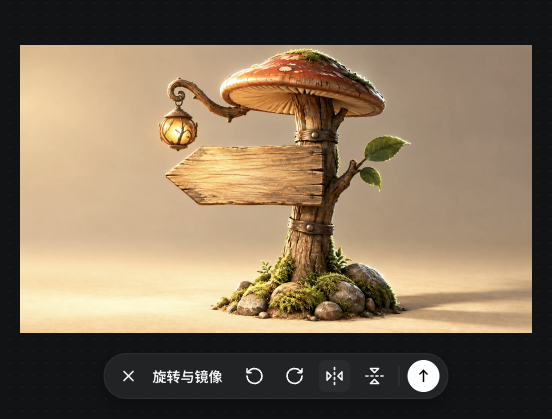
旋转与镜像
使用旋转与镜像调整二维图片方向,先看预览,再确认或取消。翻转后检查文字、左右配件和角色惯用手。
图片分组
把参考与结果放在一起比较
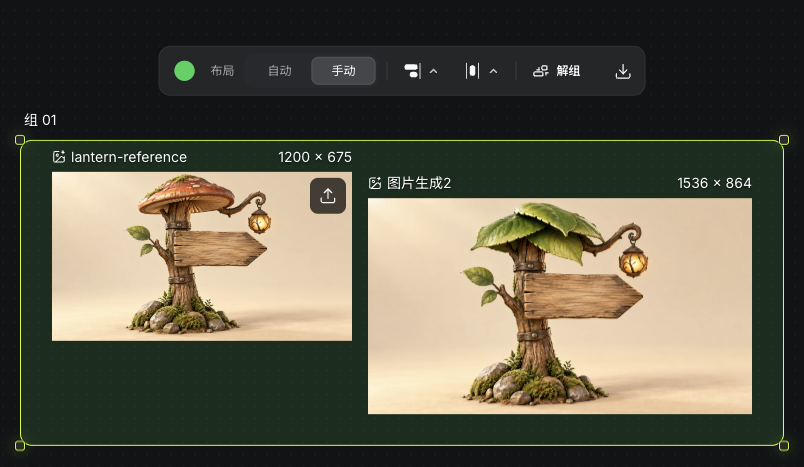
将相关图片分组,并为参考、尝试和定稿分别命名,便于整体移动和对照不同版本。
如何使用?
创建普通组
多选相关图片并分组,分别标明参考、尝试与定稿。
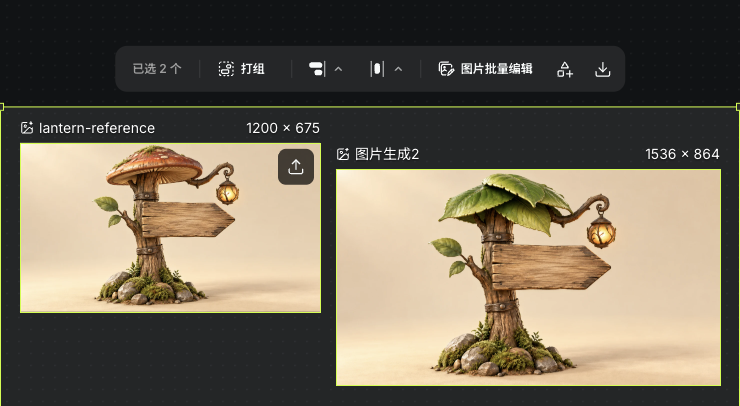
整理已有普通组
把参考、尝试与定稿分开命名,并检查引用关系。
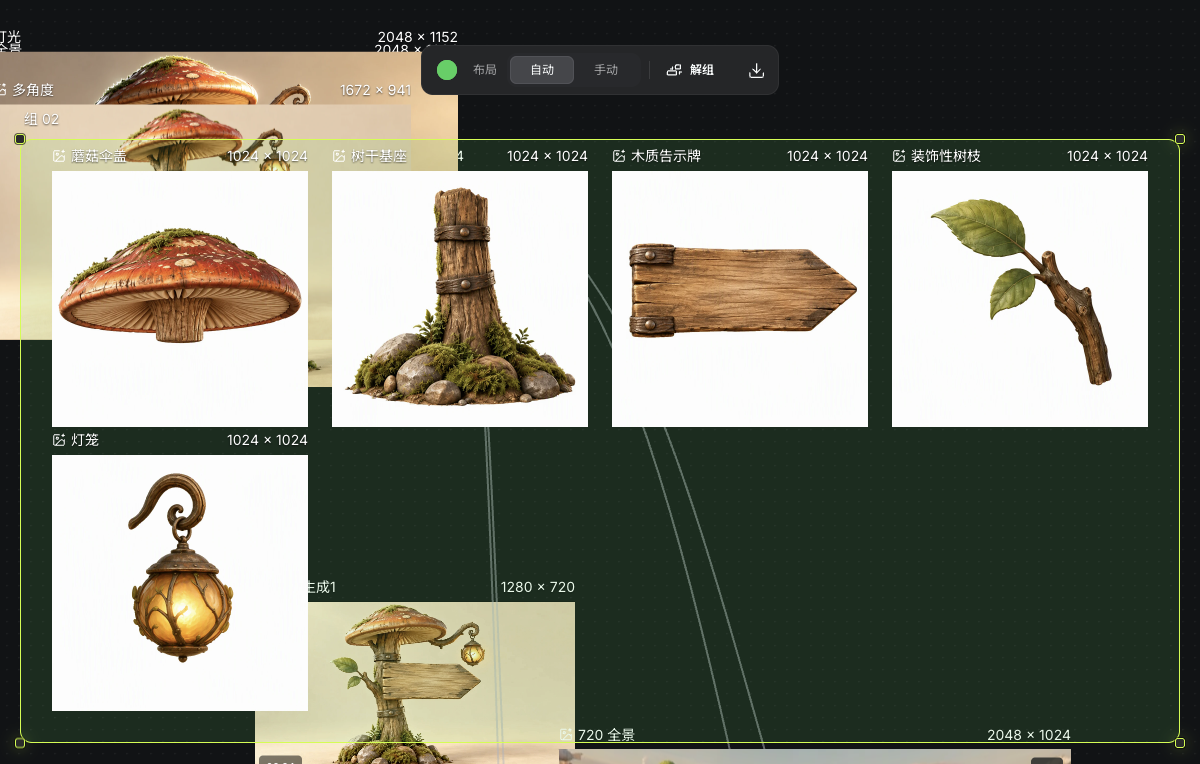
整理切分结果
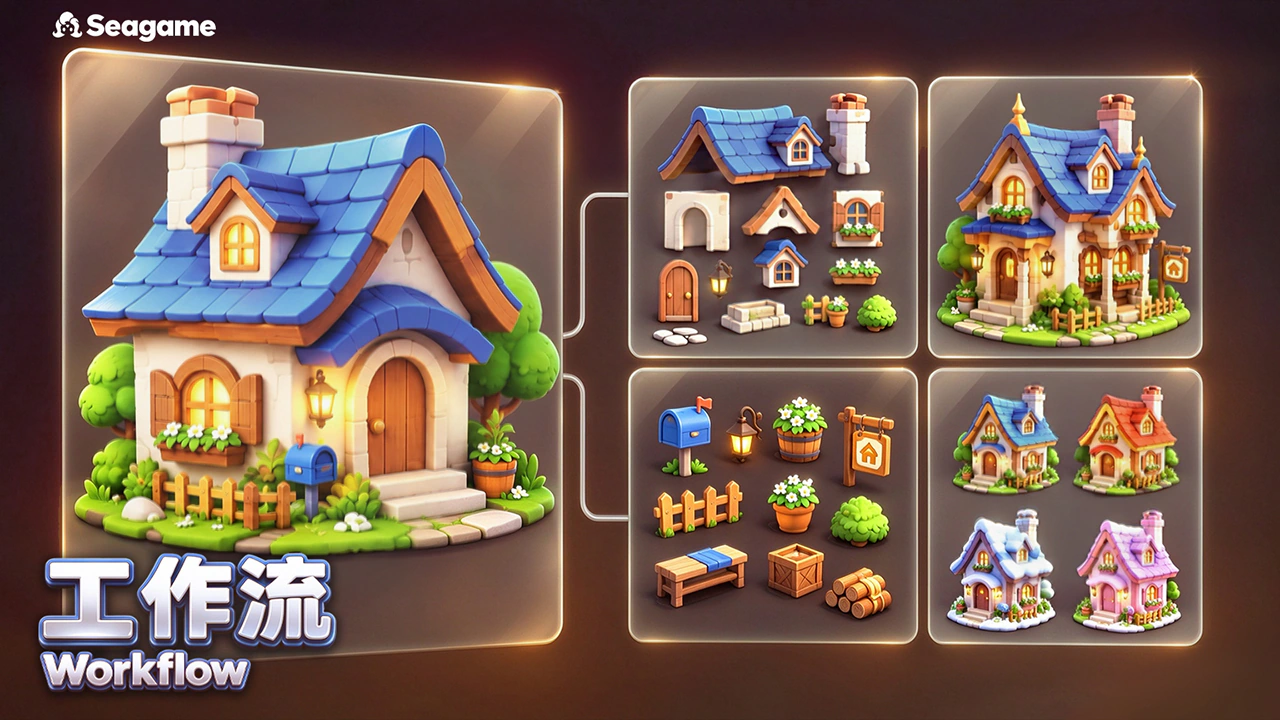
把需要复用的切片作为独立素材保留,再按用途分组。
分组后检查哪些内容?
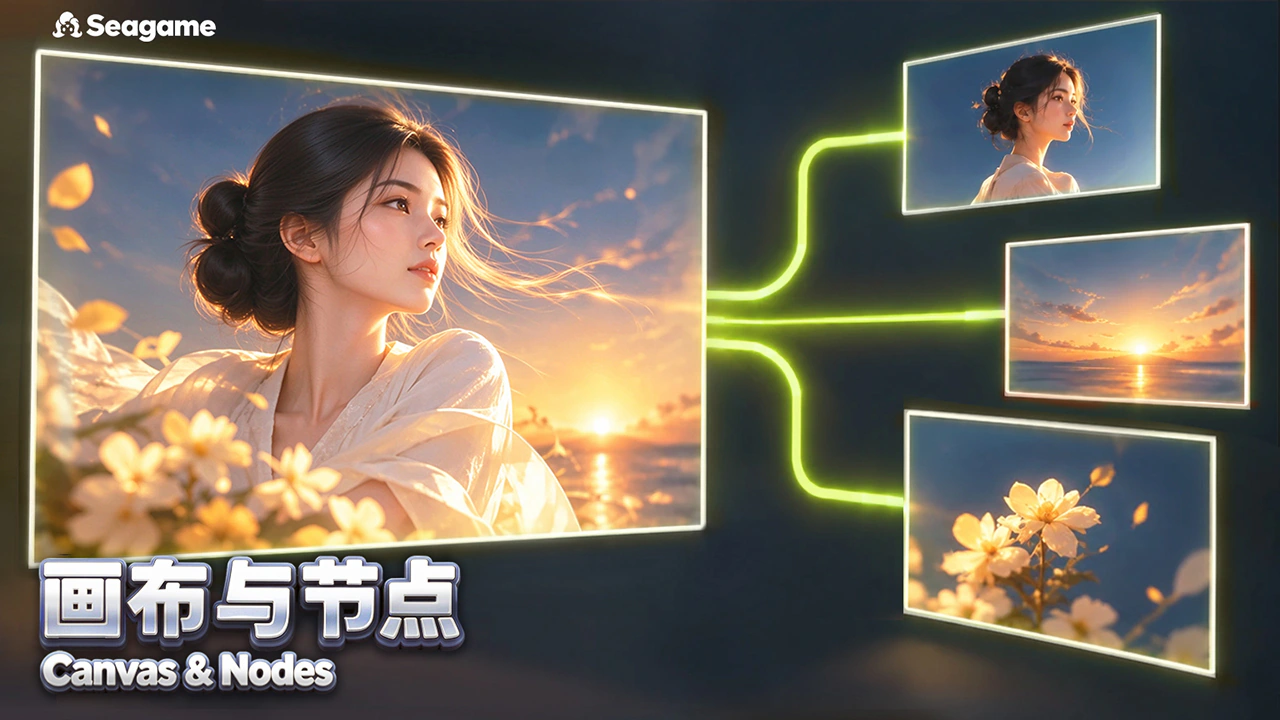
图片顺序、节点名称和引用连线清楚。
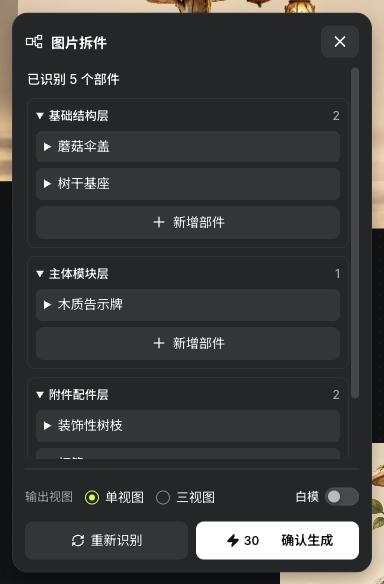
拆分结果需检查遮挡、缺失边缘与部件连接,不等于人工精修图层。
动手练习
打开项目页,新建画布,把这篇教程的方法用到你的作品中。
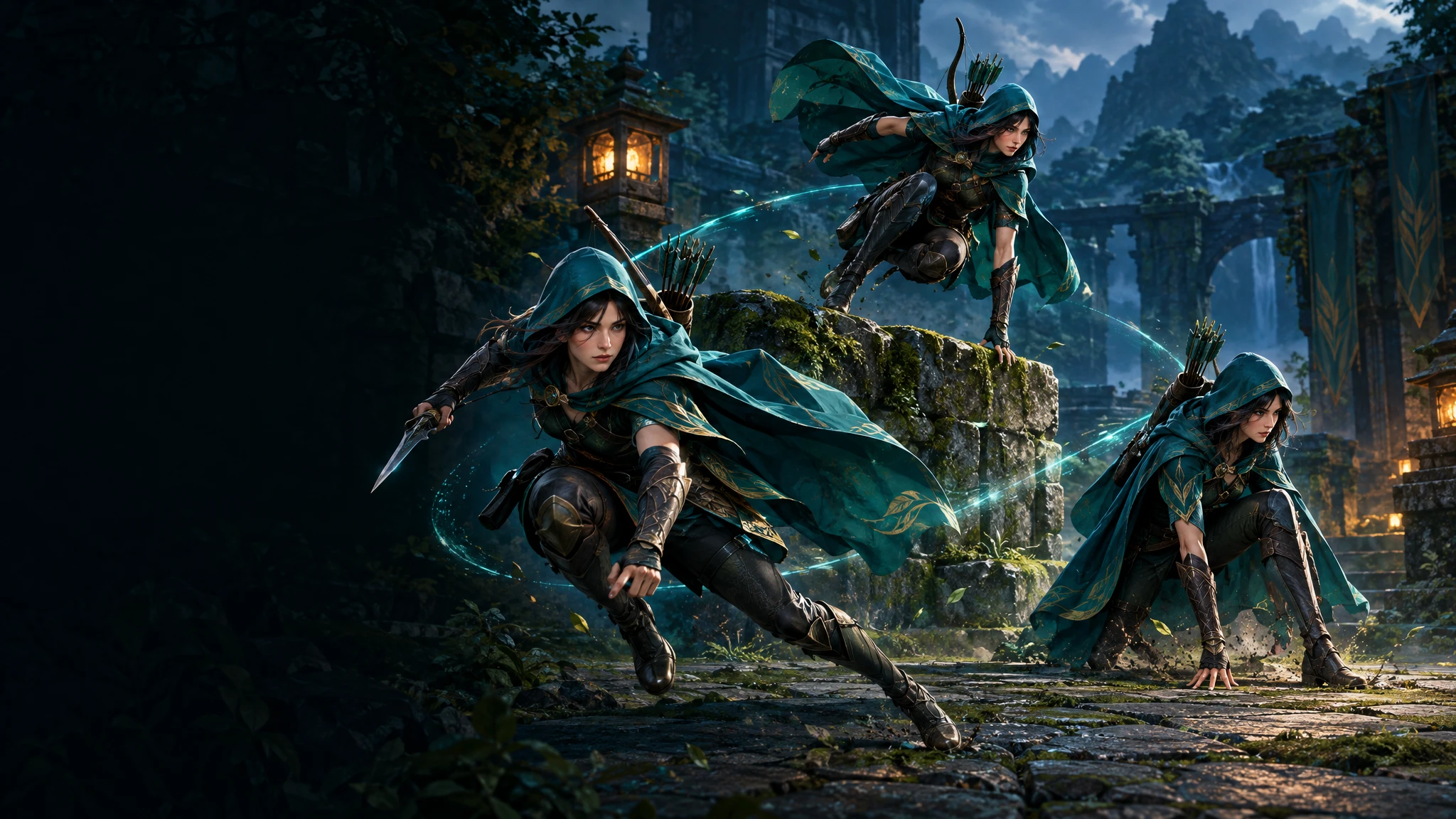
提取动作与镜头信息,为不同角色和场景准备动态参考。
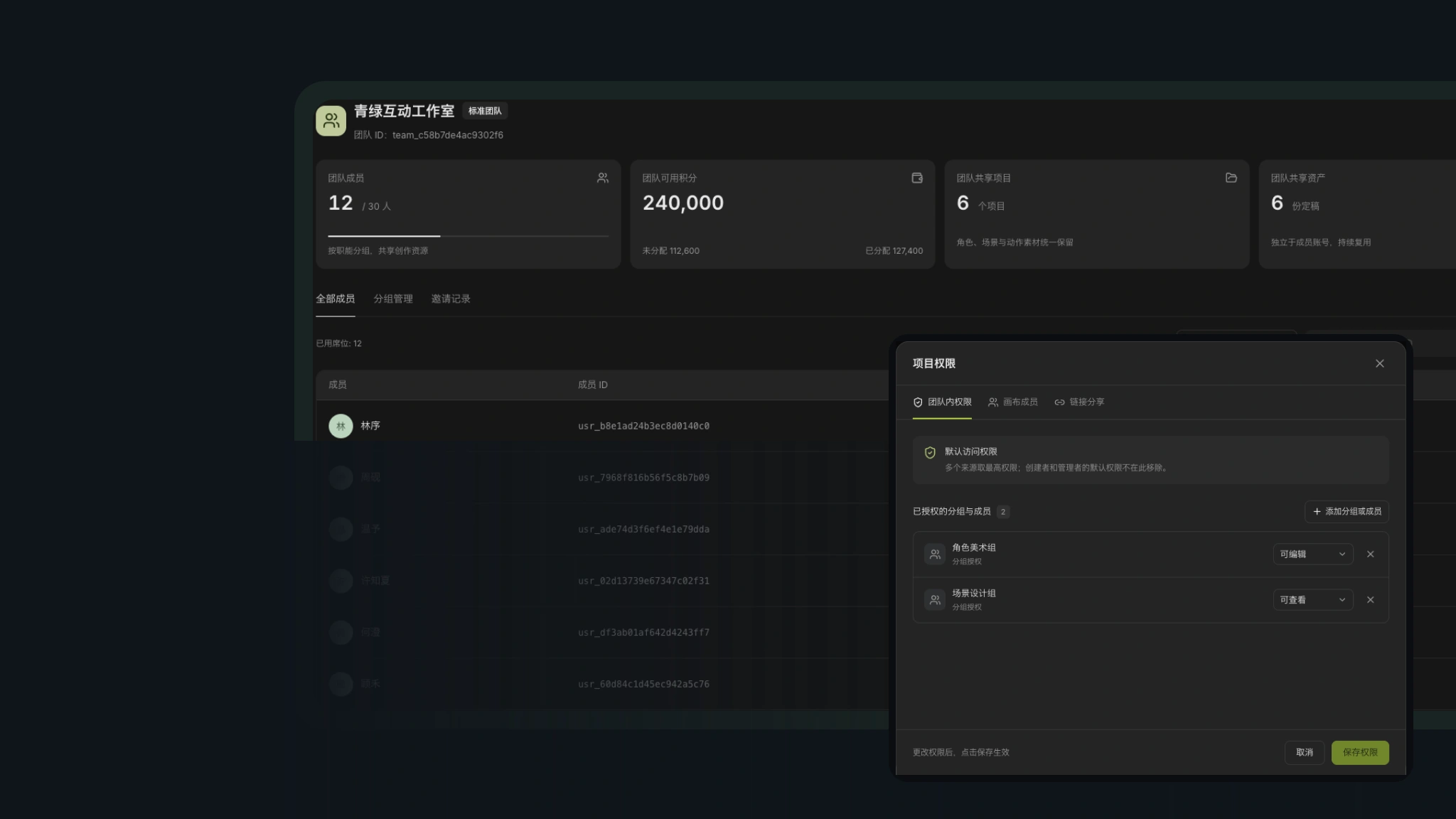
共享项目与资产,按成员分配权限和积分,让协作更有序。
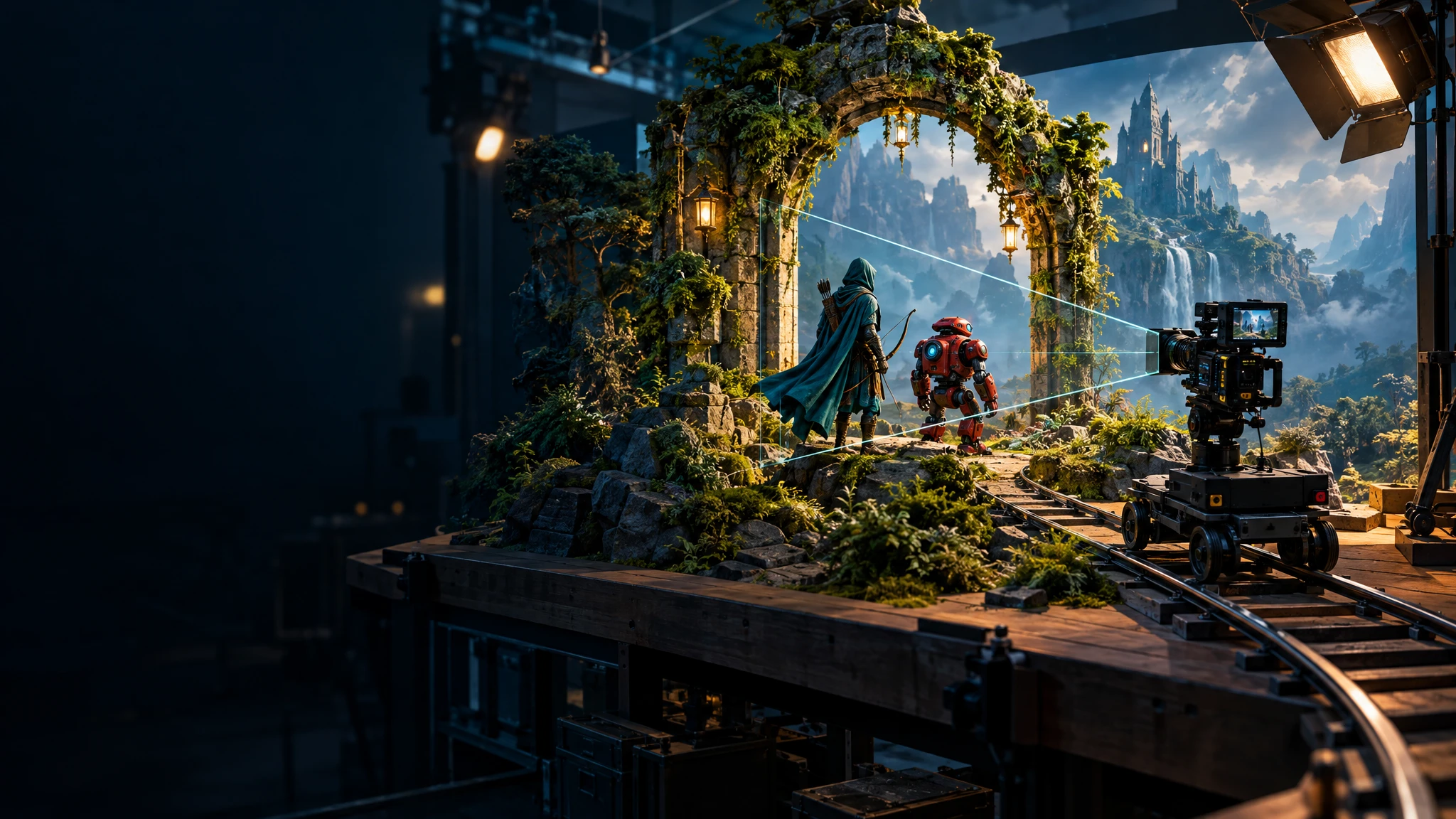
搭建片场、摆放角色、规划走位,把镜头构想变成创作参考。
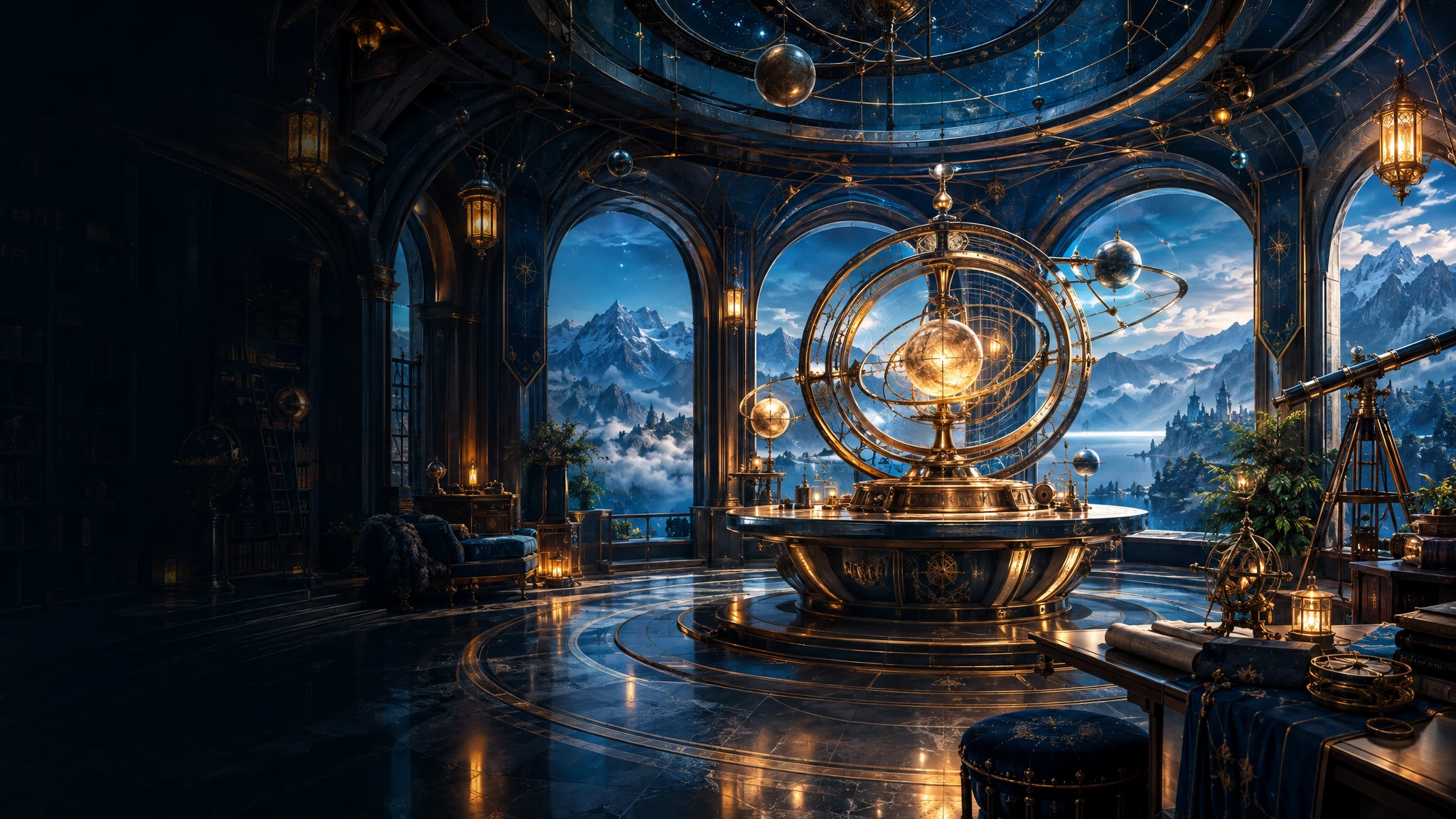
生成全景场景,自由调整观察方向,截取需要的镜头画面。
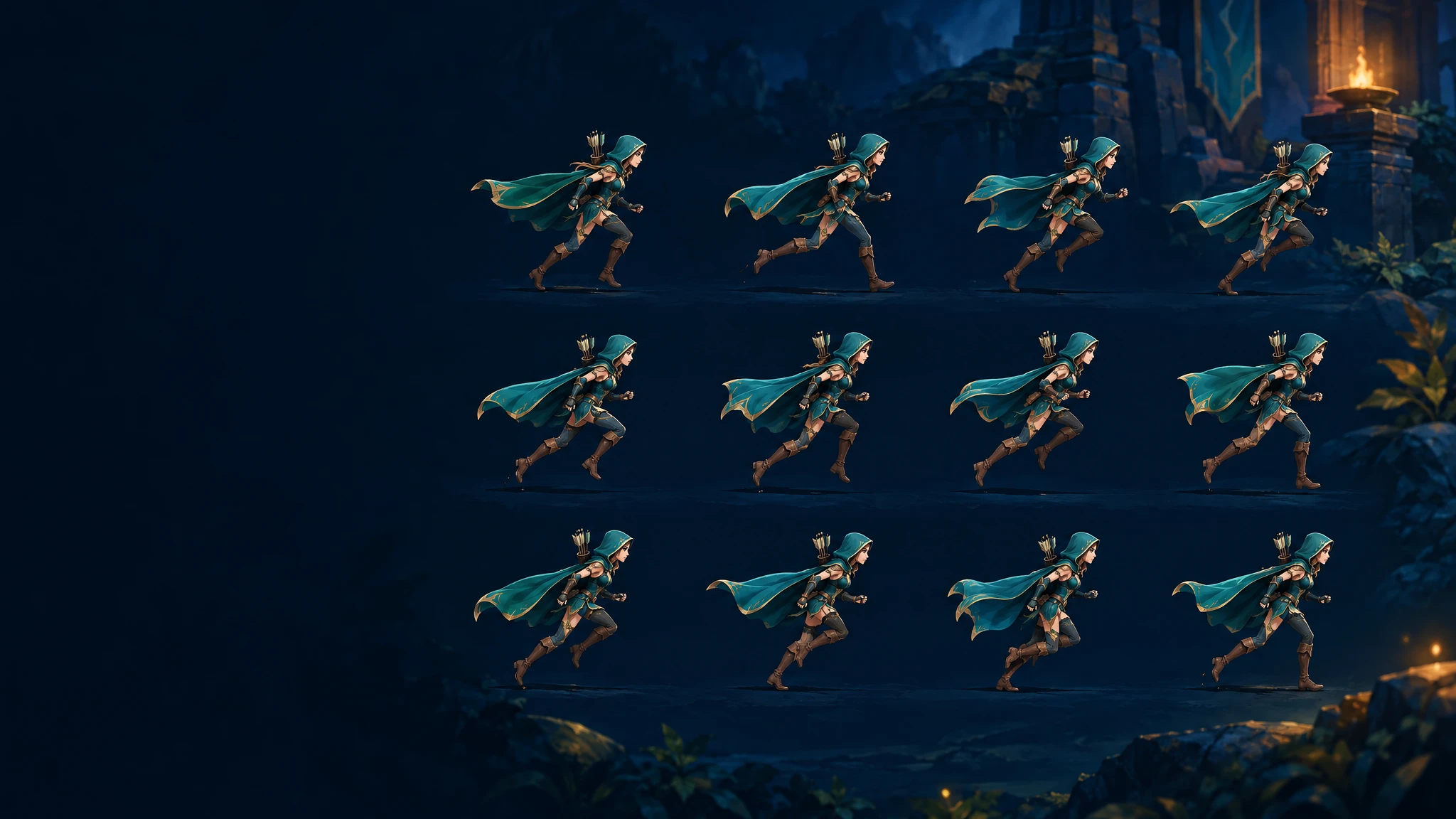
从角色动作生成连续帧,预览节奏并整理为动画精灵图。
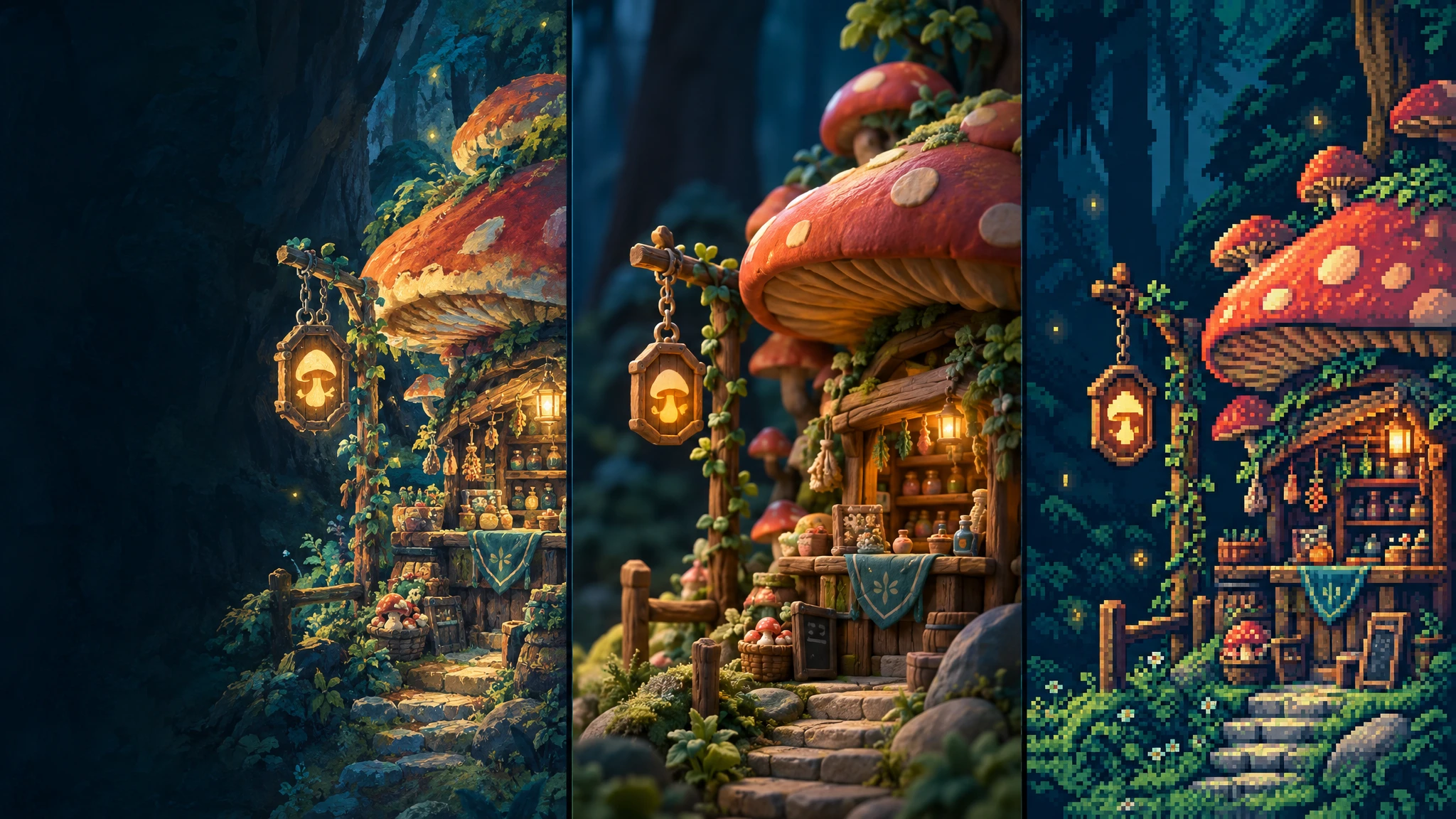
收藏和复用视觉参考,让角色、场景与道具保持统一风格。
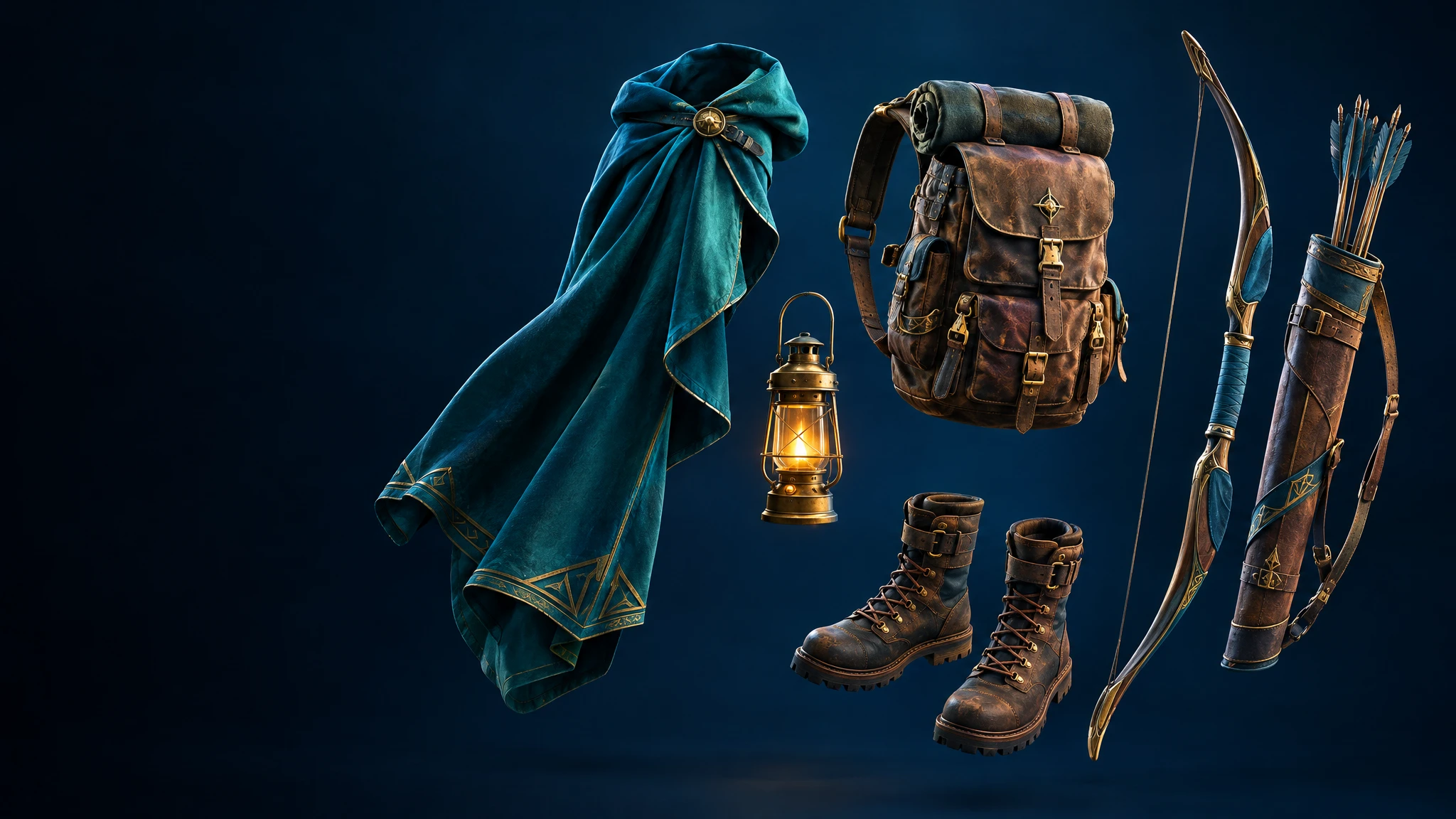
按语义拆出角色、道具或场景部件,准备可独立使用的资产。
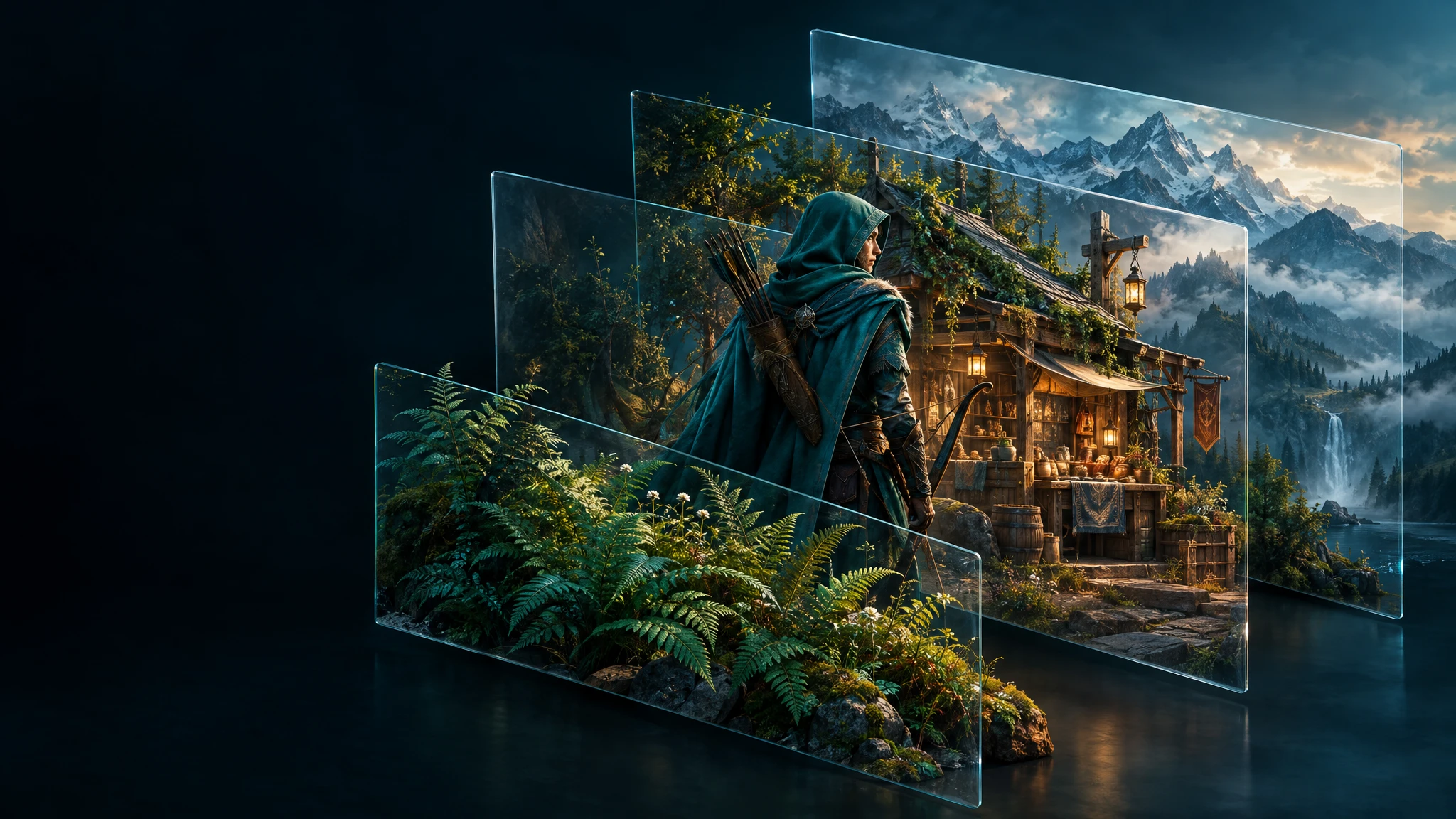
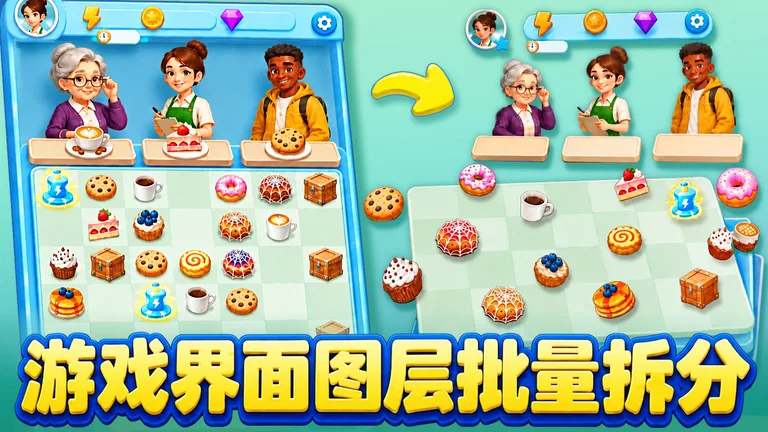
将画面拆成独立图层,便于调整前后层次和后续编辑。
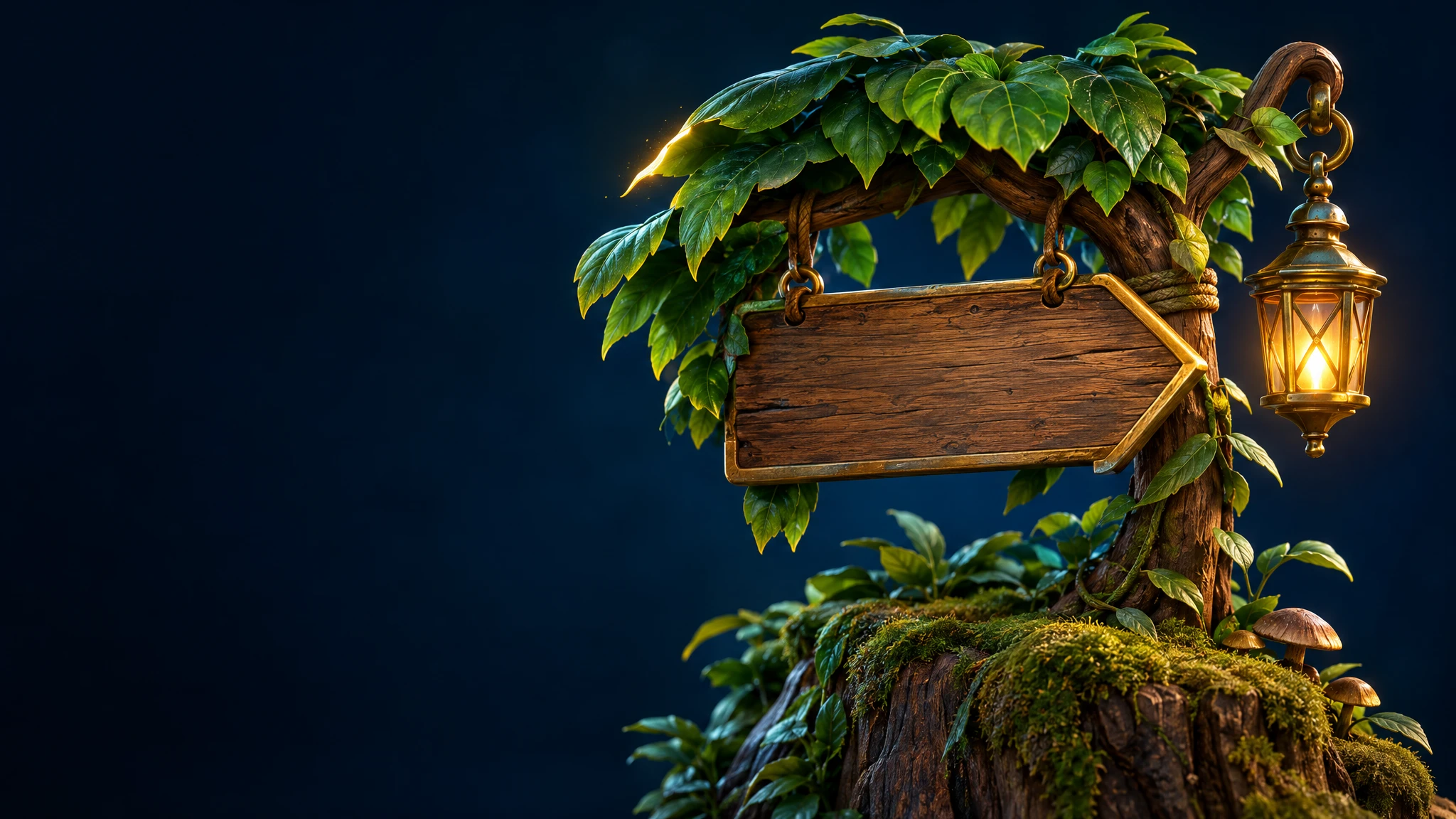
裁切、调整与局部重绘,逐步细化图像的构图和细节。
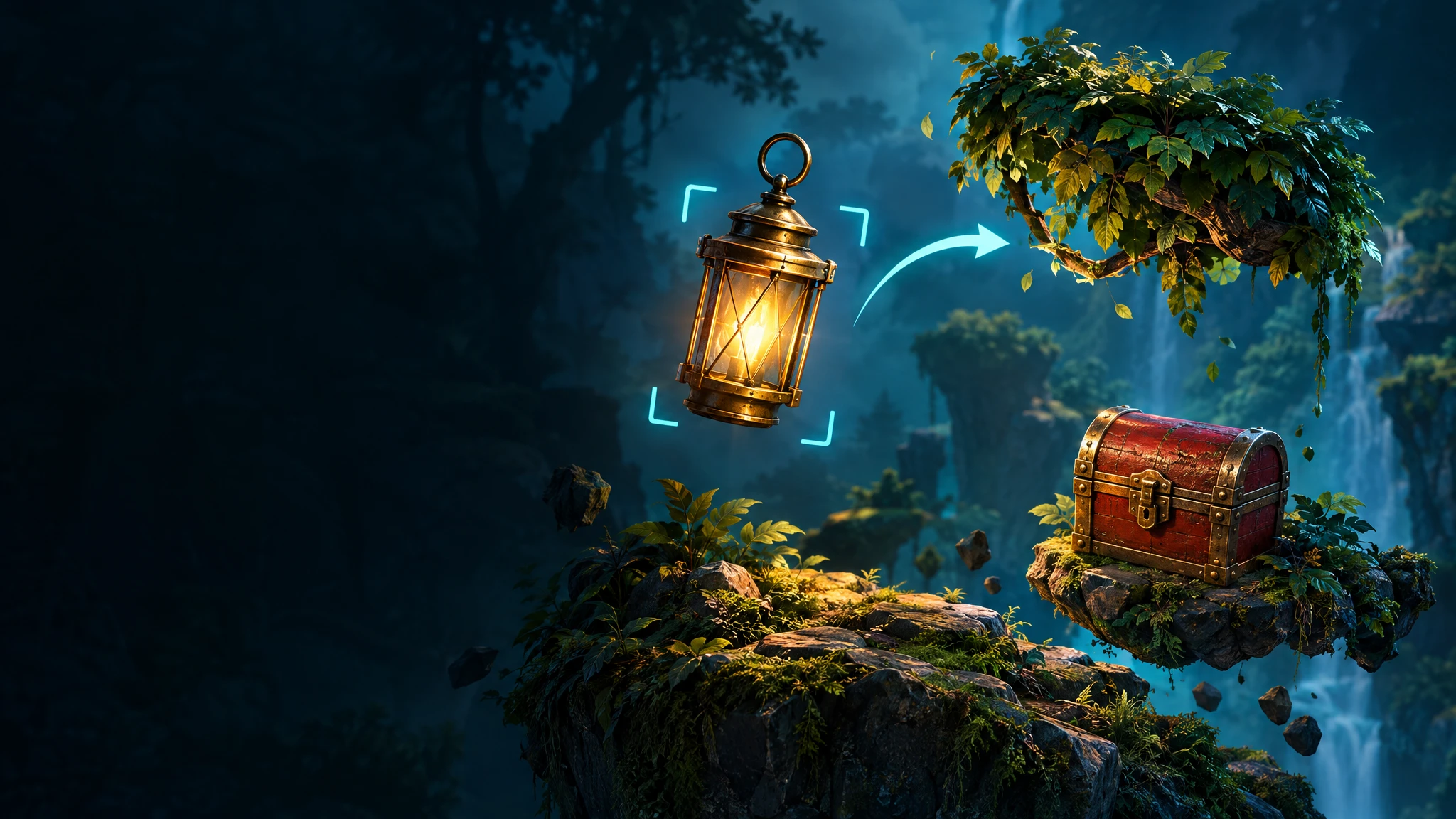
选中画面元素,移动、替换或重新组织,让修改更聚焦。
 亮点功能
深度动作
提取动作与镜头信息,为不同角色和场景准备动态参考。
亮点功能团队版
共享项目与资产,按成员分配权限和积分,让协作更有序。
亮点功能3D导演台
搭建片场、摆放角色、规划走位,把镜头构想变成创作参考。
亮点功能720全景
生成全景场景,自由调整观察方向,截取需要的镜头画面。
亮点功能动作精灵图生成
从角色动作生成连续帧,预览节奏并整理为动画精灵图。
亮点功能风格库
收藏和复用视觉参考,让角色、场景与道具保持统一风格。
亮点功能图片拆件
按语义拆出角色、道具或场景部件,准备可独立使用的资产。
亮点功能拆分图层
将画面拆成独立图层,便于调整前后层次和后续编辑。
亮点功能图像编辑
裁切、调整与局部重绘,逐步细化图像的构图和细节。
亮点功能元素编辑
选中画面元素,移动、替换或重新组织,让修改更聚焦。