








图像生成器
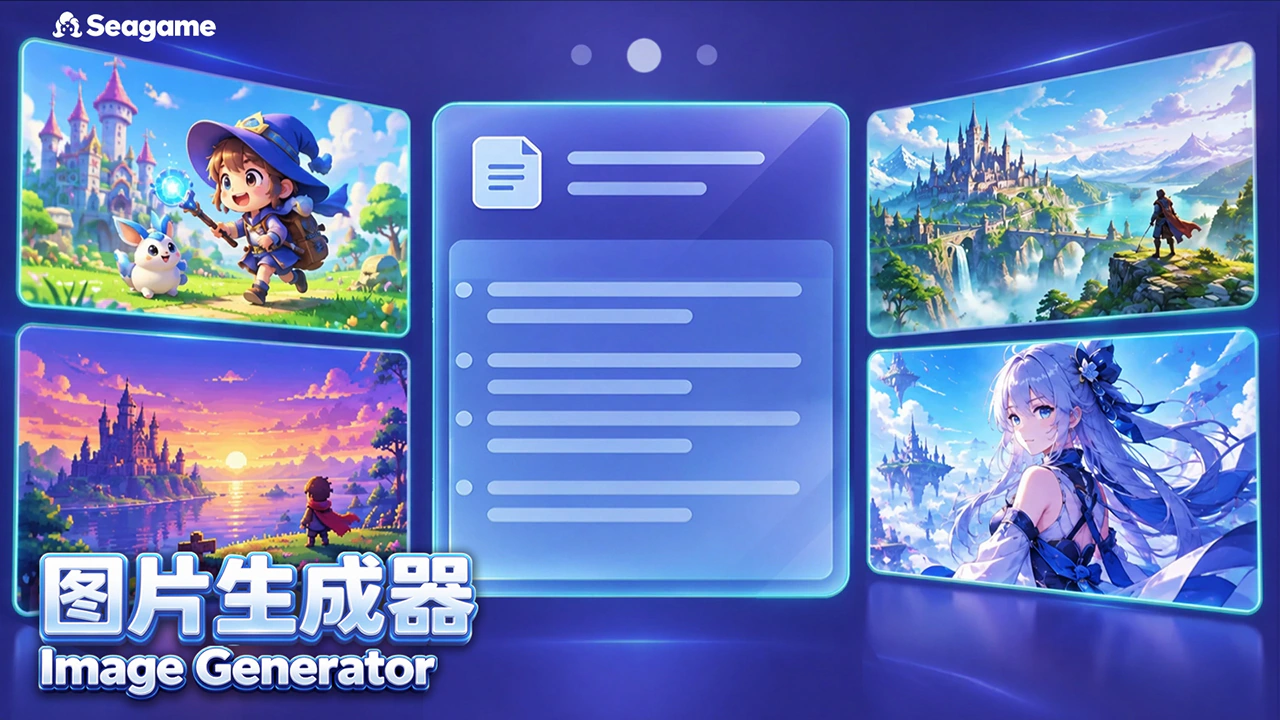
涉及功能:明确描述、风格参考、局部编辑、视角与构图
参考图和准确描述可以帮助控制图像方向。先说明哪些特征需要保留,再选择合适模型和参数。
先确定主体与保留项,再分别调整风格、局部细节和构图。一次只改一个维度,更容易判断哪些描述有效。
元素参考
先说明需要保留什么
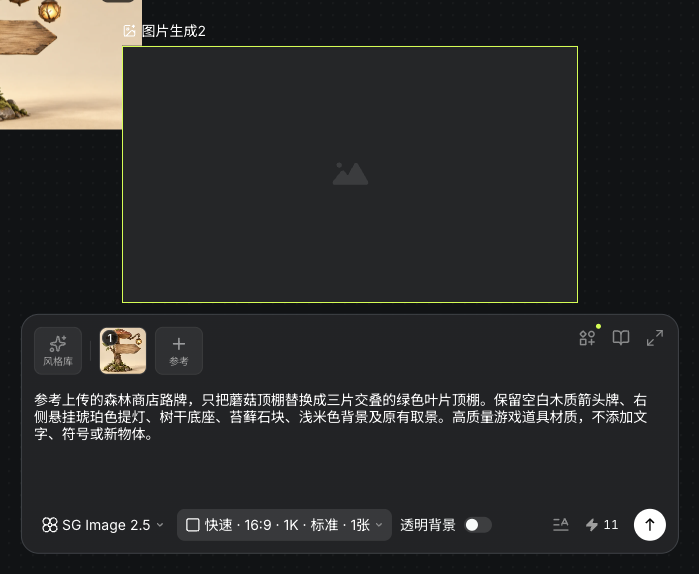
将图片加入参考列表,用文字明确主体、材质和配件,以及需要保留或修改的部分。
如何使用?
创建图片节点,添加原图并确认引用对象;从画布选好参考后,关闭选择工具栏再生成。
写明希望保留和改变的内容;只需要一个部件时,可先裁剪清楚的参考。
选择支持参考的模型,核对比例、分辨率与报价。
风格参考
让描述与素材指向同一视觉方向
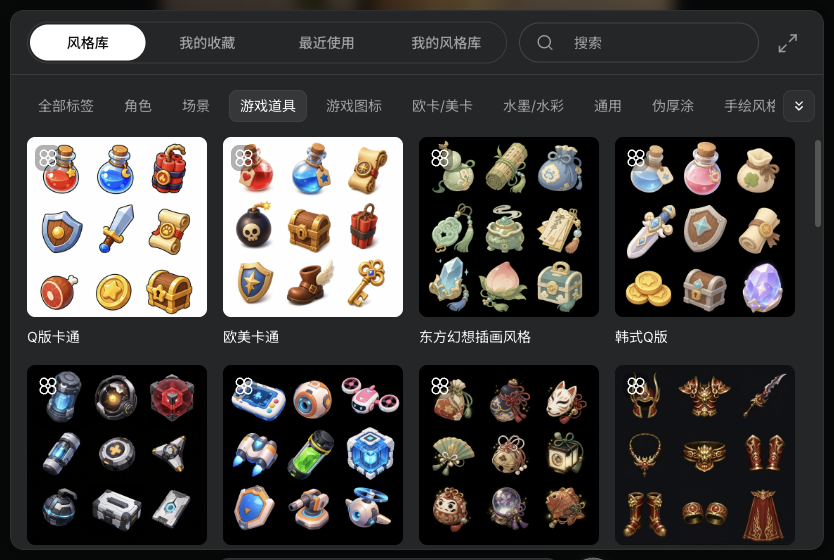
风格库与图片参考可帮助统一配色、材质和造型。选择支持参考的模型,并核对该模型可接受的参考数量与类型。
如何使用?
使用风格库或风格参考
打开画布底部的风格库,按标签浏览并点击“使用”。例如,选择“欧美等距场景物件”来制作等距视角的游戏道具。
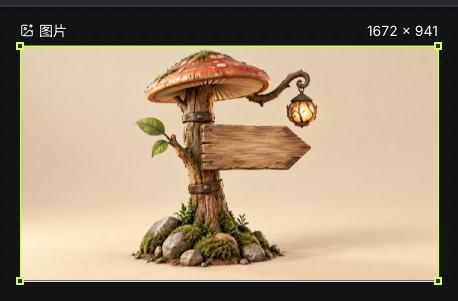
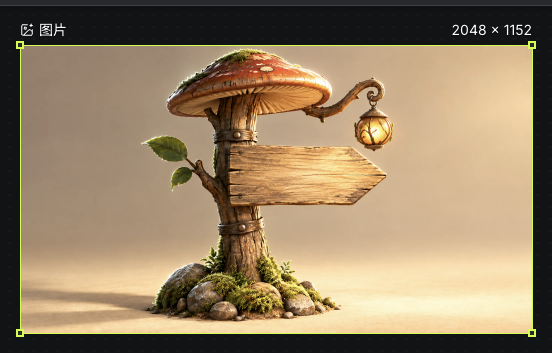
保留风格库自带的参考,再添加蘑菇木路牌原图;写明保留空白箭头牌、树干基座和右侧提灯。
例如,使用SG Image 2、1:1、1K、标准画质和单张输出,核对当前报价后生成,再将结果与原图对照。
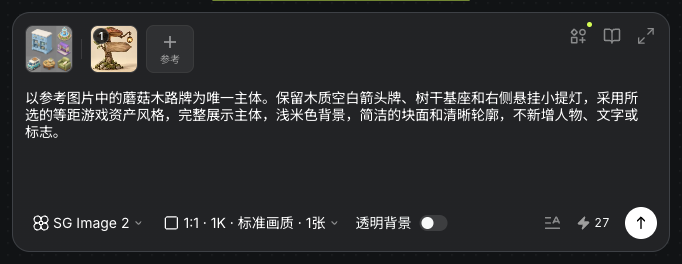

整理自己的风格参考
在“我的风格库”保存方向一致的参考图片,供后续创作复用。选择配色、材质和造型清楚的图片,更容易表达想要的风格。
定制方式
进入“我的风格库”并点击“创建风格”,填写便于识别的名称,上传1至3张参考图或从生成历史选择。例如,把路牌素材保存为“森林商店 · 路牌等距参考”。
点击“保存”后在“我的风格库”找到该卡片;悬停显示“使用”,复用时核对当前模型、参考数量和报价。
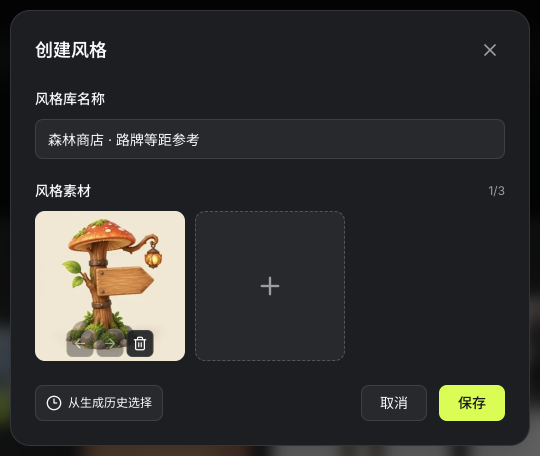
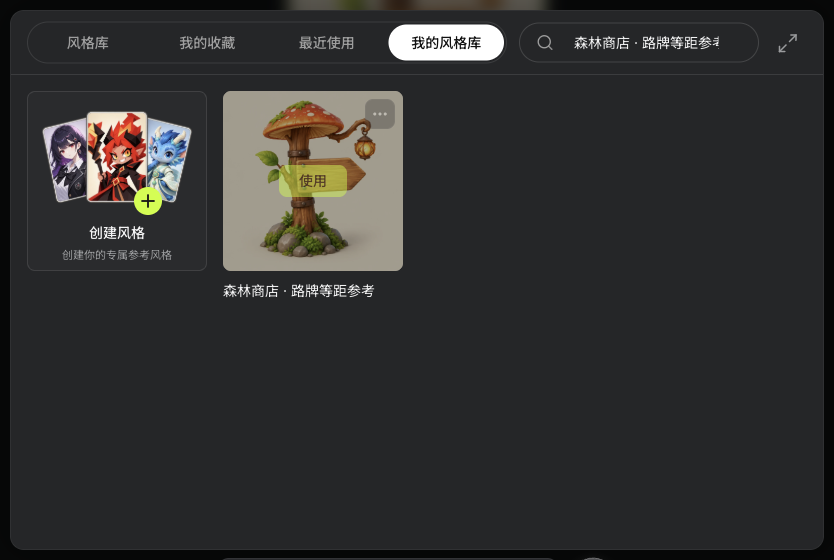
局部细节与特写
先定位区域,再描述改动
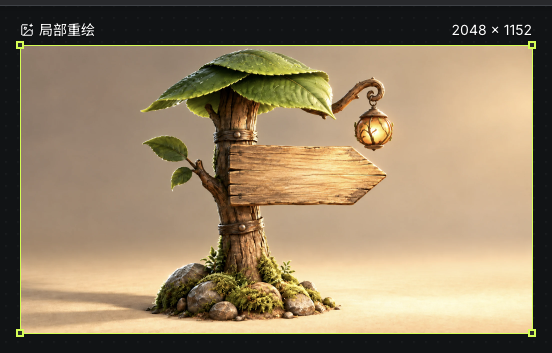
需要局部修改时使用局部重绘;只想查看细节时先裁剪,或在提示词中明确需要特写的部位。
如何使用?
选中图片,打开局部重绘,用画笔、矩形或套索选择区域。
描述:将蘑菇顶棚改成树叶顶棚,保留空白箭头牌、树干、右侧小提灯与背景。
结果中同时检查选区内外,保留原图作对比。
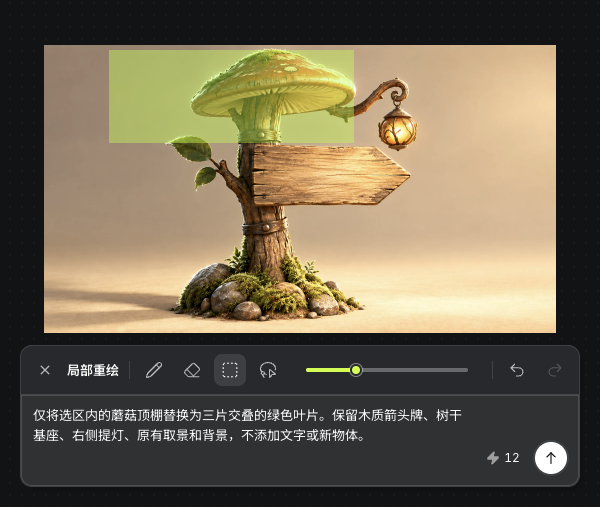
视角与构图
用可见的镜头语言约束画面
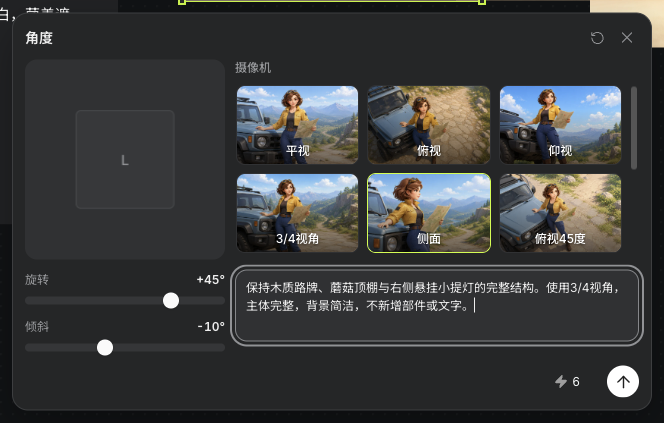
用正面、侧面、俯视、特写、广角等词说明构图,并描述主体占比和背景范围。已有图片可用多角度工具尝试新的观察方向。
如何使用?
在提示词中明确主体占比、拍摄方向和背景范围。
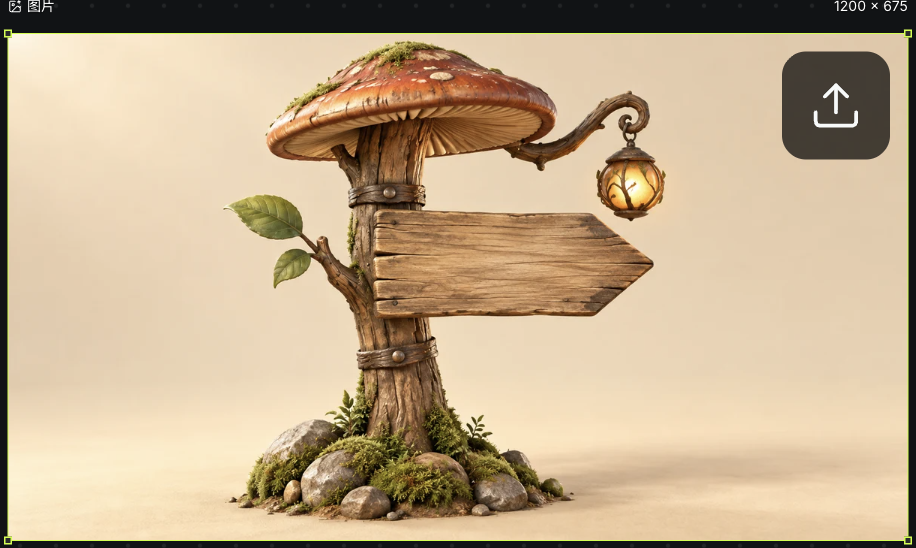
例如,选择3/4视角并写明保留木路牌结构,核对当前报价后生成,再检查配件、比例和遮挡是否合理。
效果示例
流程:先固定原图,再分别尝试风格参考、多角度和打光;把结果并排放置,比较每个工具带来的变化。
提示词:保持木质路牌、蘑菇顶棚与右侧悬挂小提灯的完整结构。使用3/4视角,主体完整,背景简洁,不新增部件或文字。
检查:依次对照原图、3/4视角和暖光结果,检查比例、边缘、部件连接及小尺寸轮廓。
动手练习
打开项目页,新建画布,把这篇教程的方法用到你的作品中。

提取动作与镜头信息,为不同角色和场景准备动态参考。
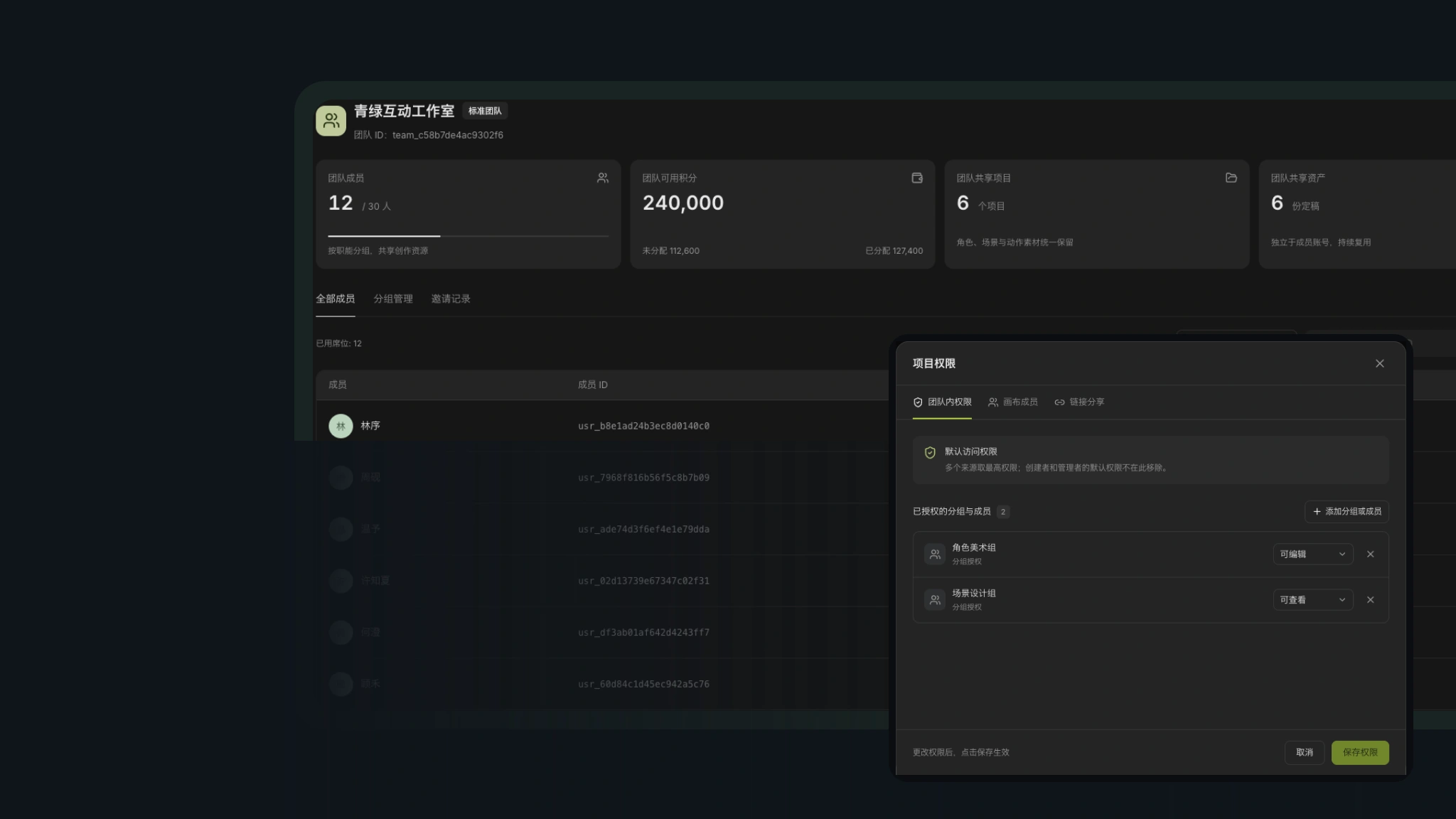
共享项目与资产,按成员分配权限和积分,让协作更有序。
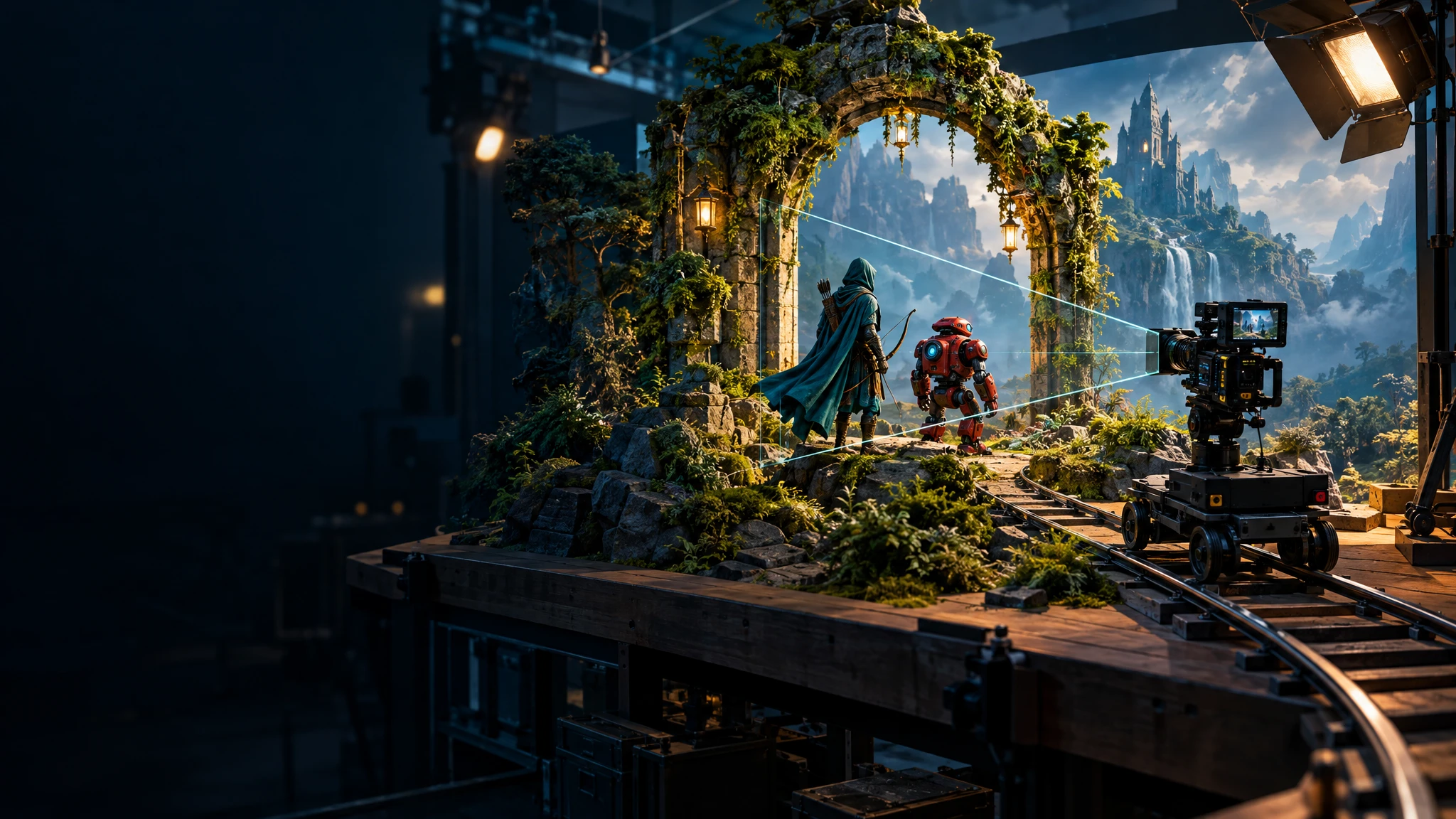
搭建片场、摆放角色、规划走位,把镜头构想变成创作参考。
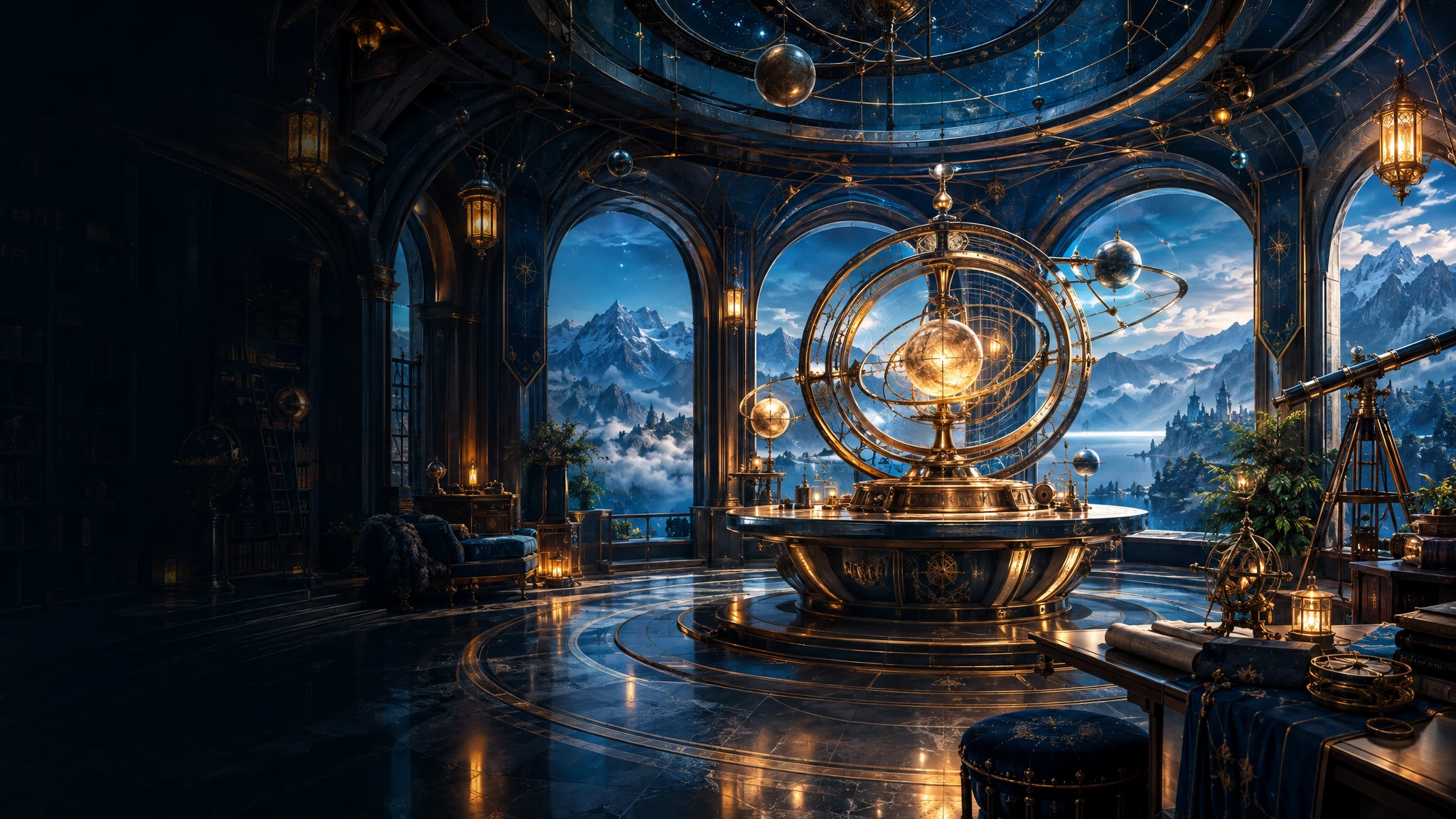
生成全景场景,自由调整观察方向,截取需要的镜头画面。
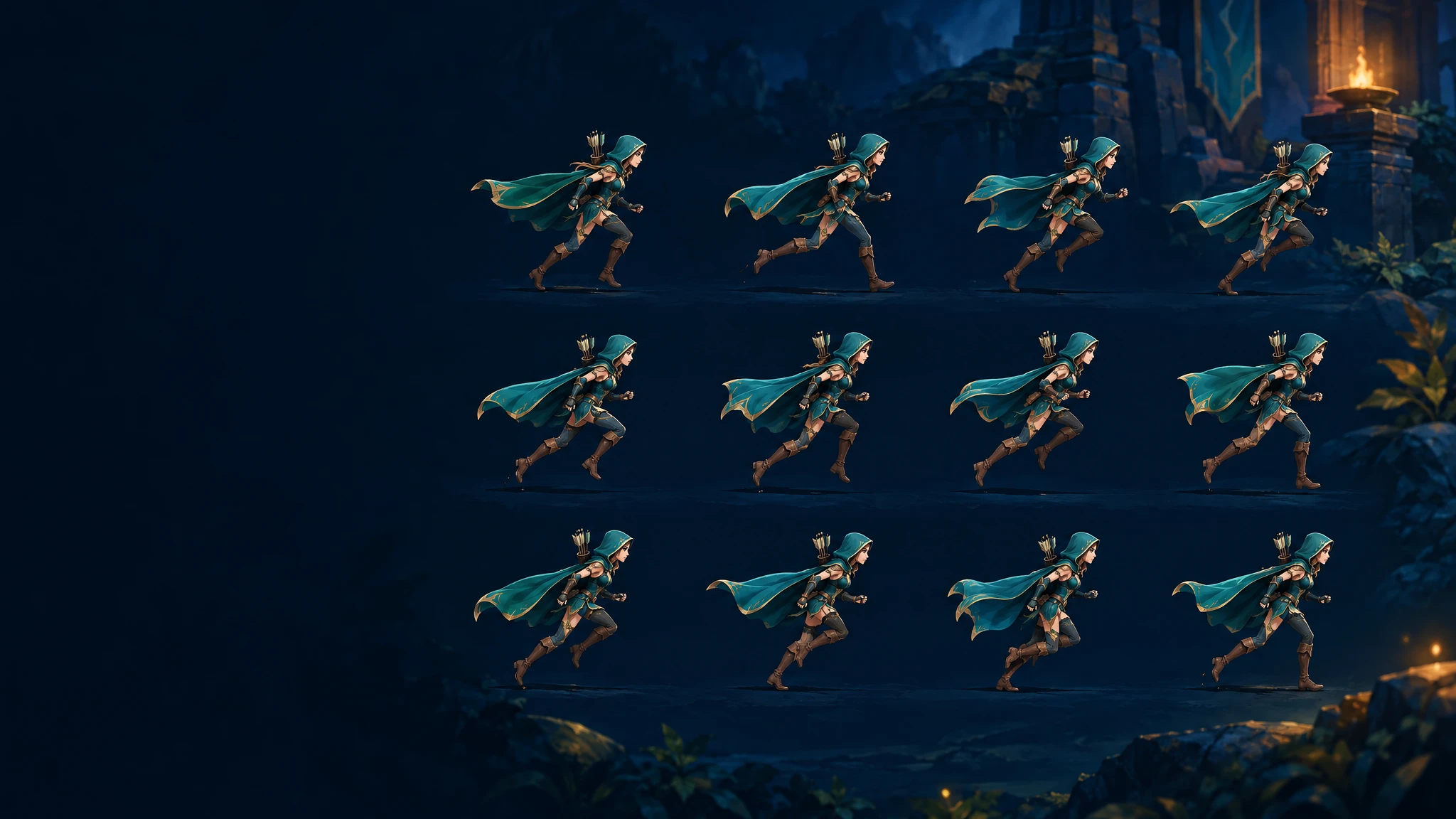
从角色动作生成连续帧,预览节奏并整理为动画精灵图。
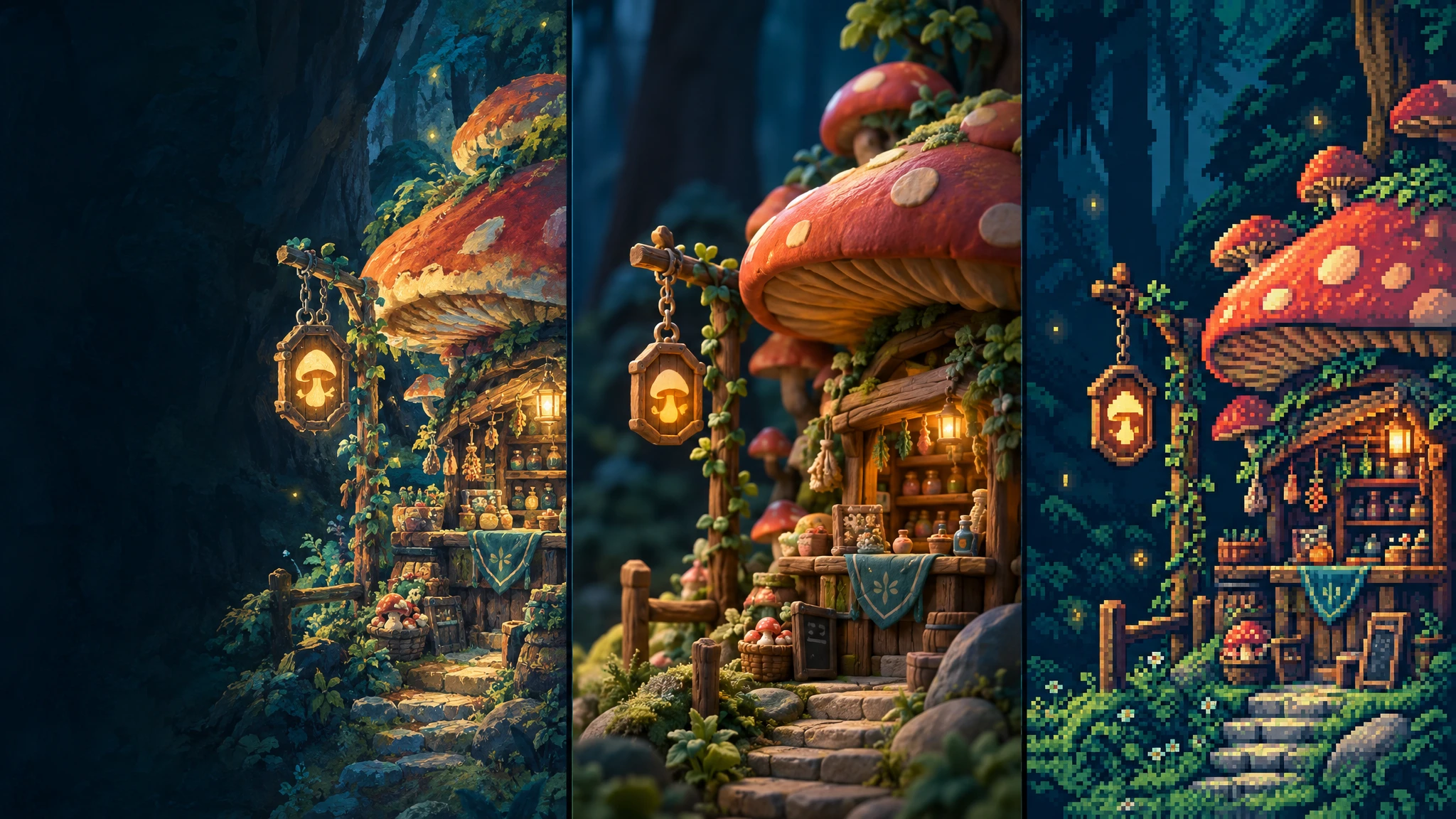
收藏和复用视觉参考,让角色、场景与道具保持统一风格。
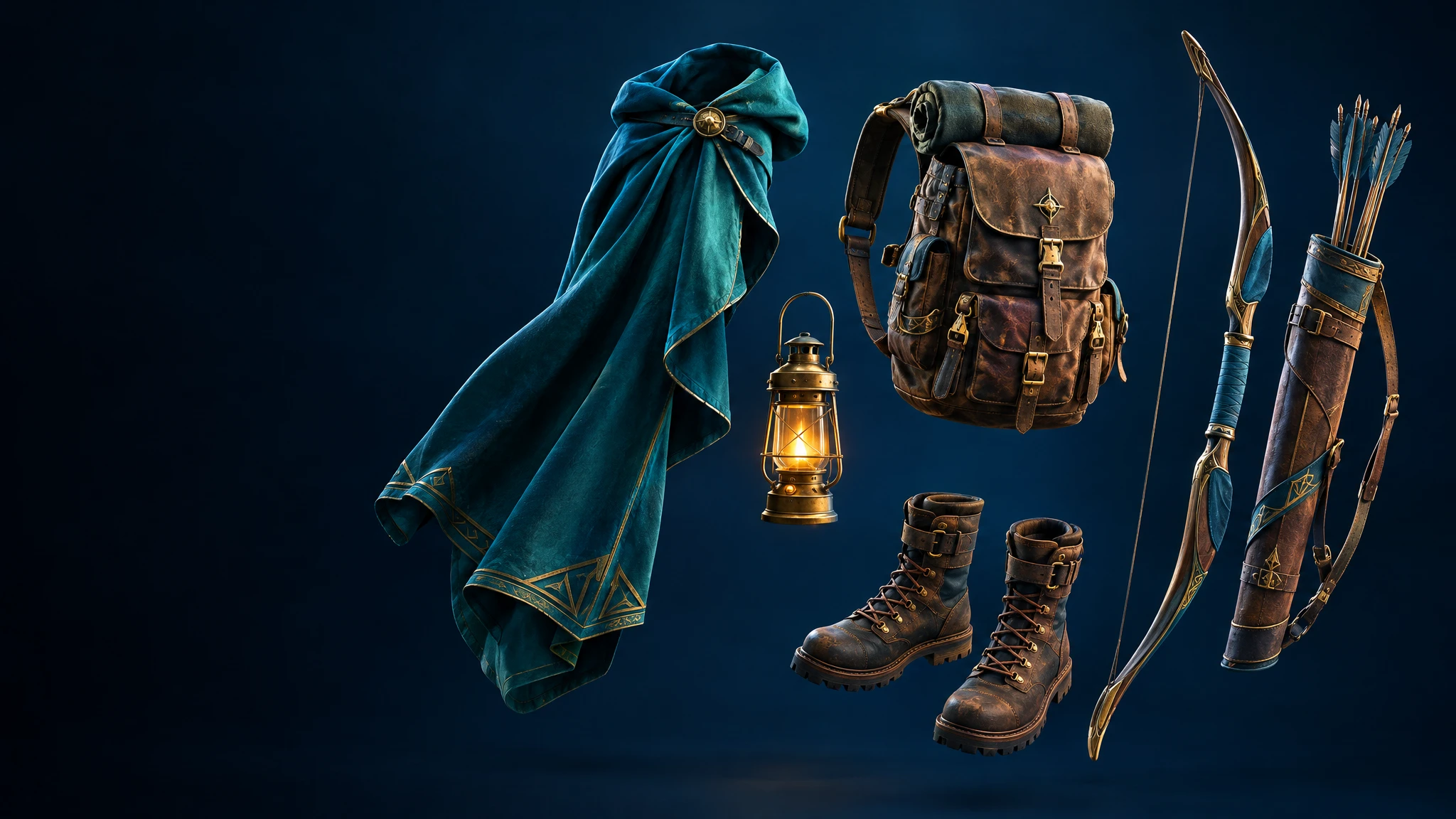
按语义拆出角色、道具或场景部件,准备可独立使用的资产。
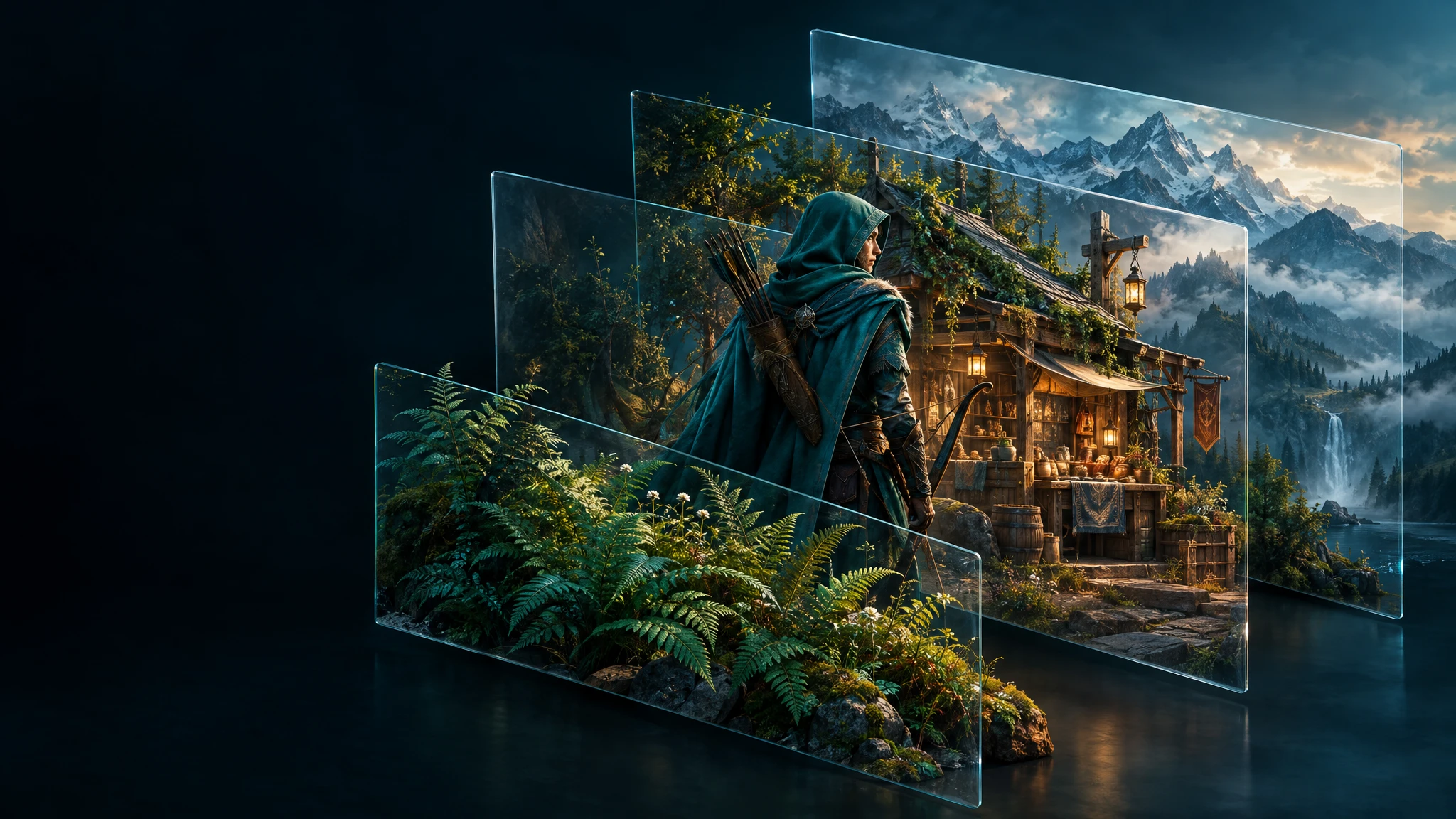
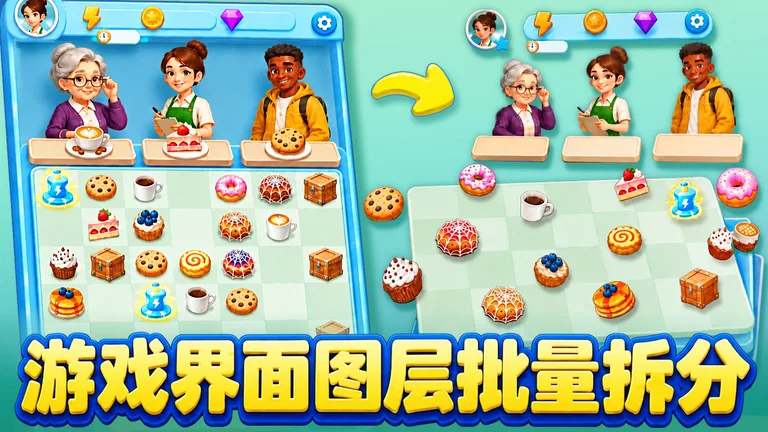
将画面拆成独立图层,便于调整前后层次和后续编辑。

裁切、调整与局部重绘,逐步细化图像的构图和细节。
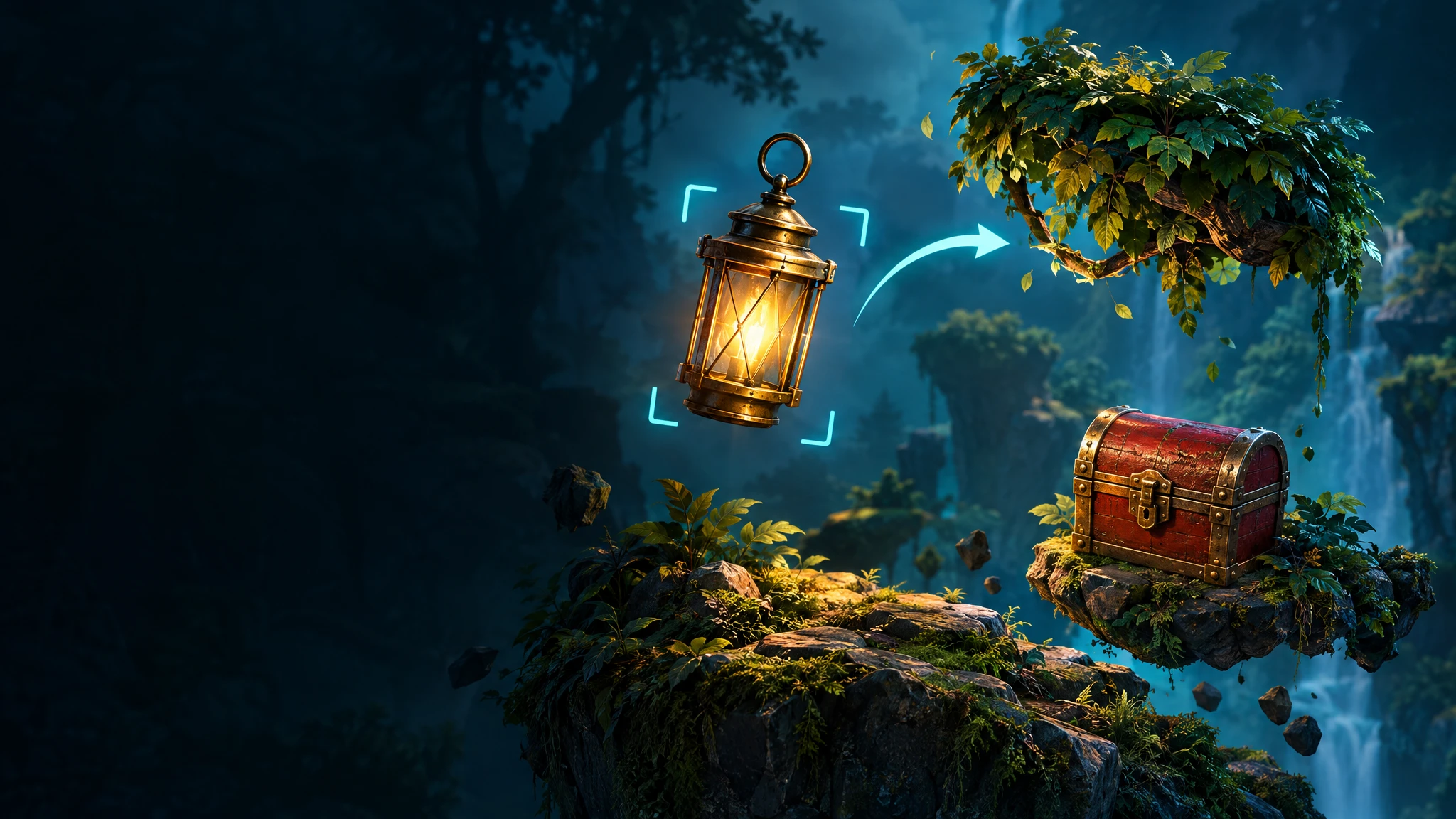
选中画面元素,移动、替换或重新组织,让修改更聚焦。
 亮点功能
深度动作
提取动作与镜头信息,为不同角色和场景准备动态参考。
亮点功能团队版
共享项目与资产,按成员分配权限和积分,让协作更有序。
亮点功能3D导演台
搭建片场、摆放角色、规划走位,把镜头构想变成创作参考。
亮点功能720全景
生成全景场景,自由调整观察方向,截取需要的镜头画面。
亮点功能动作精灵图生成
从角色动作生成连续帧,预览节奏并整理为动画精灵图。
亮点功能风格库
收藏和复用视觉参考,让角色、场景与道具保持统一风格。
亮点功能图片拆件
按语义拆出角色、道具或场景部件,准备可独立使用的资产。
亮点功能拆分图层
将画面拆成独立图层,便于调整前后层次和后续编辑。
亮点功能图像编辑
裁切、调整与局部重绘,逐步细化图像的构图和细节。
亮点功能元素编辑
选中画面元素,移动、替换或重新组织,让修改更聚焦。