










工作流
涉及功能:工作流、分组、资产管理、引用连线
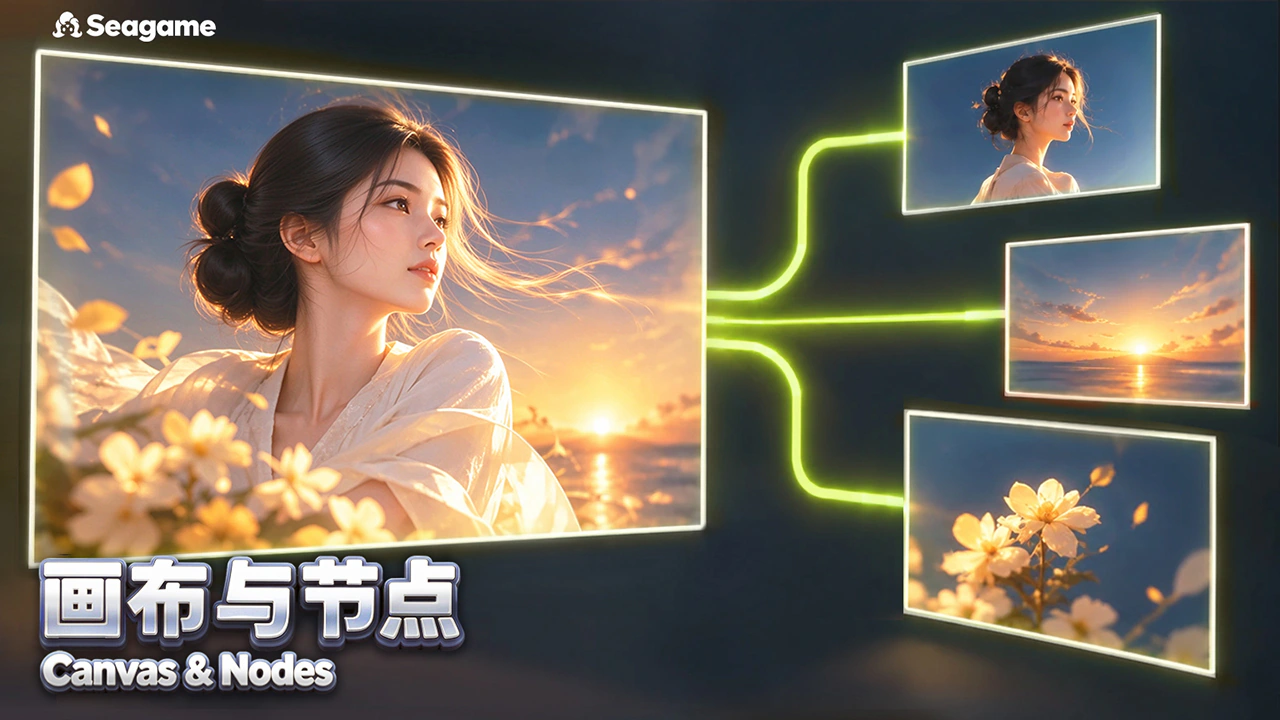
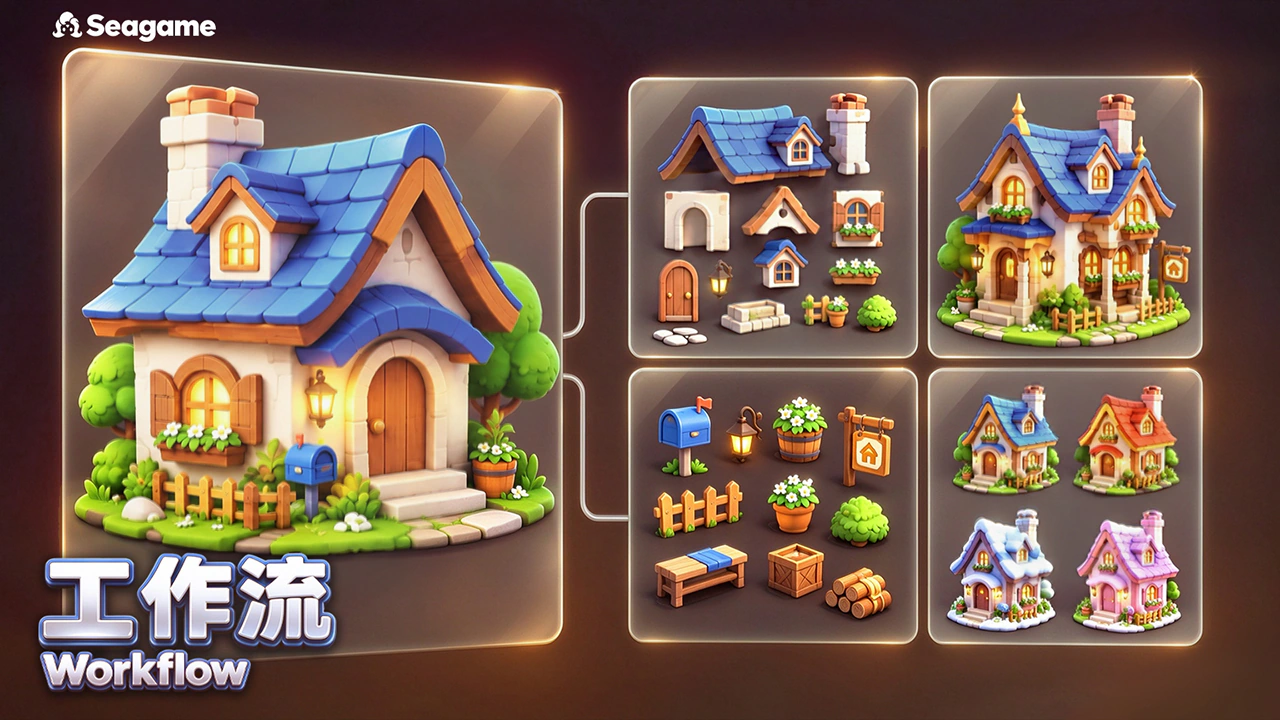
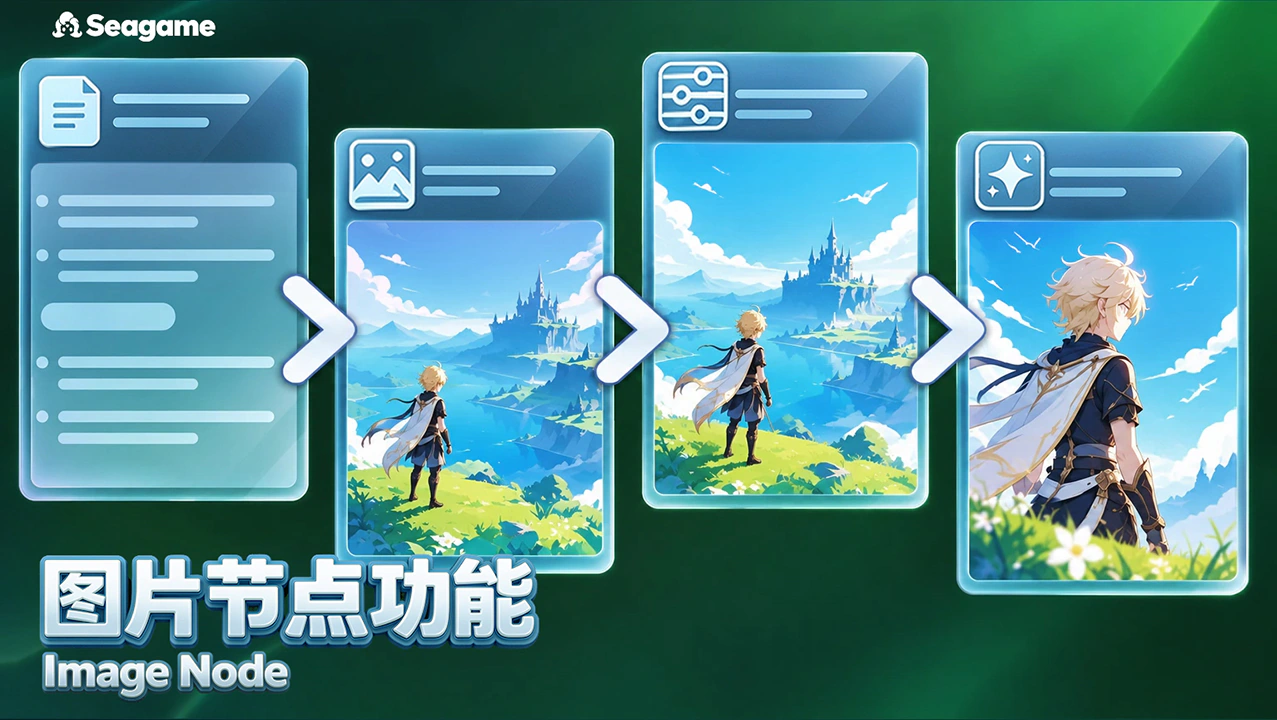
把创作拆成相互引用的节点,可以清楚看见每一步的输入与结果。先搭建“参考生图 → 图片转视频”的简单流程,再逐步增加处理步骤。
什么是工作流?
串联节点,按依赖执行任务
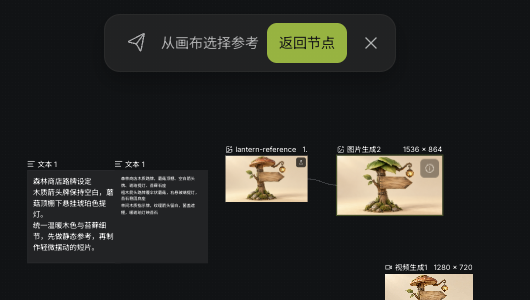
引用连线把上游素材送入下游。连线并不自动提交付费生成;先检查参考列表,再点击单个节点生成,或在条件满足时整组运行。
基础工作流 Showcase
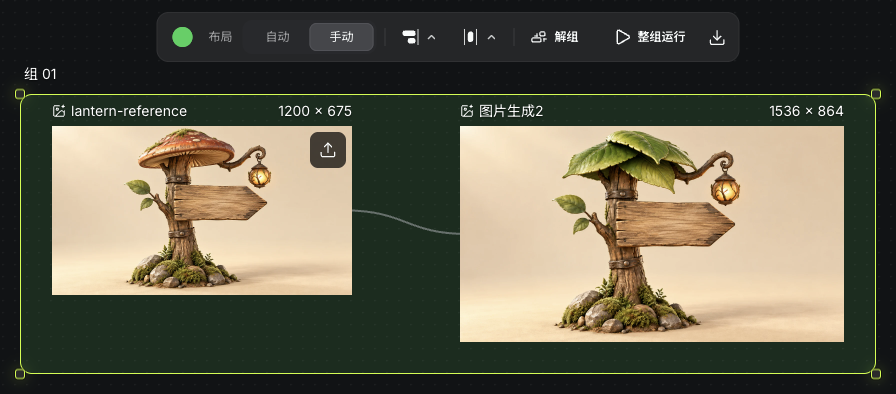
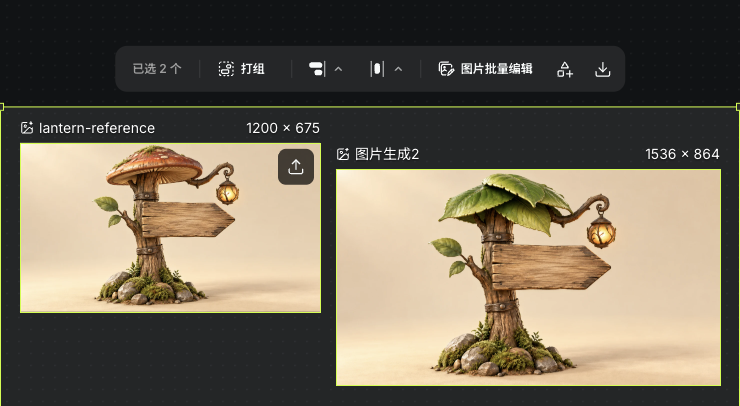
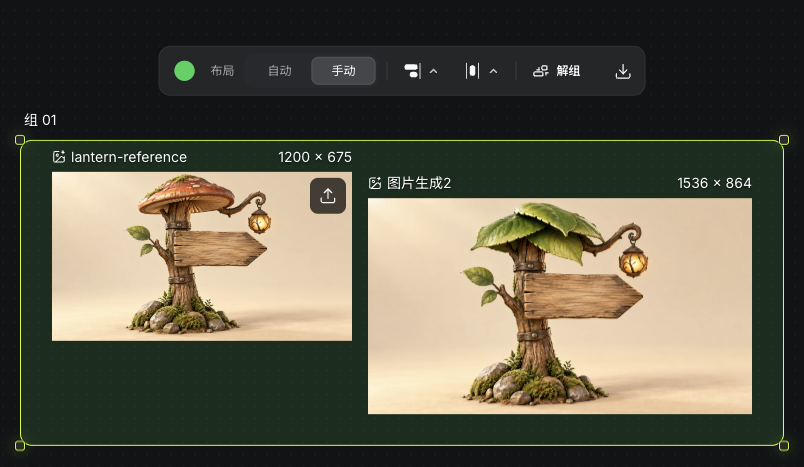
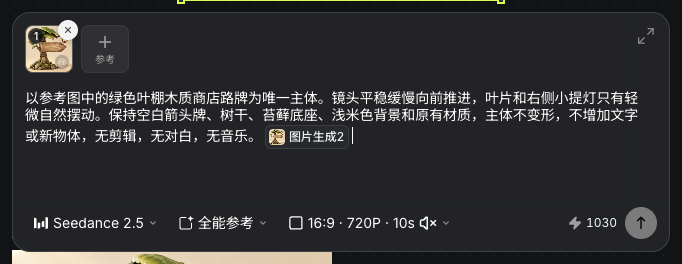
示例:上传蘑菇路牌,参考它生成叶片顶棚的版本,再用叶棚图片生成轻微摆动的视频。用连线标明引用关系,把相关节点分组,方便更换输入、检查结果和复用流程。
如何搭建工作流?
以“参考生图 → 图片转视频”为例
1. 上传风格参考图
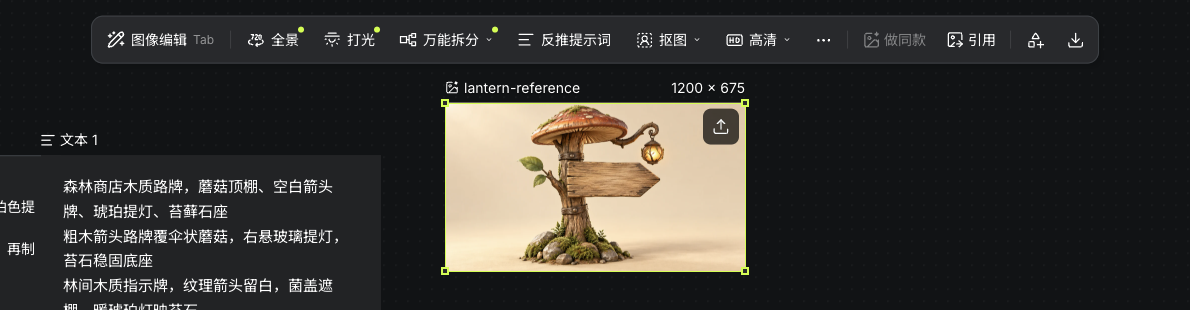
上传有权使用的参考图片。另建图片节点,将参考加入列表或通过引用连线连接;确认下游已收到正确图片。
2. 接入角色或道具设定
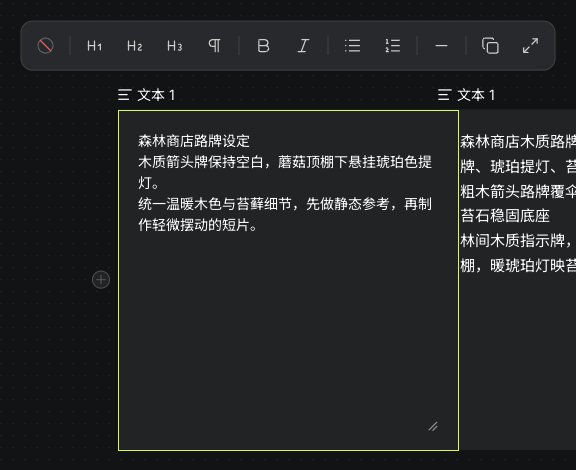
创建文本节点,点“自己编写内容”后填写角色或道具设定。若用 AI 写作,先生成并审核正文;简短设定也可直接写进图片提示词。引用文本时,下游读取正文,不读取 AI 输入区的要求。
3. 图像生成
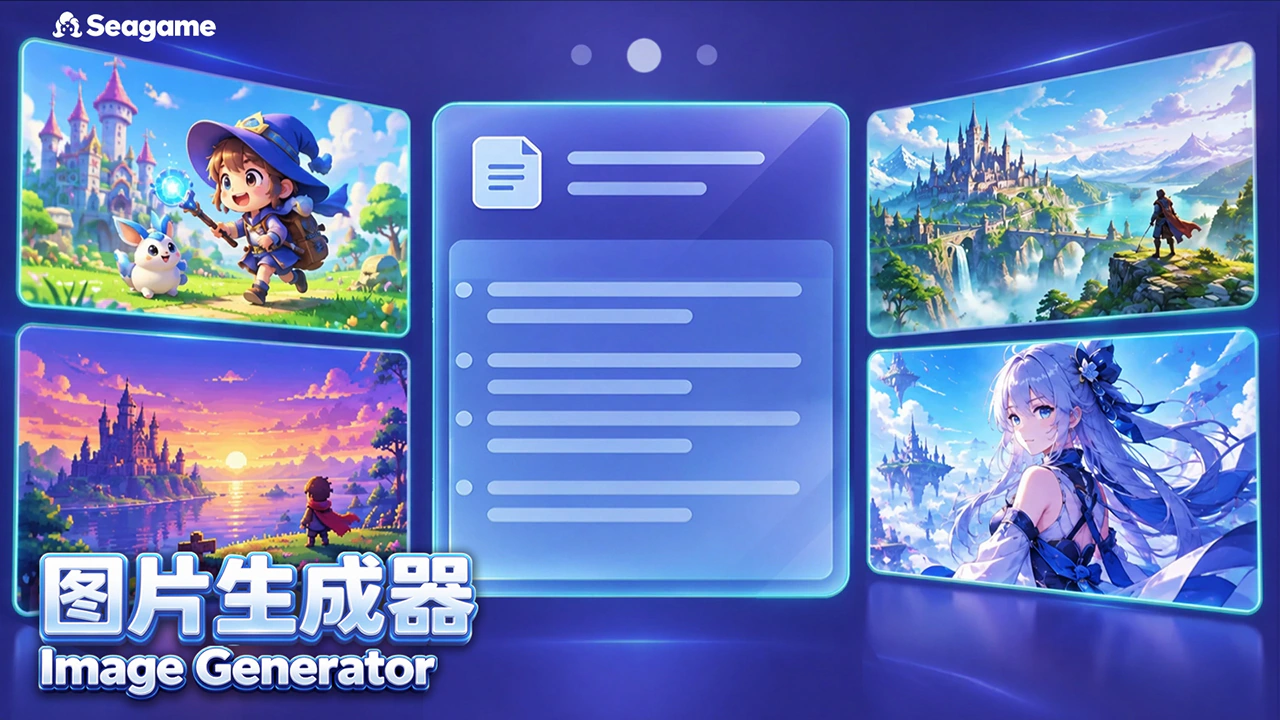
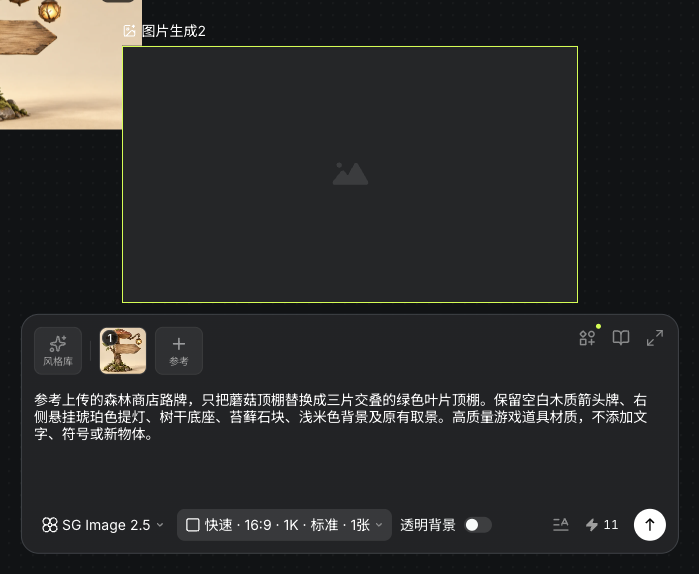
输入要制作的内容,明确参考的用途,然后选择模型、比例与当前支持的其他参数。核对积分报价后提交。
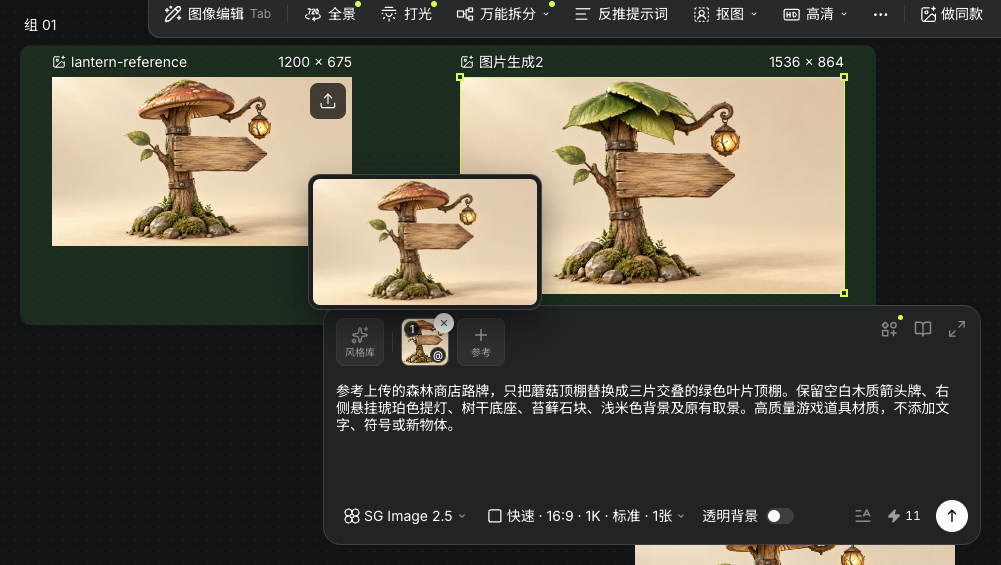
示例:参考上传的森林商店路牌,只把蘑菇顶棚换成三片交叠的绿色叶片。保留空白木质箭头牌、右侧提灯、树干和苔藓底座、浅米色背景,不添加文字或新物体。
简短设定也可直接写进图片节点。保留上一轮结果和描述,每次只改一个维度。
4. 视频生成
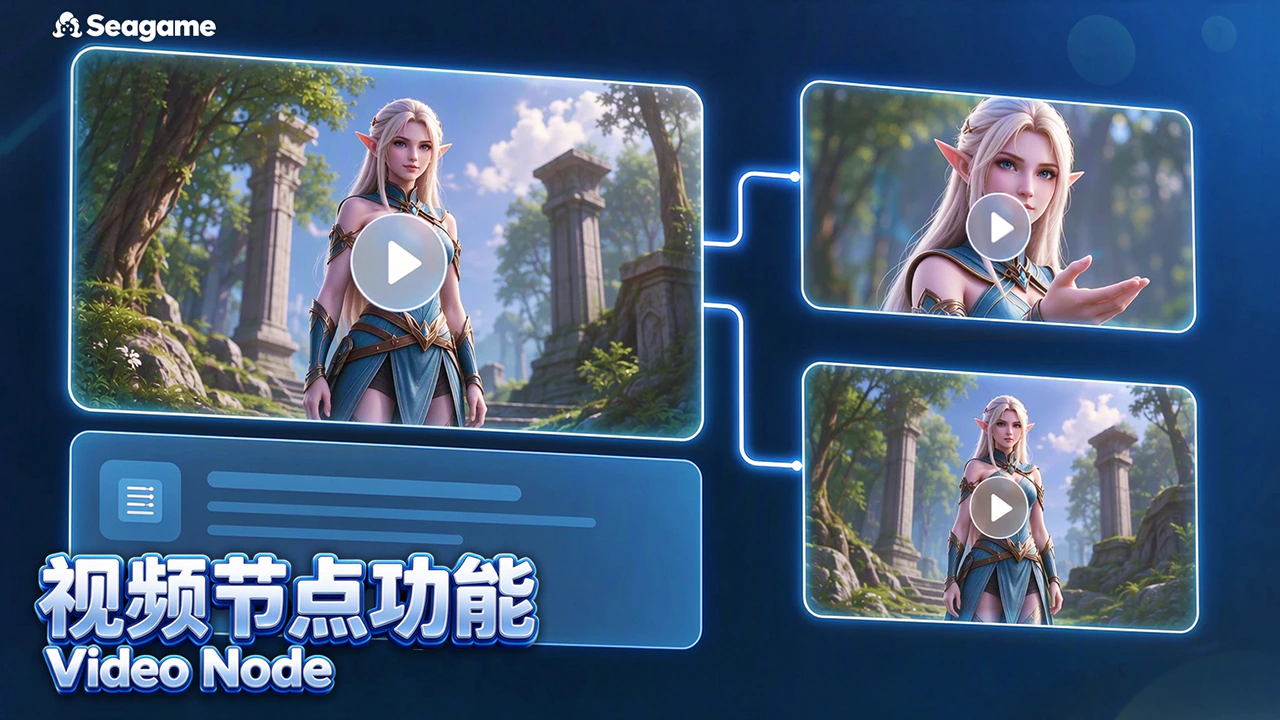
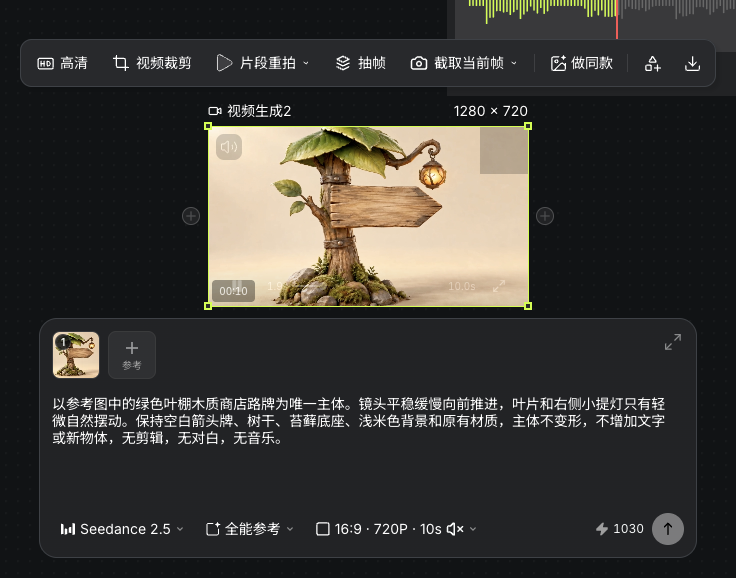
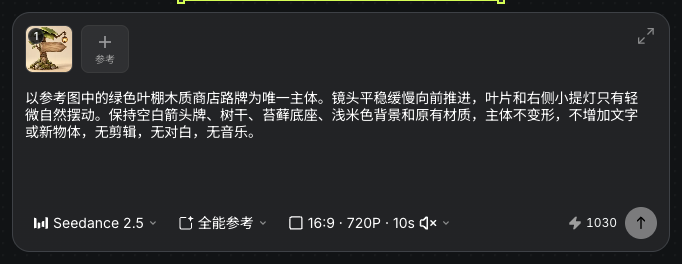
新建视频节点并添加选中的图片参考。图片工具栏的“引用”会新建图片节点,不会自动创建视频。写清主体动作与镜头运动,再核对参数与报价。
对工作流进行操作
组合与拆解节点
先让单个任务可用,再分组管理。分组让布局更清楚,也方便整体移动。
打组
按住 Shift 多选需要的节点,点击工具栏的“打组”,将它们放在同一组。
组内存在工作流时可“整组运行”,按引用依赖依次执行。
循环引用、输入未就绪或报价不可用时,先修正问题再运行。
创建可复用的工作流
保留需求、参考、参数和满意结果,让下次打开项目仍看得懂。
更换输入后逐个检查下游参考列表,不假定旧连接自动符合新模型。
资产管理
保留值得复用的素材
将定稿与试验版本区分开,为结果命名并保留来源。生成记录可以帮助后续复用参数;上传图不一定带有原生成信息。
如何获得与使用资产?
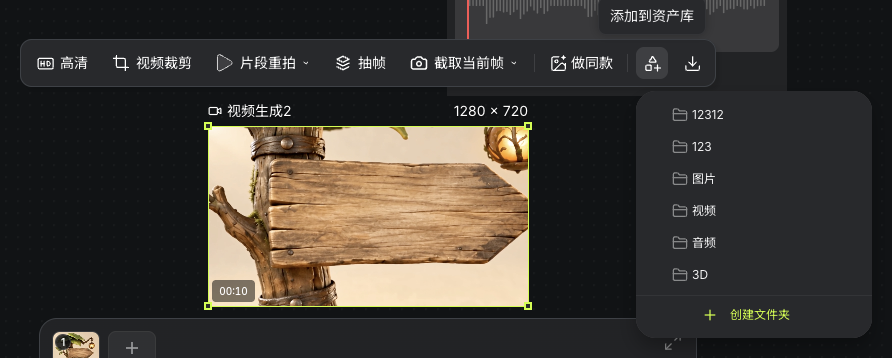
在可用媒体节点工具栏点击“添加到资产库”,选择保存文件夹。
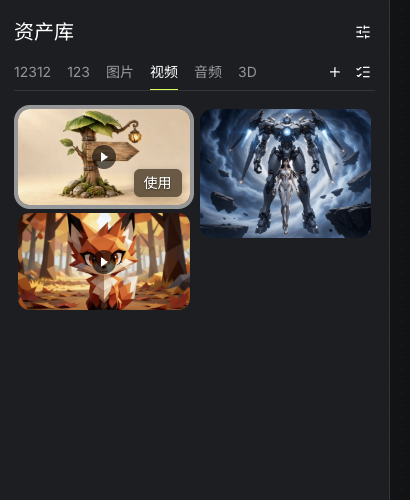
从顶部“资产”打开资产库,选择分类,悬停素材后点击“使用”,再添加到画布。
再次引用前确认源文件、内容与当前预览一致。
引用素材与提示词
明确引用对象,减少描述歧义
在生成输入中添加已有素材,并用 @ 标签明确指出要引用的对象。插入标签后,检查参考列表中的图片或视频是否正确。
使用方式
在目标节点点击“添加参考”,从画布选择素材;也可使用引用连线,同一素材不必重复加入。
输入描述时明确指出希望保留的形状、配色或动作,并选择需要的引用对象。
提交前再看一次参考列表:对象正确、状态就绪,且所选模型支持这些输入。
悬停参考缩略图,点击 @,在输入框插入对应标签,再写明希望保留的特征或需要修改的内容。
需要更换素材时,移除不需要的引用,再检查新对象与描述是否一致。
动手练习
打开项目页,新建画布,把这篇教程的方法用到你的作品中。

提取动作与镜头信息,为不同角色和场景准备动态参考。
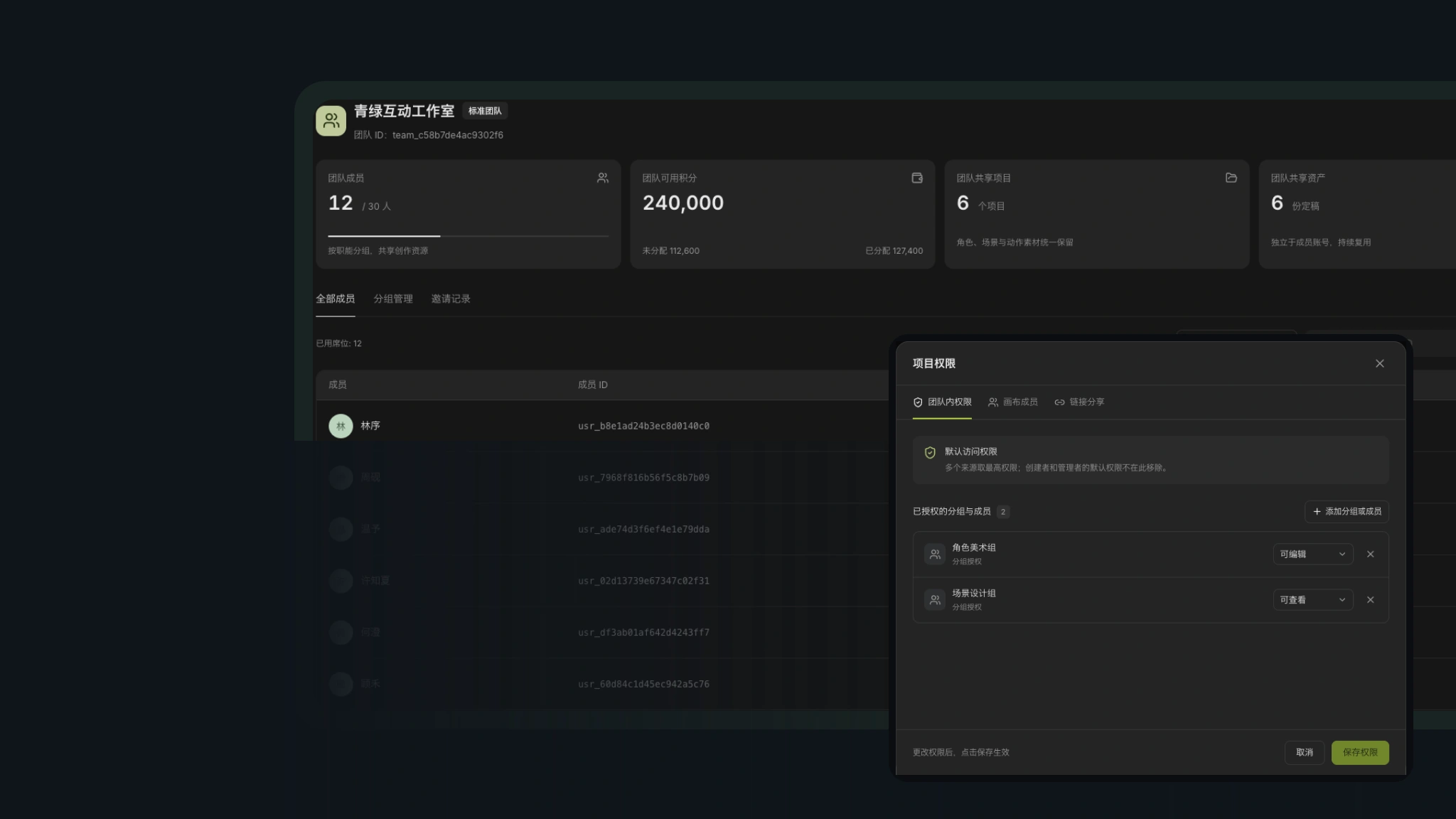
共享项目与资产,按成员分配权限和积分,让协作更有序。
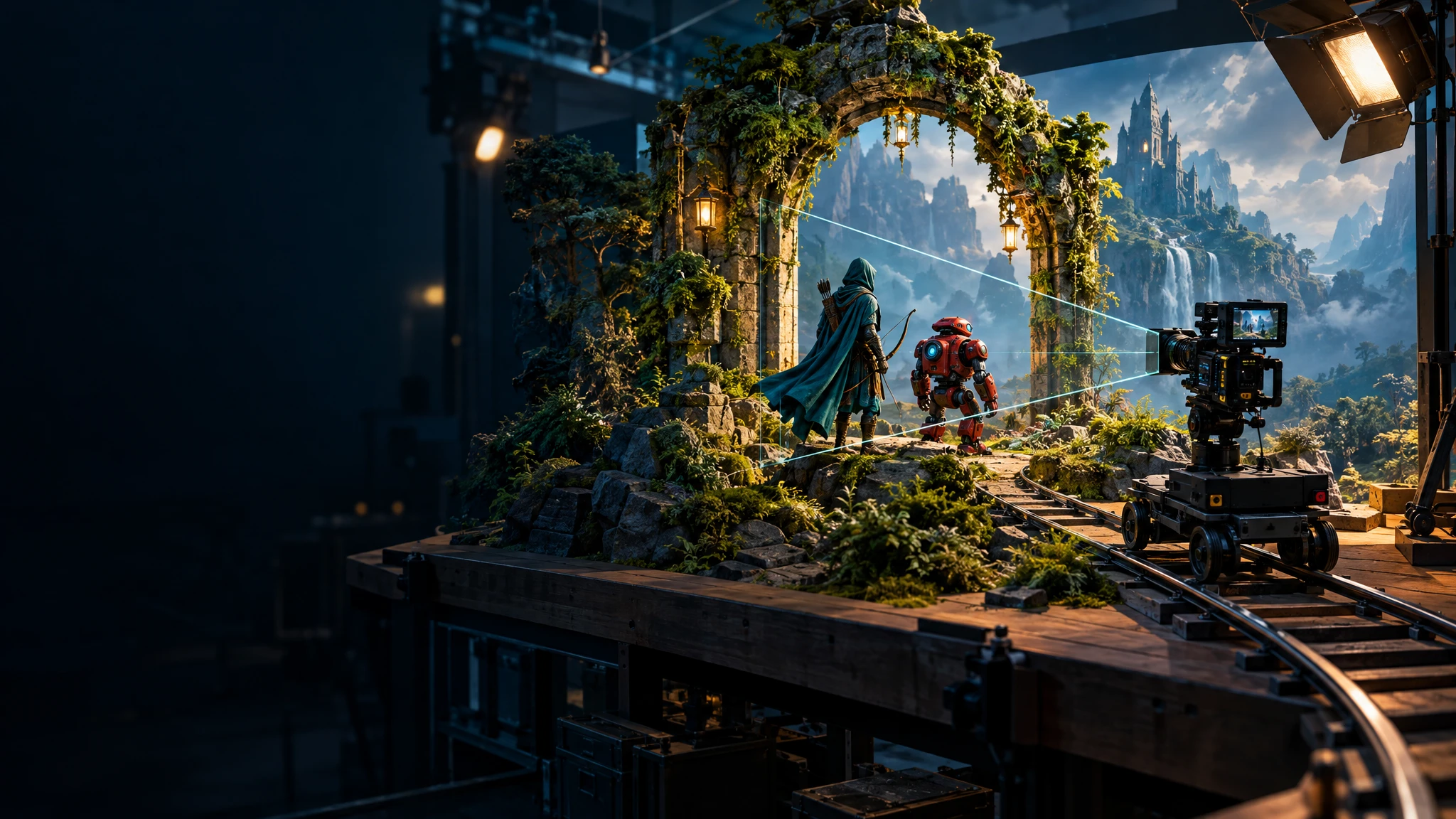
搭建片场、摆放角色、规划走位,把镜头构想变成创作参考。

生成全景场景,自由调整观察方向,截取需要的镜头画面。
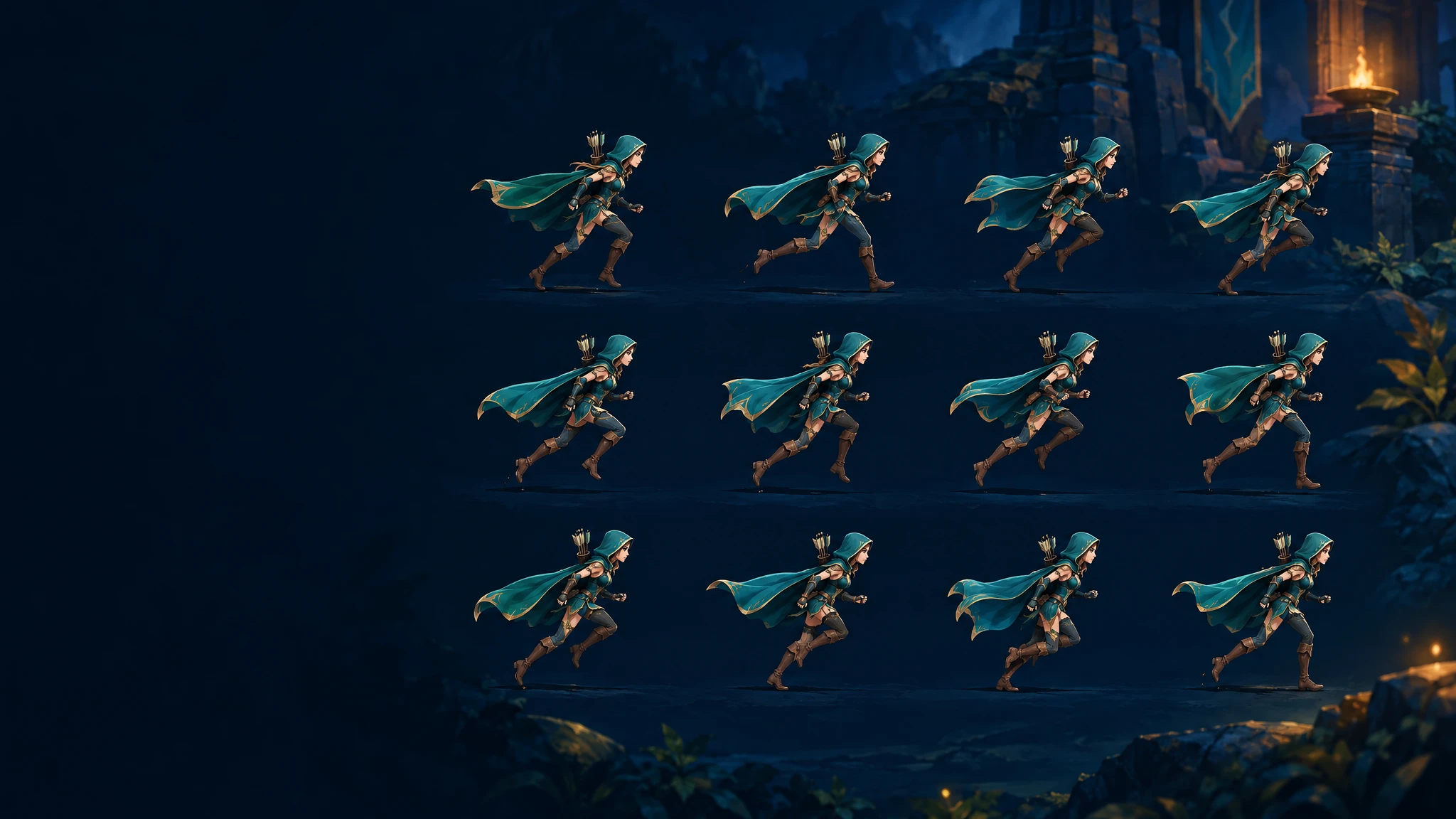
从角色动作生成连续帧,预览节奏并整理为动画精灵图。
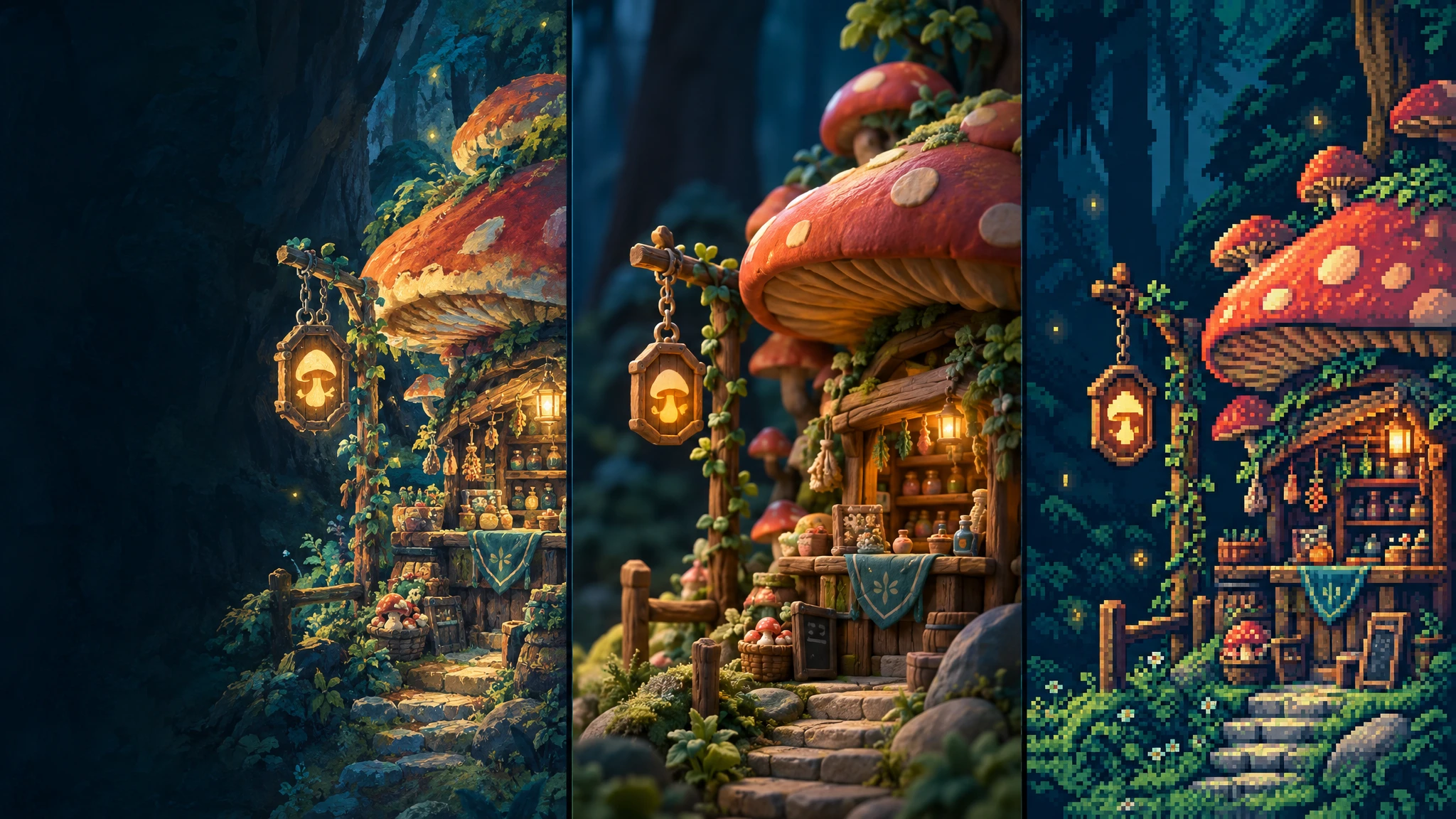
收藏和复用视觉参考,让角色、场景与道具保持统一风格。

按语义拆出角色、道具或场景部件,准备可独立使用的资产。
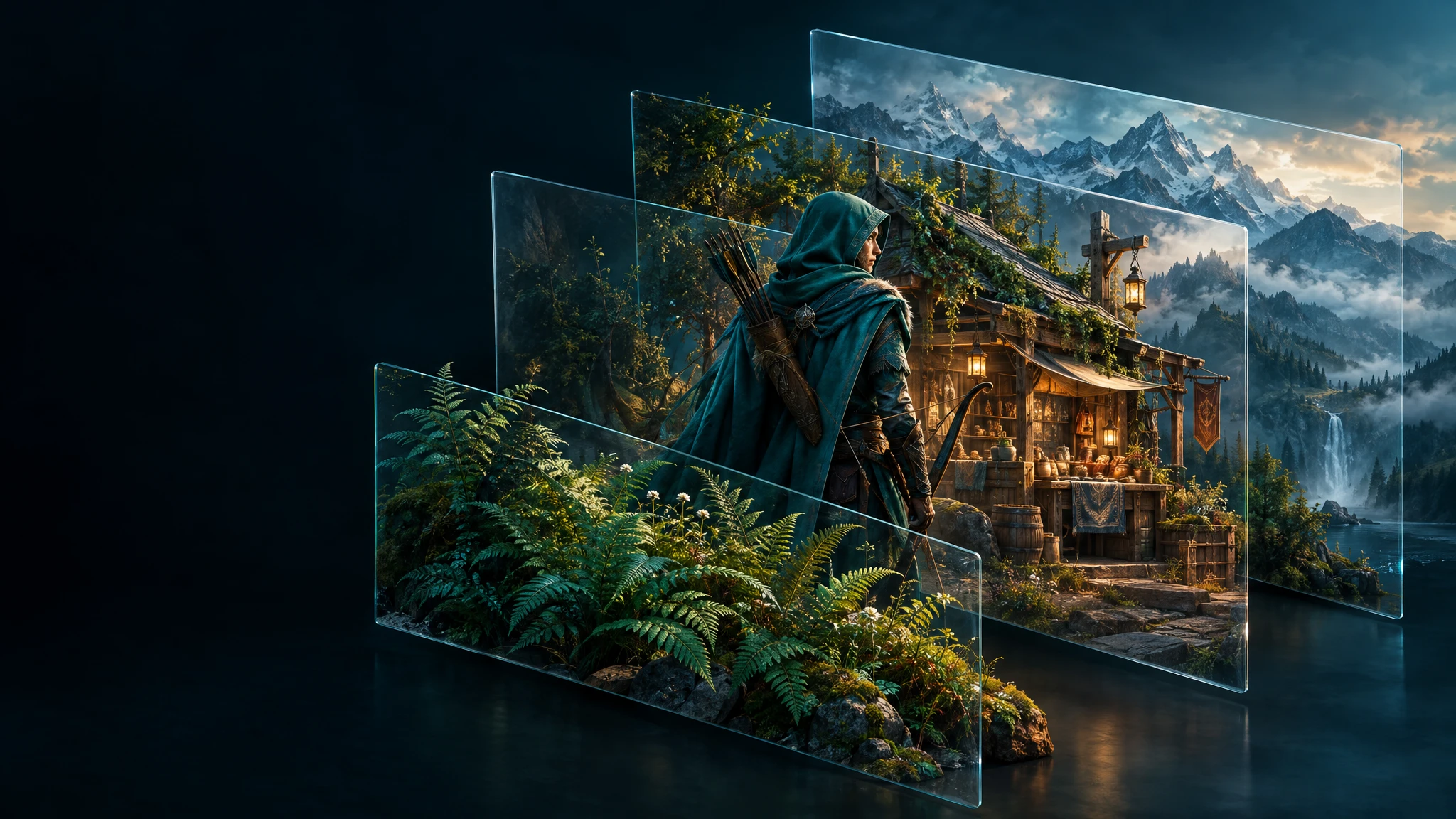
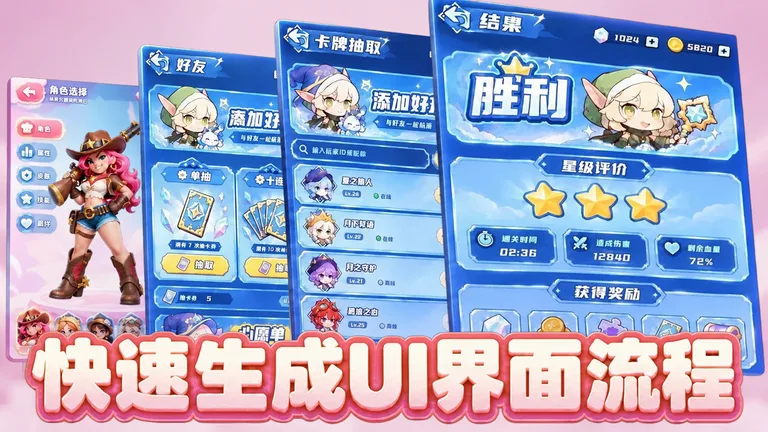
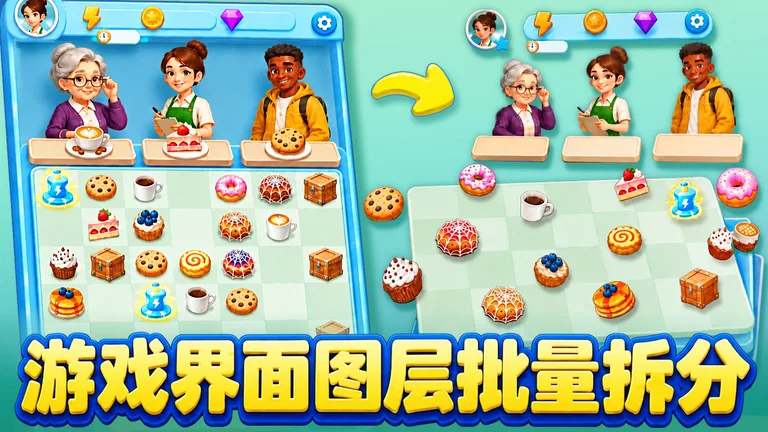
将画面拆成独立图层,便于调整前后层次和后续编辑。

裁切、调整与局部重绘,逐步细化图像的构图和细节。
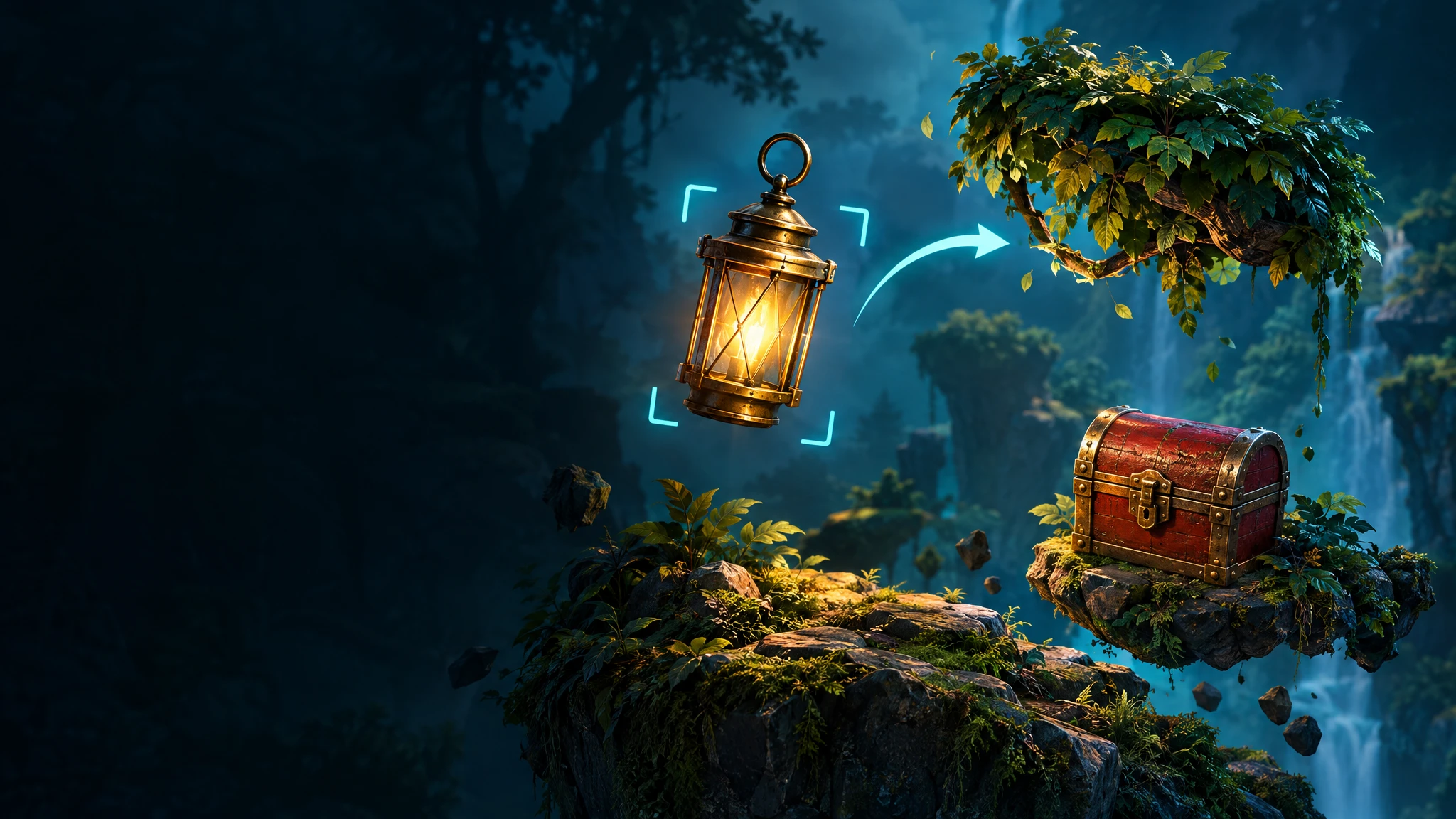
选中画面元素,移动、替换或重新组织,让修改更聚焦。
 亮点功能
深度动作
提取动作与镜头信息,为不同角色和场景准备动态参考。
亮点功能团队版
共享项目与资产,按成员分配权限和积分,让协作更有序。
亮点功能3D导演台
搭建片场、摆放角色、规划走位,把镜头构想变成创作参考。
亮点功能720全景
生成全景场景,自由调整观察方向,截取需要的镜头画面。
亮点功能动作精灵图生成
从角色动作生成连续帧,预览节奏并整理为动画精灵图。
亮点功能风格库
收藏和复用视觉参考,让角色、场景与道具保持统一风格。
亮点功能图片拆件
按语义拆出角色、道具或场景部件,准备可独立使用的资产。
亮点功能拆分图层
将画面拆成独立图层,便于调整前后层次和后续编辑。
亮点功能图像编辑
裁切、调整与局部重绘,逐步细化图像的构图和细节。
亮点功能元素编辑
选中画面元素,移动、替换或重新组织,让修改更聚焦。