
返回图文教程

图片节点功能

涉及功能:全景、多角度、打光、图片编辑、拆分与分组

图片生成后,可以继续调整视角、光照或局部细节。先判断问题属于构图、颜色还是结构,再选合适工具。

本篇按工具类型介绍图片节点的后续处理。保留原图并逐项比较,避免在一轮中同时改变太多内容。


如何使用图片工具?

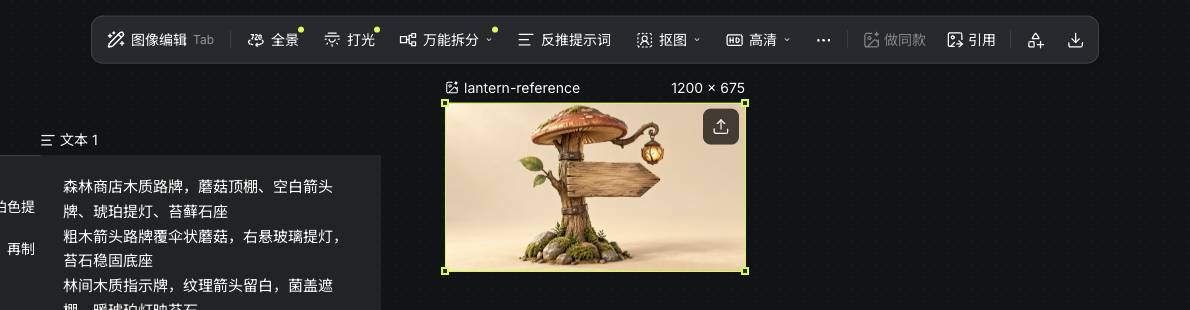
选中已有图片的节点查看工具栏。工具可自定义到主栏,也可能在“更多编辑”中;可用状态取决于资源是否准备完成。

实际图片节点与图片工具栏
Seagames 实际操作截图(中文界面)。

全景

从单个画面探索环绕场景

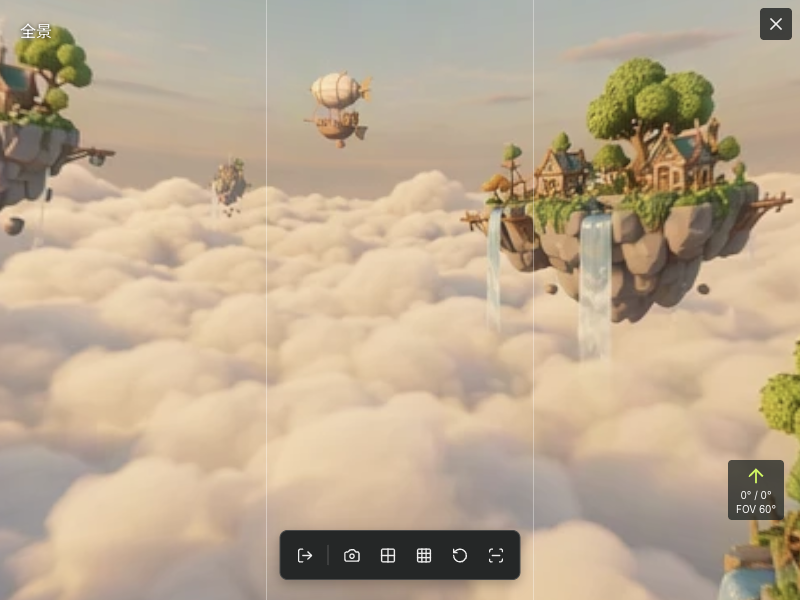
使用全景工具准备环绕场景,再在预览中观察不同方向。全景依赖输入和生成结果,不会把普通图片自动变成真实三维空间。

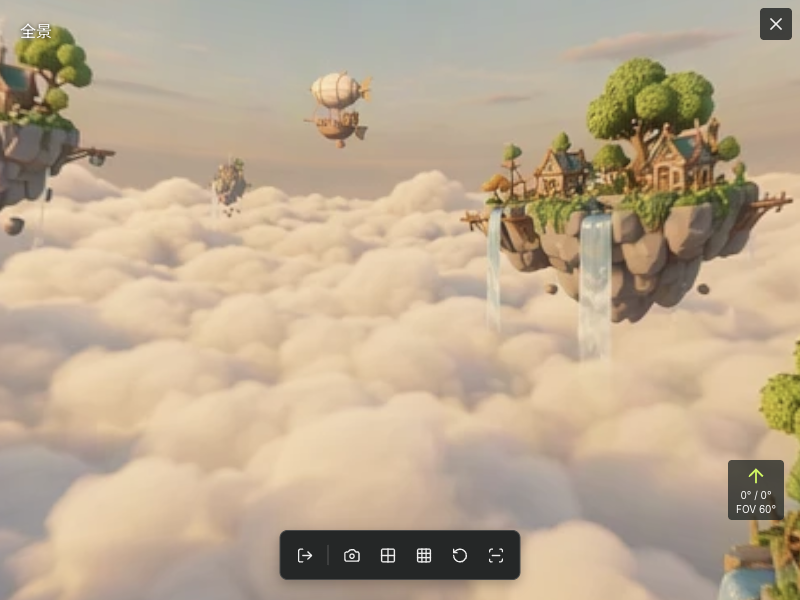
实际生成的浮空岛全景与原生全屏预览工具
Seagames 实际操作截图(中文界面)。

为实现较好效果,请注意这些

  • 选择空间关系清楚、有近远层次的场景,先确定地面、主体和背景。

  • 检查生成的空间连续性:

    • 查看连接处与拉伸区域,不把接缝当作原场景的一部分。

    • 为后续参考挑选结构清楚的视角。

如何使用?

入口所在

  • 从图片工具栏或更多编辑打开“全景”。

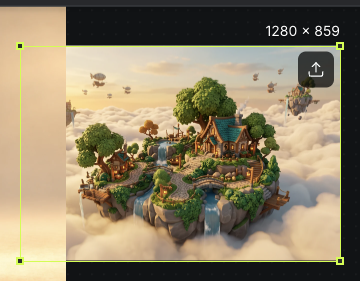
  • 本例从选中的环境参考图发起全景任务;完成后进入预览,检查视野、接缝与主体形状。

    实际用于全景生成的浮空岛环境参考图
    Seagames 实际操作截图(中文界面)。
    实际生成的浮空岛全景与原生全屏预览工具
    Seagames 实际操作截图(中文界面)。

生成全景图后可以做哪些?

  • 浏览方向:在全景预览中查看不同方向,检查连接处与空间变形。

    在实际全景中拖动后改变观察方向
    Seagames 实际操作截图(中文界面)。
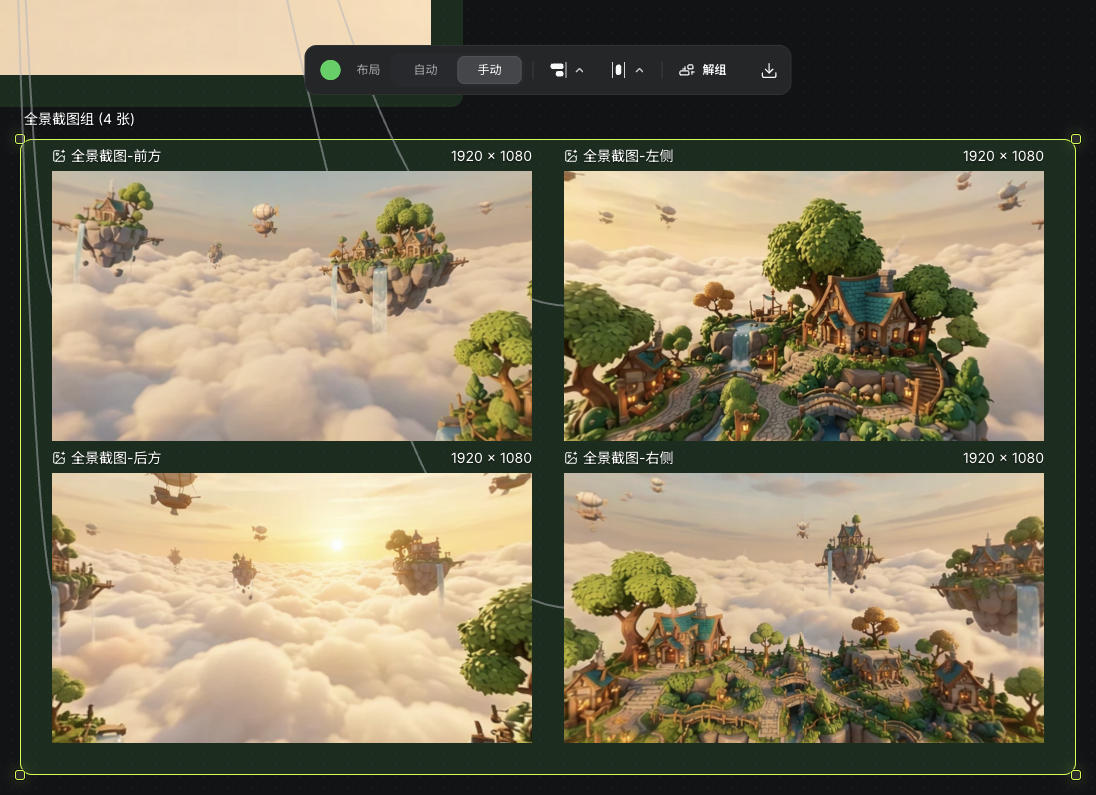
  • 视角截图:使用当前视角或界面提供的多视角截图,准备后续参考。

    同一实际全景导出的四个视角与图片分组
    Seagames 实际操作截图(中文界面)。
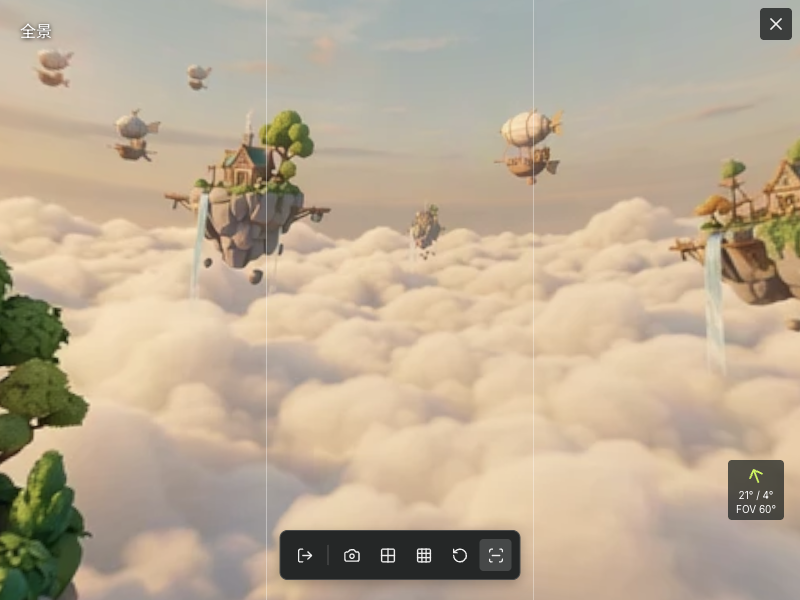
  • 构图参考线:开启后检查主体位置与地平线。

    实际全景中开启构图参考线的取景画面
    Seagames 实际操作截图(中文界面)。
  • 重置视角:需要重新比较时返回初始观察方向。

    实际生成的浮空岛全景与原生全屏预览工具
    Seagames 实际操作截图(中文界面)。

多角度

调整观察方向,比较主体轮廓

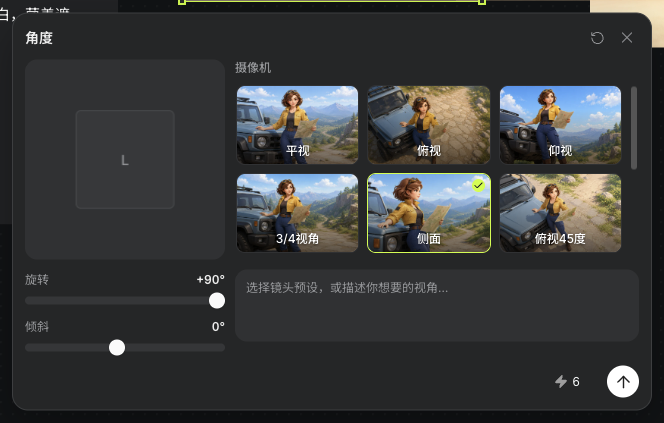
  • 以原图为参考,选择镜头预设或调整旋转与倾斜,生成新的二维视角。输出不是可自由旋转的 3D 模型。

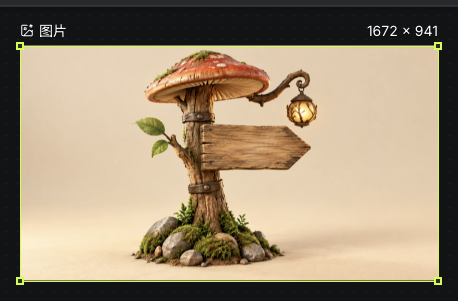
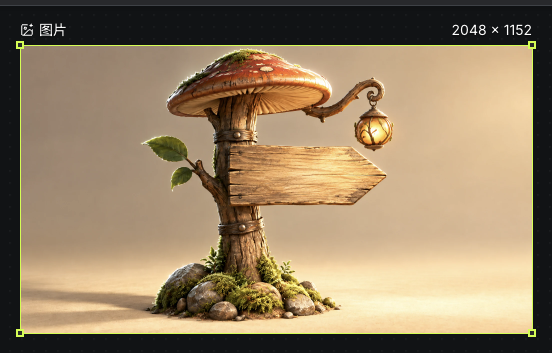
    实际生成并保存到画布的路牌多角度结果
    Seagames 实际操作截图(中文界面)。

如何使用?

相机视角设置

  • 先确定正面、侧面、俯视等观察目标,保持主体完整。

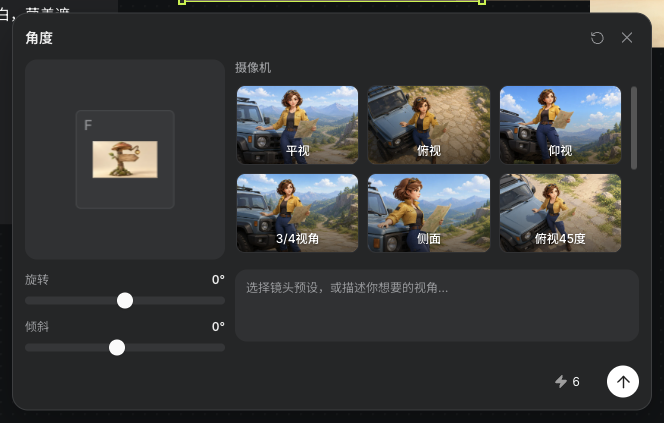
  • 使用当前预设或旋转、倾斜滑杆;旋转为 -90° 至 90°,倾斜为 -75° 至 90°。

    实际多角度面板的旋转、倾斜与摄像机设置
    Seagames 实际操作截图(中文界面)。

提示词辅助

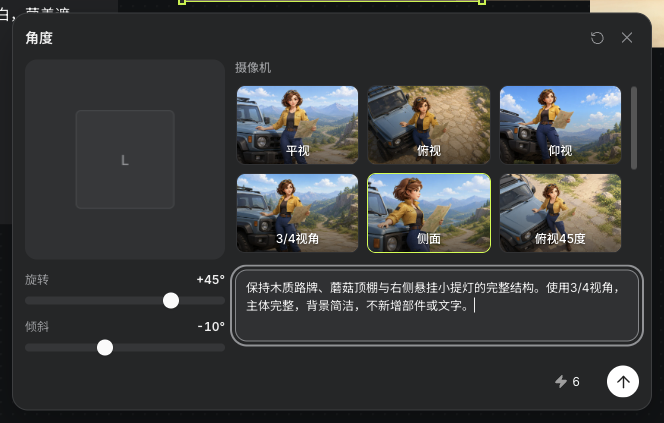
  • 用文字补充景别、保留部件与背景范围;输出仍需检查结构是否一致。

    实际3/4视角设置、路牌保留要求与报价
    Seagames 实际操作截图(中文界面)。

示例:保持木路牌、蘑菇顶棚与悬挂小提灯的结构,使用3/4视角,主体完整,背景简洁,不新增部件或文字。

预设视角

  • 选择面板当前提供的预设,核对参数与报价后生成。新视角可能改变配件、比例与遮挡,仍需对照原图。

    实际选择侧面预设后的角度面板
    Seagames 实际操作截图(中文界面)。

打光

用光照区分材质与气氛

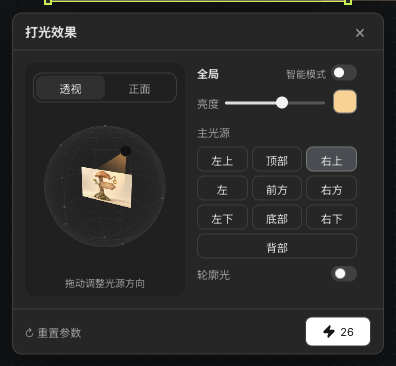
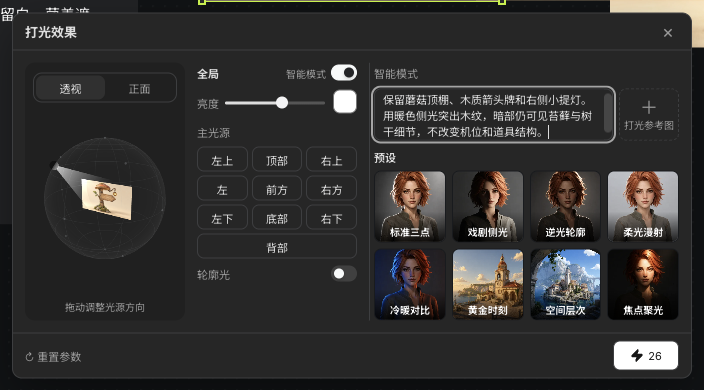
打光面板提供方向、亮度、颜色与轮廓光。开启智能模式后还可用文字描述、参考图或预设探索光照,生成后检查木纹、阴影与提灯细节。

实际参数打光完成后的路牌结果
Seagames 实际操作截图(中文界面)。

如何使用?

方向与轮廓光

  • 关闭智能模式后调整主光方向,并按需要开启轮廓光。

  • 先保持相同主体与视角,再比较光照改变;不要同时修改材质和构图。

    实际主光方向、亮度、暖色与轮廓光设置
    Seagames 实际操作截图(中文界面)。

亮度与阴影

  • 逐步调整亮度,观察明暗过渡与阴影边缘。

  • 检查高光是否溢出、暗部是否失去细节,保留同一输入便于比较。

    实际主光方向、亮度、暖色与轮廓光设置
    Seagames 实际操作截图(中文界面)。

颜色

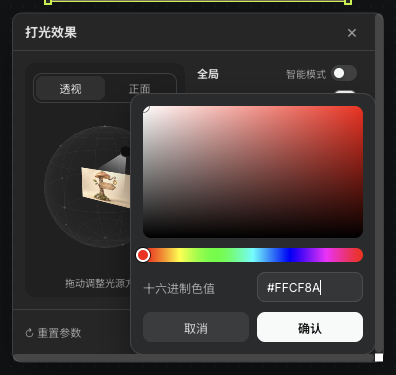
  • 用颜色设置控制光源色调,区分材质颜色与照到表面的光。

  • 检查角色主色和关键配件是否仍可辨识。

    实际灯光颜色选择器中的十六进制暖色色值
    Seagames 实际操作截图(中文界面)。

预设、描述与参考

  • 关闭智能模式时调整方向、亮度和颜色;开启后可使用预设、文字描述或参考图。

  • 描述可以说明情绪、主要光向和希望保留的主体特征。

    示例:保留蘑菇顶棚、木质箭头牌和右侧提灯,用暖色侧光突出木纹,暗部仍能看清苔藓与树干,不改变机位。

  • 参考模式需要先确认参考图已加入;核对报价后再提交。

  • 预设用于快速探索方向,结果仍需与原图比较。

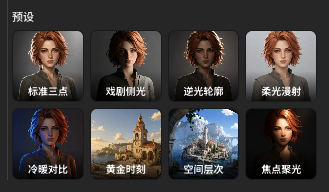
    实际打光面板中的八种预设入口
    Seagames 实际操作截图(中文界面)。
    实际智能布光描述、参考图入口与预设
    Seagames 实际操作截图(中文界面)。

九宫格与精灵图

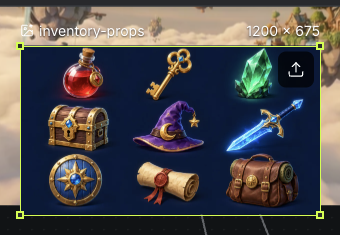
需要多格素材时,先让每格主体和间距清楚,再使用切分工具。精灵图还要检查主体大小与底边稳定,不保证生成后即可用于游戏。

实际上传的九格道具图片节点
Seagames 实际操作截图(中文界面)。

图像基础编辑

“图片编辑”类工具与独立“图像编辑”编辑器处理不同需求,按当前工具栏展开对应入口。

  • 高清:使用生成式增强前先核对目标参数与报价。

  • 缩放:按目标用途调整二维图片尺寸,再检查清晰度。

  • 扩图:为原图外围增加内容,生成后检查边界衔接。

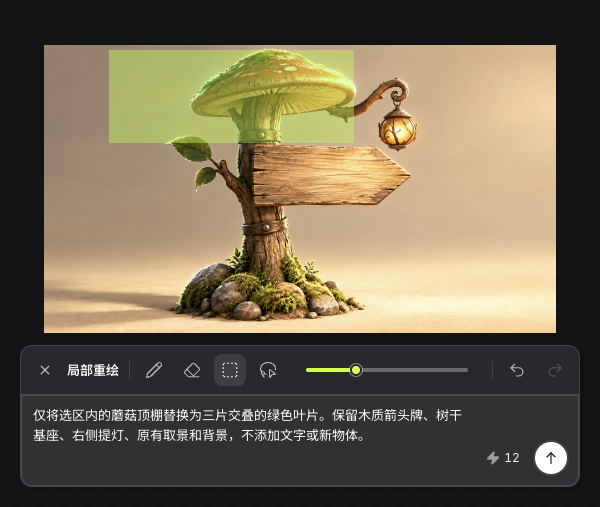
  • 局部重绘:用画笔、矩形或套索选择区域,再描述修改内容。

  • 抠图:移除图片背景,检查透明边缘。

  • 裁剪:改变保留的画面范围,不等于补全被遮挡的内容。


宫格切分

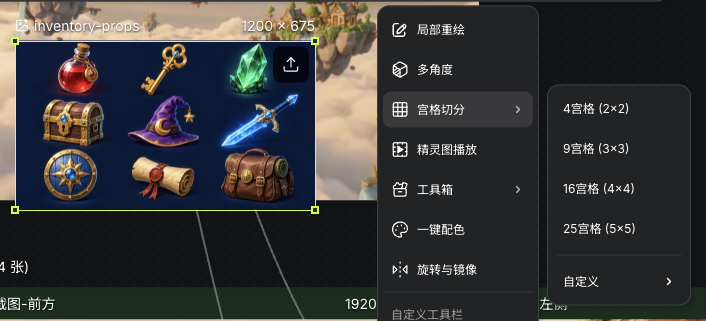
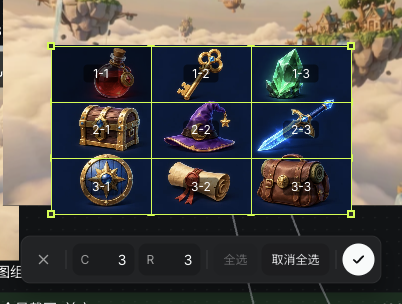
把多格图片切成可单独使用的素材。先按画面实际边界设置分格,再查看每个切片,避免裁掉主体。

实际宫格切分菜单与九格原图
Seagames 实际操作截图(中文界面)。
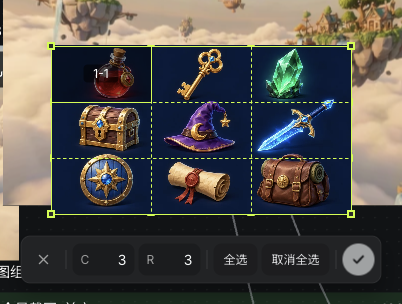
实际3×3宫格边界、行列数与全选状态
Seagames 实际操作截图(中文界面)。

如何使用?

  • 从工具栏或更多编辑打开宫格切分,按实际画面设定网格。

  • 查看分界线与预览,再输出需要的切片。

  • 逐张检查透明边缘、间距和完整性。

    在实际宫格编辑器中选择一个独立切片
    Seagames 实际操作截图(中文界面)。
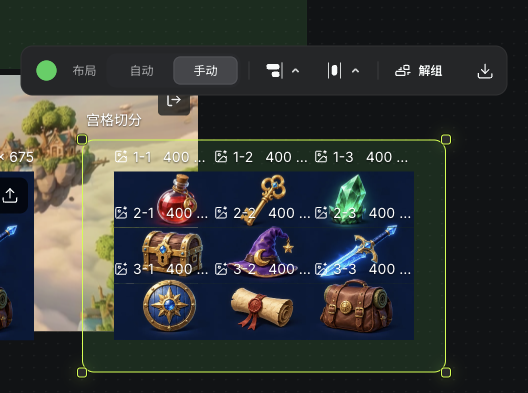
    实际输出到画布的九个独立切片节点与分组
    Seagames 实际操作截图(中文界面)。

标注与局部修改

把修改需求说到具体区域

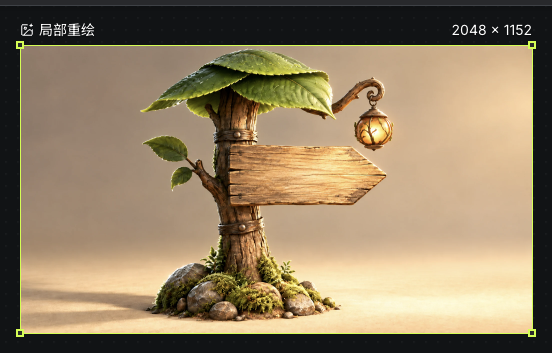
  • 从图片工具栏的更多编辑打开局部重绘,写清位置、替换内容与保留项。本例在打光后的路牌上修改顶棚。

  • 用画笔、矩形或套索圈出要改的区域,再描述具体改动。

  • 生成后对照原图检查区域内外;范围外细节也可能发生变化。

    实际框选蘑菇顶棚并填写叶片替换要求的局部重绘界面
    Seagames 实际操作截图(中文界面)。
    根据实际选区与描述生成的叶片顶棚重绘结果
    Seagames 实际操作截图(中文界面)。

旋转与镜像

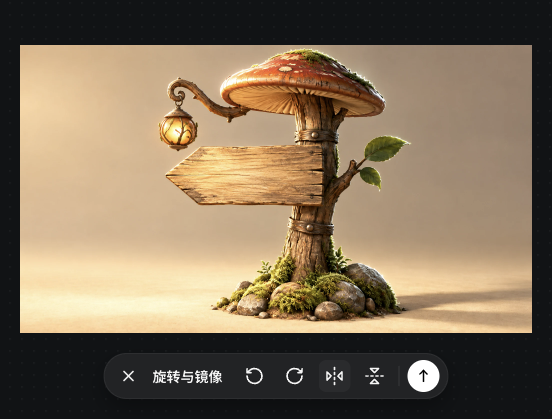
  • 使用旋转与镜像调整二维图片方向,先看预览,再确认或取消。翻转后检查文字、左右配件和角色惯用手。

    实际水平镜像预览与旋转、翻转、确认和取消工具
    Seagames 实际操作截图(中文界面)。

图片分组

把参考与结果放在一起比较

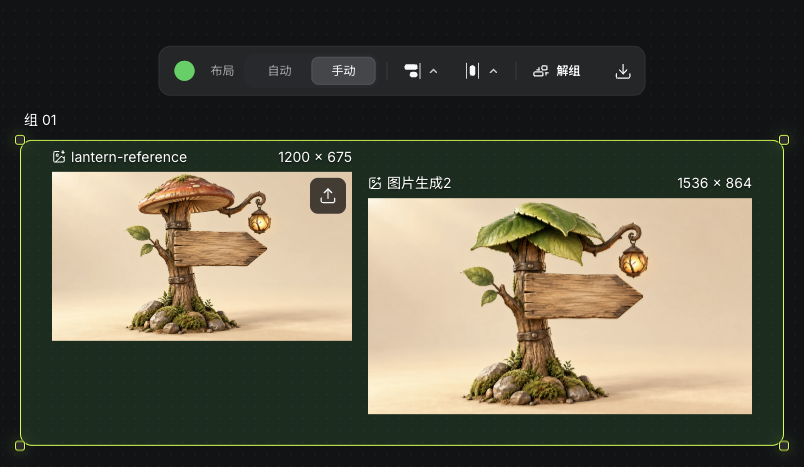
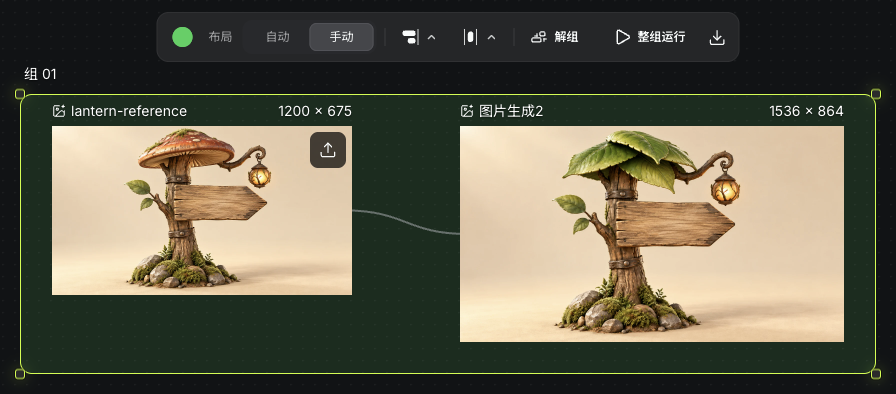
用普通分组整理多张图片,保留清楚的顺序与名称。这里不把分组说成已提供独立分镜表或自动拼片功能。

实际图片分组中的参考图、生成结果与布局工具
Seagames 实际操作截图(中文界面)。

如何使用?

创建普通组

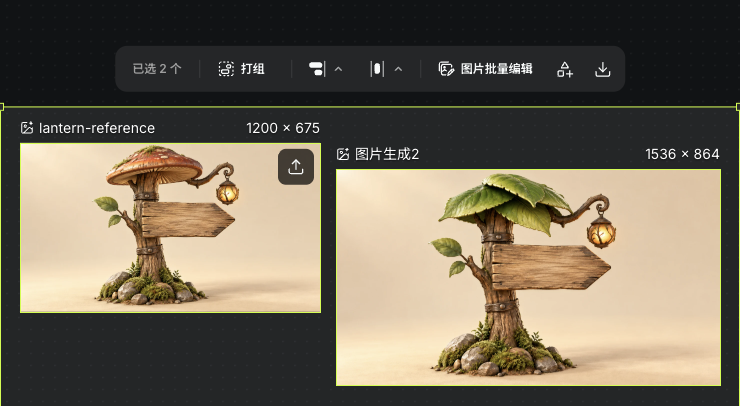
  • 多选相关图片并分组,分别标明参考、尝试与定稿。

    实际多选图片后的打组与整理工具栏
    Seagames 实际操作截图(中文界面)。

整理已有普通组

  • 把参考、尝试与定稿分开命名,并检查引用关系。

    实际普通组中的图片输入、输出和引用连线
    Seagames 实际操作截图(中文界面)。

整理切分结果

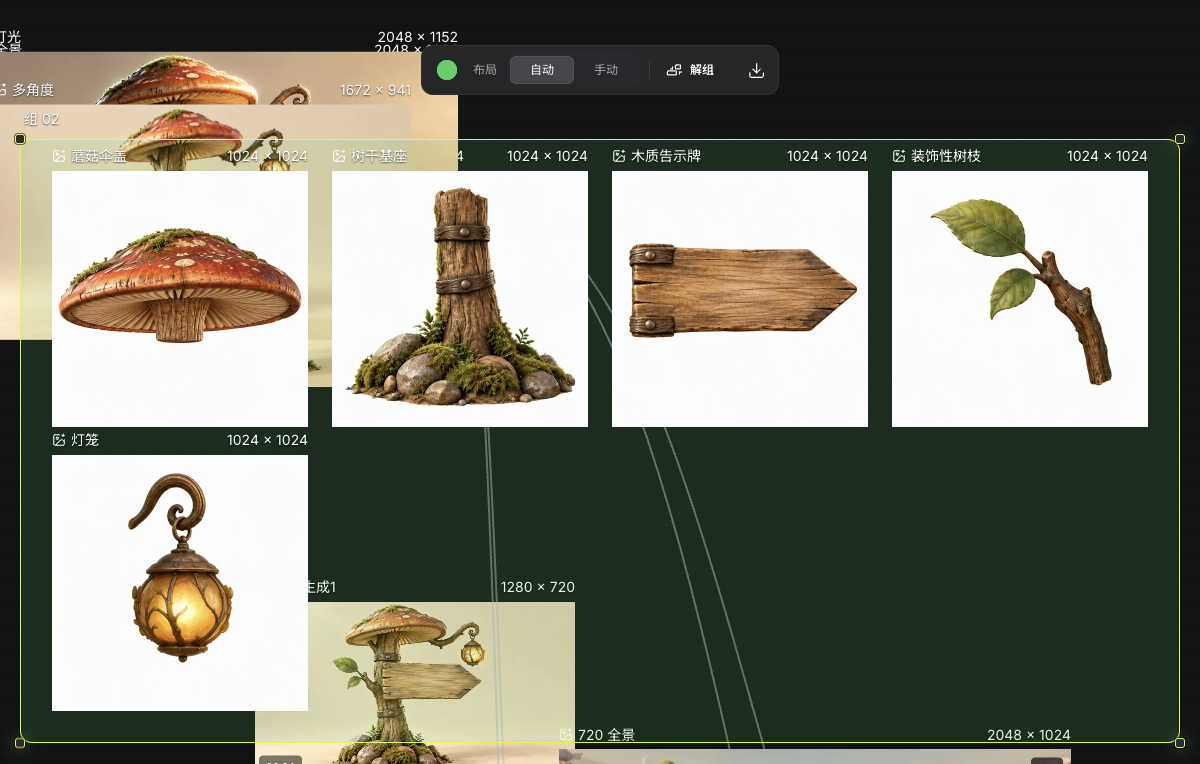
  • 把需要复用的切片作为独立素材保留,再按用途分组。

    实际输出到画布的九个独立切片节点与分组
    Seagames 实际操作截图(中文界面)。

分组后检查哪些内容?

  • 图片顺序、节点名称和引用连线清楚。

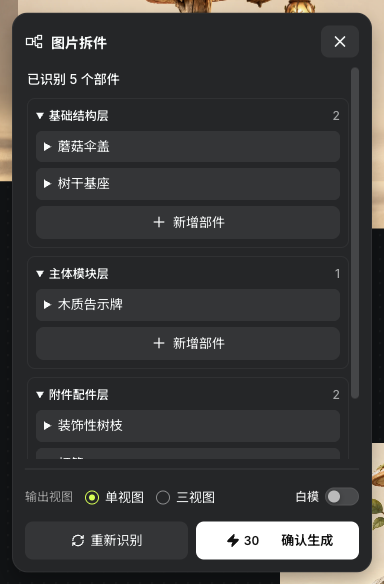
  • 拆分结果需检查遮挡、缺失边缘与部件连接,不等于人工精修图层。

    实际识别出的五个路牌部件及输出设置
    Seagames 实际操作截图(中文界面)。
    实际生成的五个独立路牌部件及画布分组
    Seagames 实际操作截图(中文界面)。

动手练习

打开项目页,新建画布,把这篇教程的方法用到你的作品中。

打开项目继续创作