

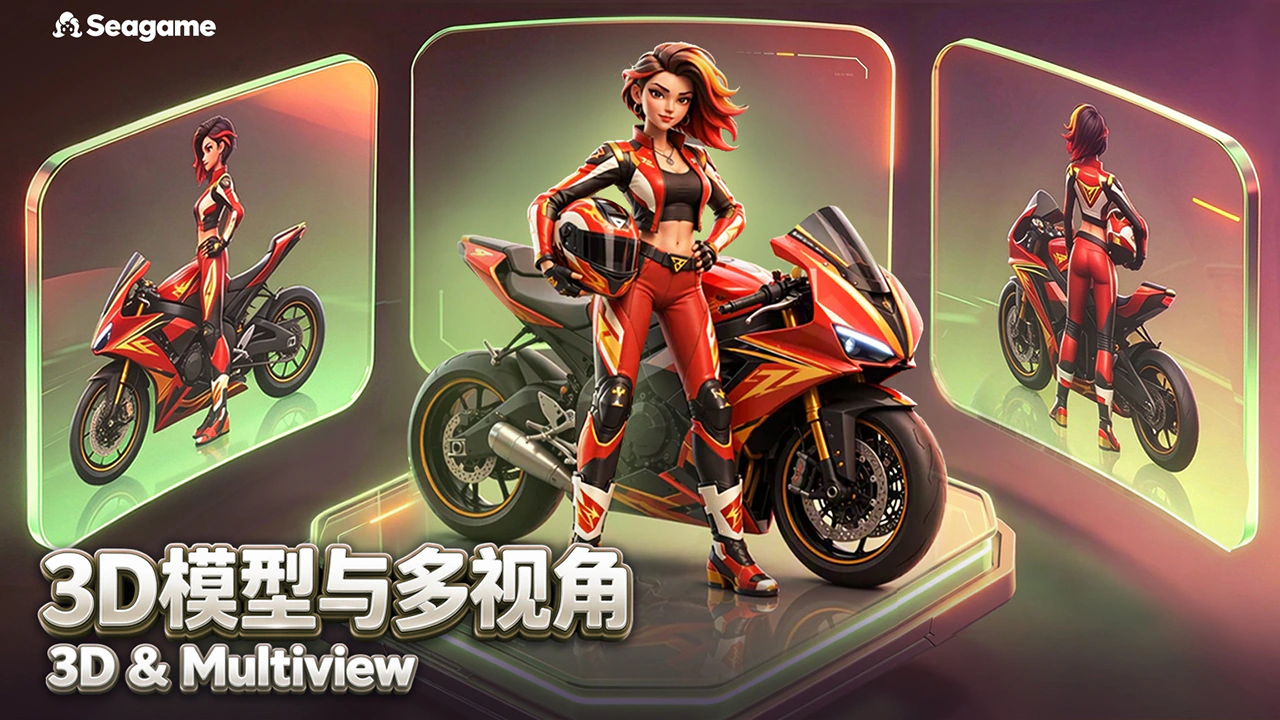
3D 模型与多视角:从清楚的参考到可检查的模型
3D 生成的输入需要清楚表达形状。先用简单道具练习,再处理角色等复杂结构;二维多角度图片与真正的 3D 模型是不同产物。
选择轮廓清楚的对象
打开项目,先描述一个独立完整的木宝箱,明确箱盖、锁扣和四个短脚。单图练习则准备背景干净、连接关系清楚的参考,避免一开始混入多个物件与复杂文字。
创建 3D 模型节点并选择模式
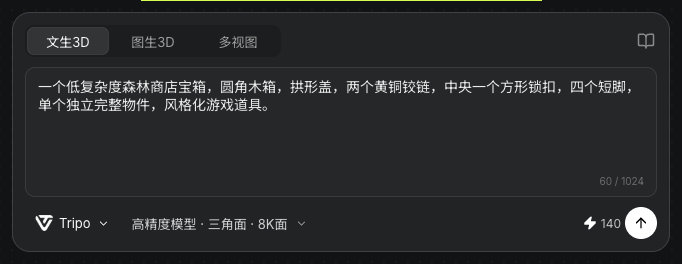
从画布底部“添加节点”选择“3D模型”,再选择支持文字、单图或多视图的模型。先用文字描述简单道具,熟悉流程后再增加参考图片。
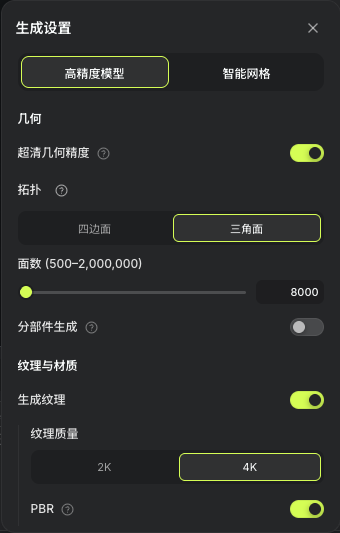
根据用途选择几何精度、目标面数、纹理与PBR选项。例如,可为宝箱设置三角面、8000面和4K纹理;核对当前报价后生成。目标面数与输出统计可能不同,完成后再检查模型。
一个低复杂度森林商店宝箱,圆角木箱,拱形盖,两个黄铜铰链,中央一个方形锁扣,四个短脚,单个独立完整物件,风格化游戏道具。
多视图使用独立参考图片
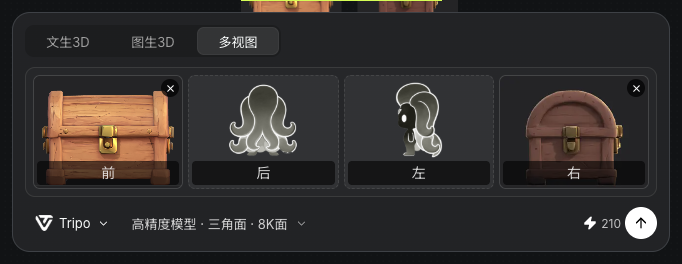
多视图模式需要多张独立图片。将正面图放入“前”、右侧图放入“右”,其他视图按模型要求补充。各张图应是同一物件,并保持相近尺度、材质和背景,避免把一张拼图当作多张参考。
使用图片“多角度”准备参考时,逐张检查轮廓、部件数量和连接关系。它生成的是二维图片,不同视角可能出现结构差异;修正矛盾的参考后再提交3D生成。
旋转预览检查不可见面
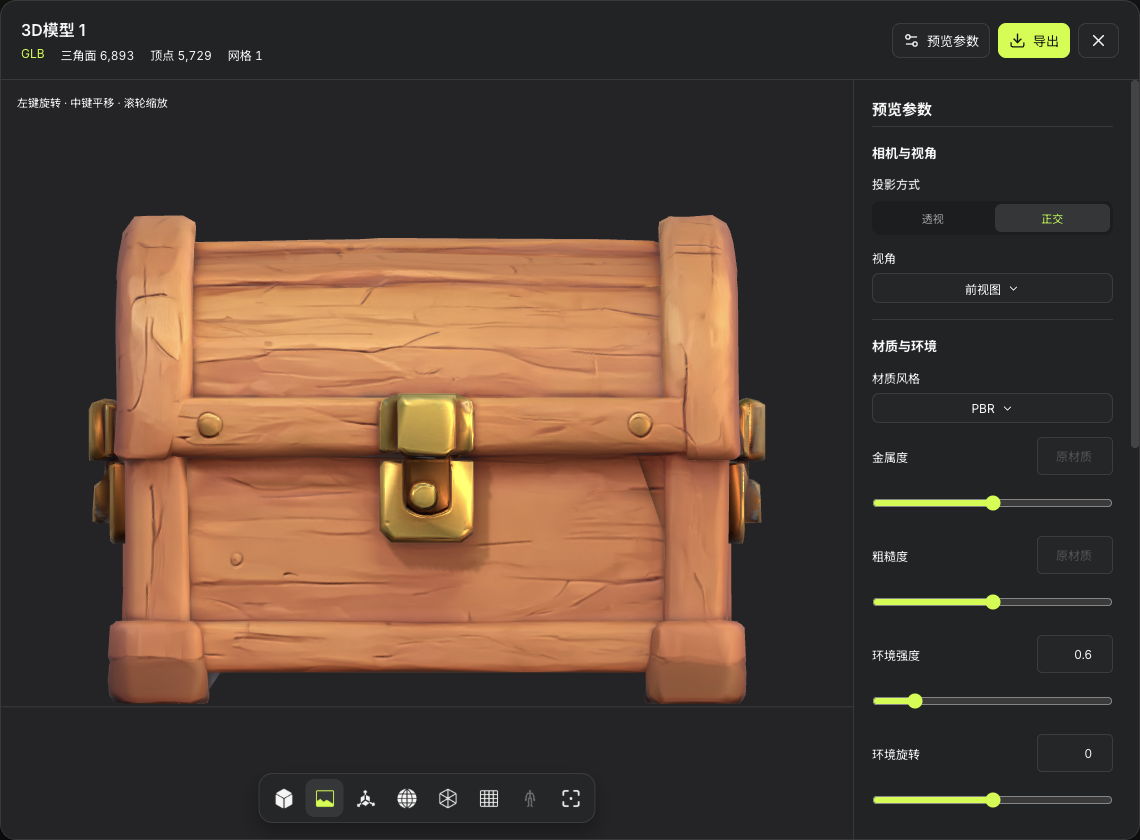
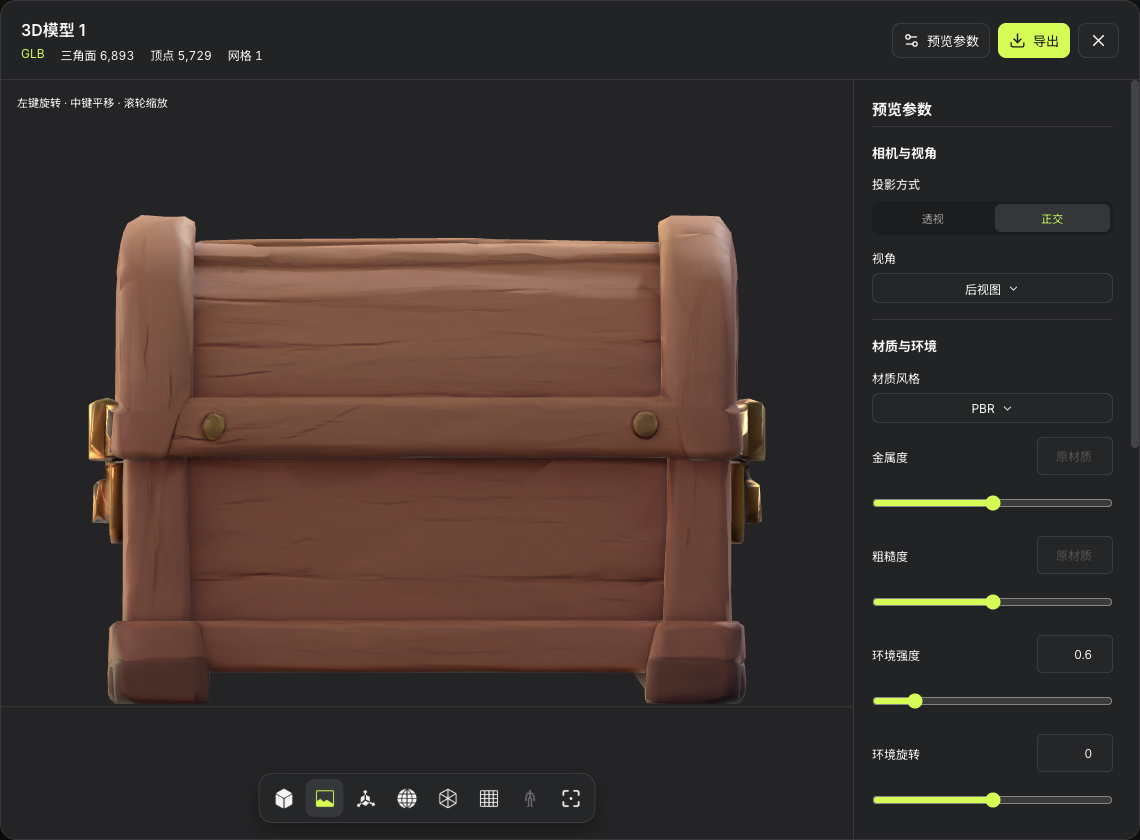
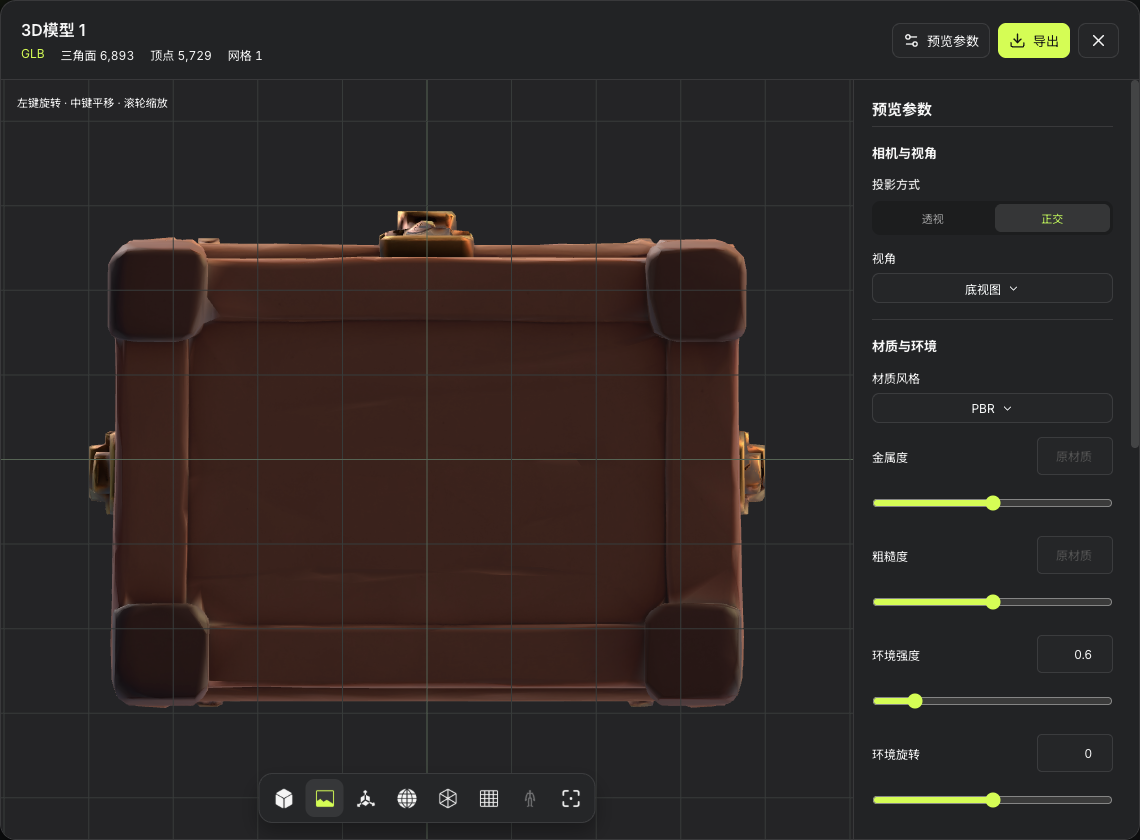
打开完成模型的“全局查看”,切换前、后、底视图,也可旋转检查侧面。在统计面板查看三角面、顶点和网格数量,结合模型用途判断复杂度。重点检查孔洞、薄片、锁扣、连接件与短脚,确认背面和底部结构完整。
根据用途选择后续处理
模型可使用界面提供的重拓扑、绑骨、贴图等后续操作。先确定是静态道具还是需要动画的角色,再选合适步骤,避免只因工具存在就全部运行。
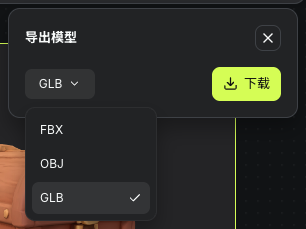
从节点工具栏选择导出格式;需要在其他3D软件中使用时,可先检查GLB是否保留所需材质与贴图。导入目标软件后核对尺寸、方向、材质和网格,再判断是否满足游戏性能或动画要求。
与参考逐项对照
核对主要轮廓、部件数量、对称关系与材质区域,记录缺陷后再调整输入或尝试当前可用模型。不要期待修改一句描述就一定修复所有网格问题。
练习:同一个宝箱分别尝试文字与单图模式,比较背面结构和锁扣清晰度。再决定是否值得为它准备独立多视图。
动手练习
打开项目页,新建画布,把这篇教程的方法用到你的作品中。
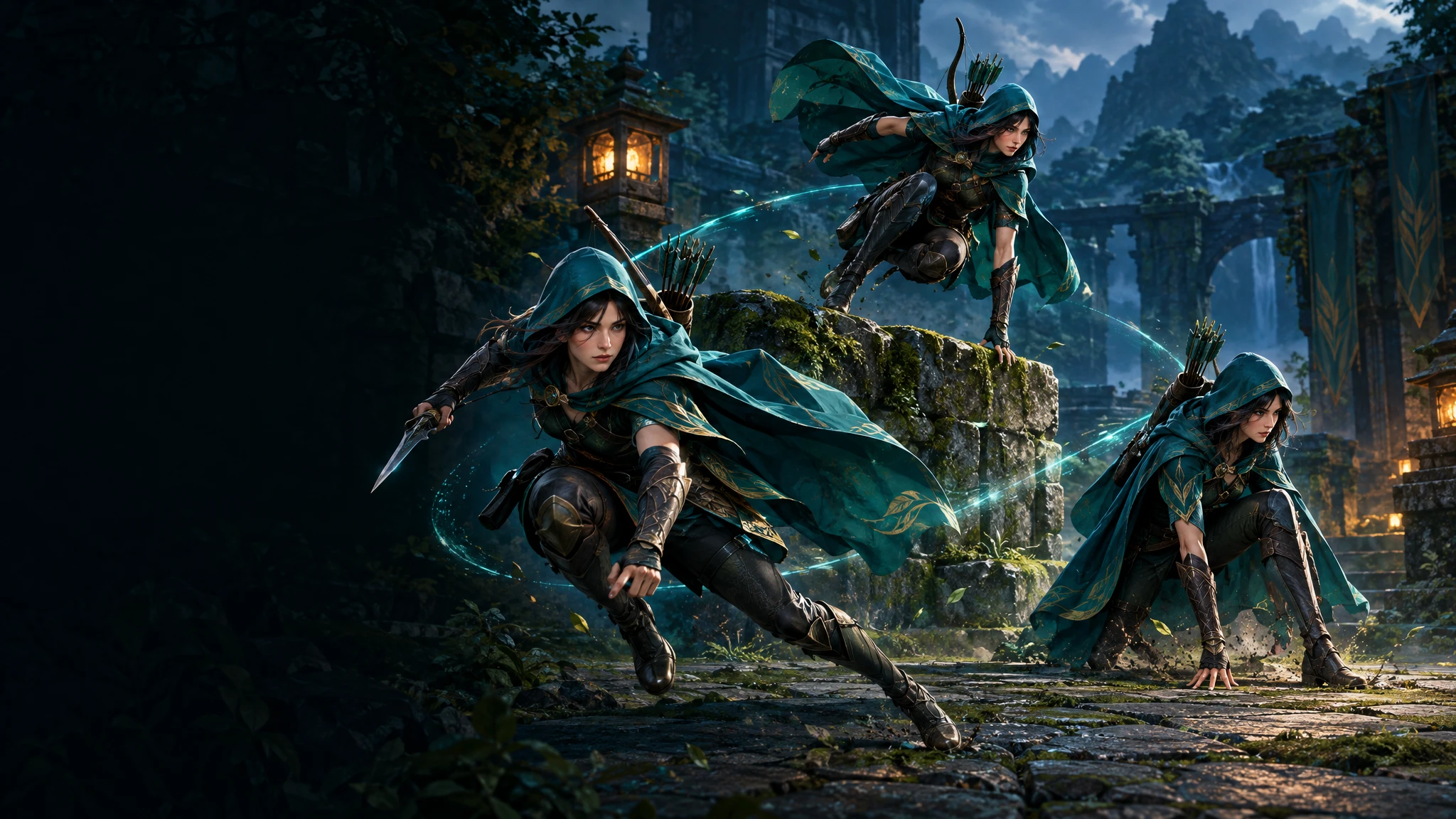
提取动作与镜头信息,为不同角色和场景准备动态参考。
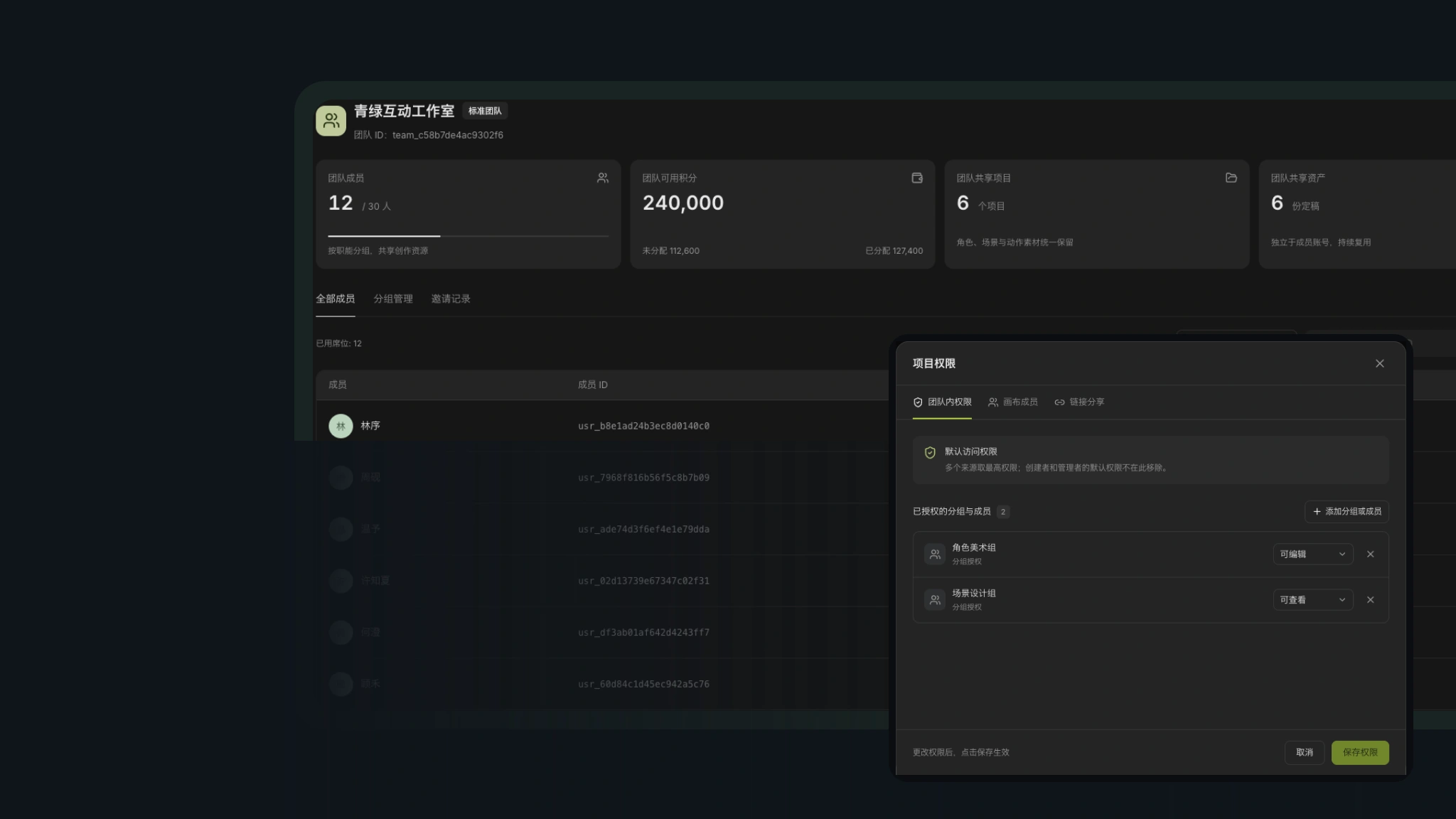
共享项目与资产,按成员分配权限和积分,让协作更有序。
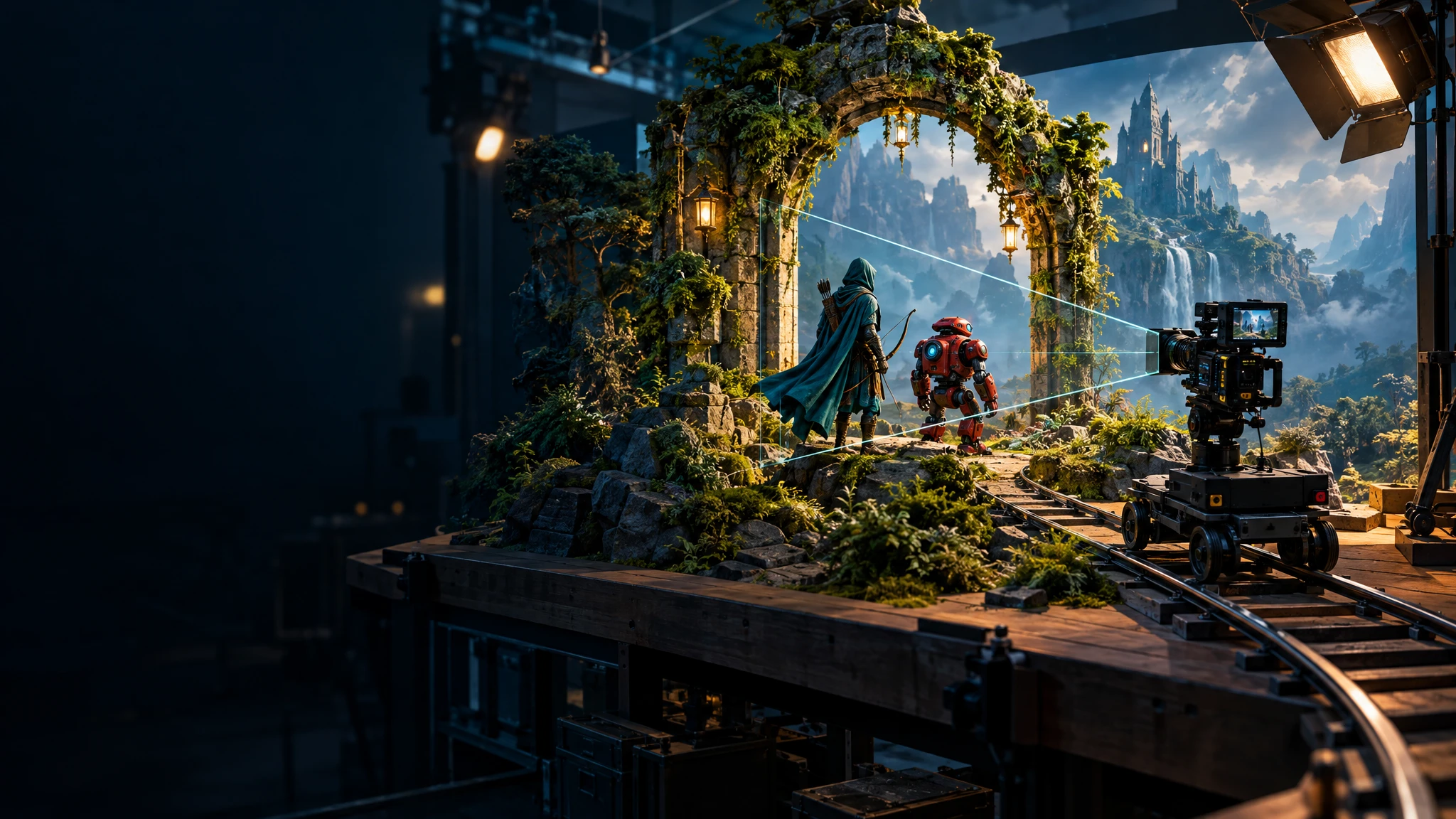
搭建片场、摆放角色、规划走位,把镜头构想变成创作参考。
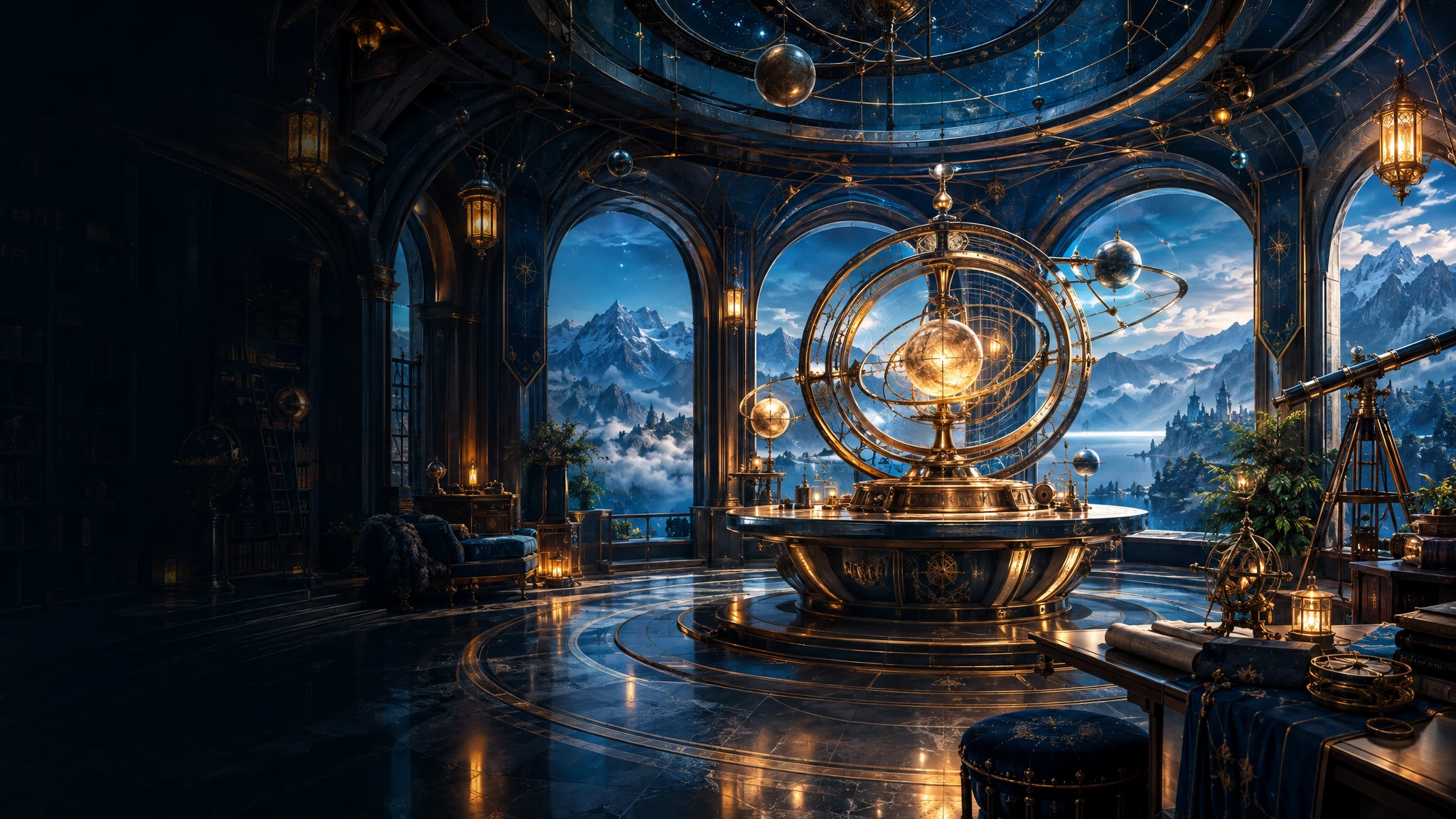
生成全景场景,自由调整观察方向,截取需要的镜头画面。
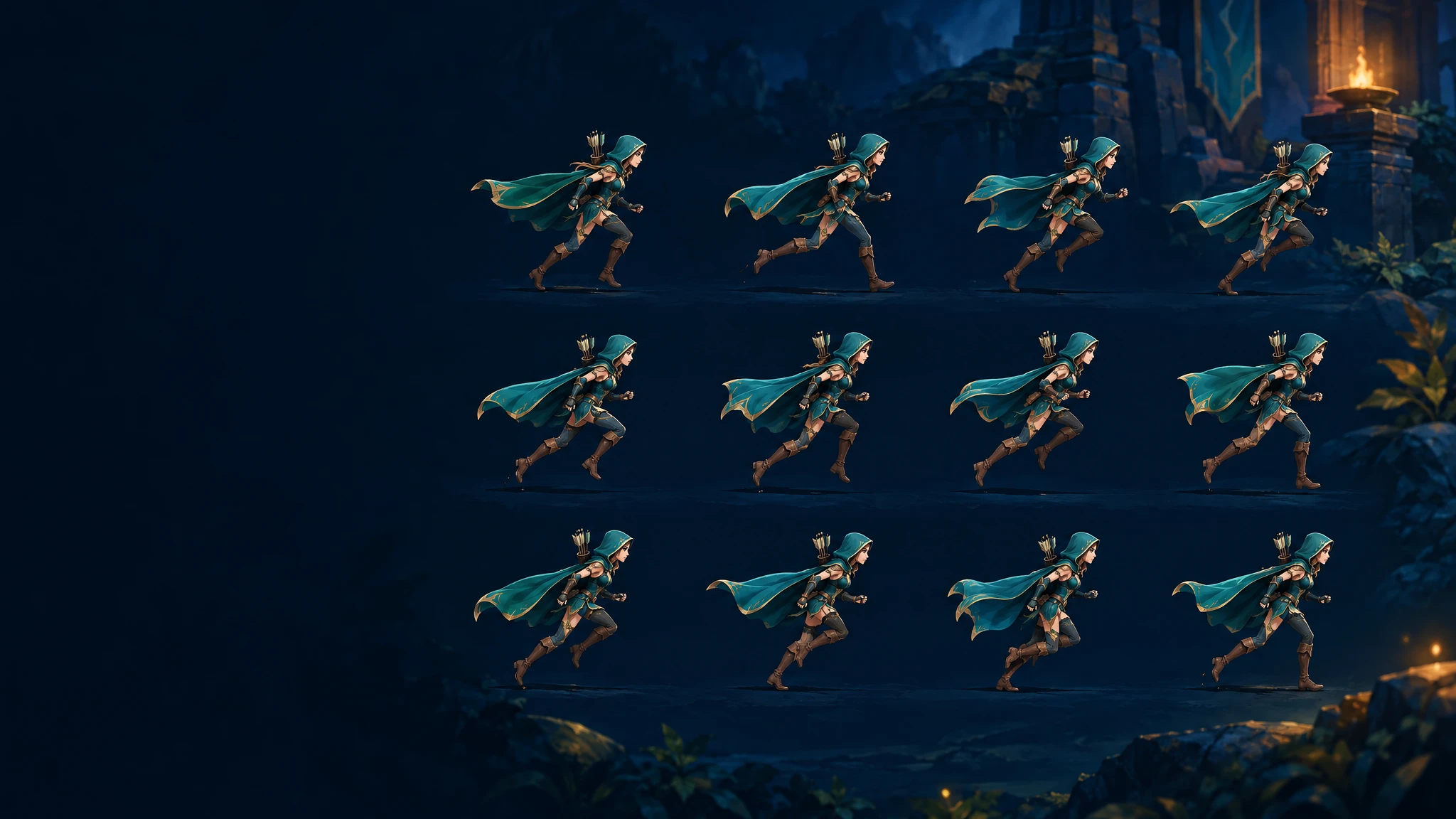
从角色动作生成连续帧,预览节奏并整理为动画精灵图。
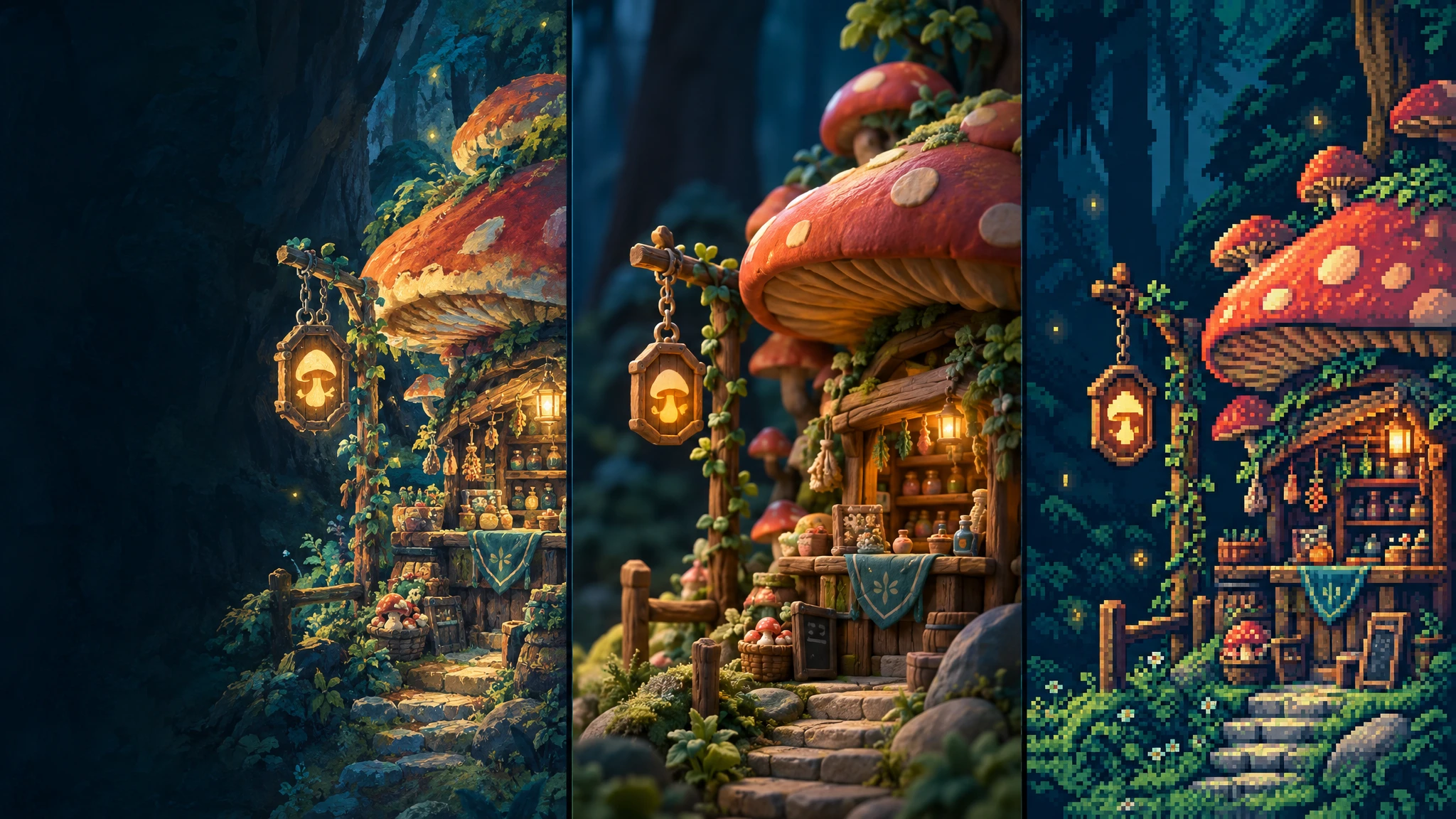
收藏和复用视觉参考,让角色、场景与道具保持统一风格。
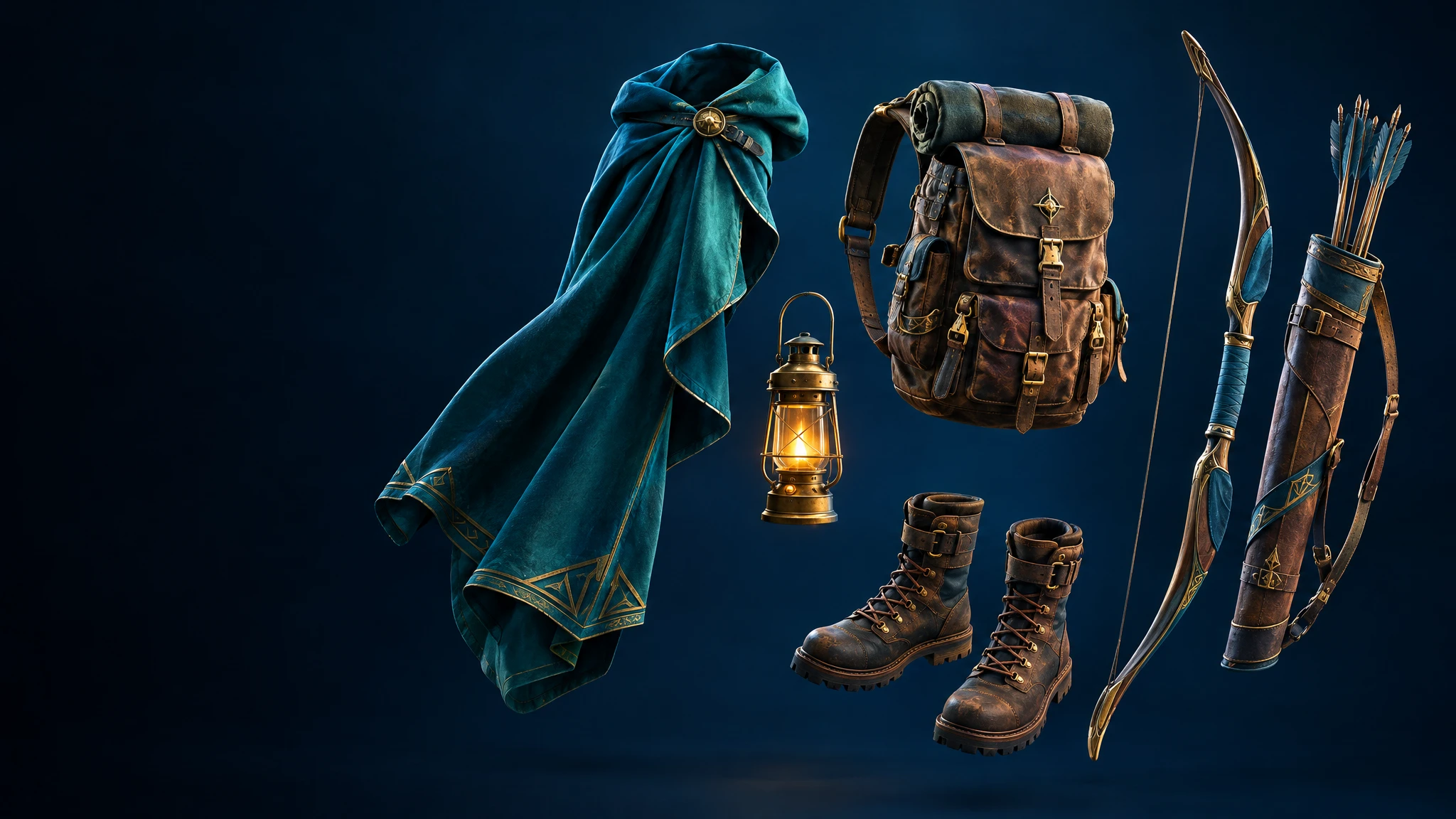
按语义拆出角色、道具或场景部件,准备可独立使用的资产。
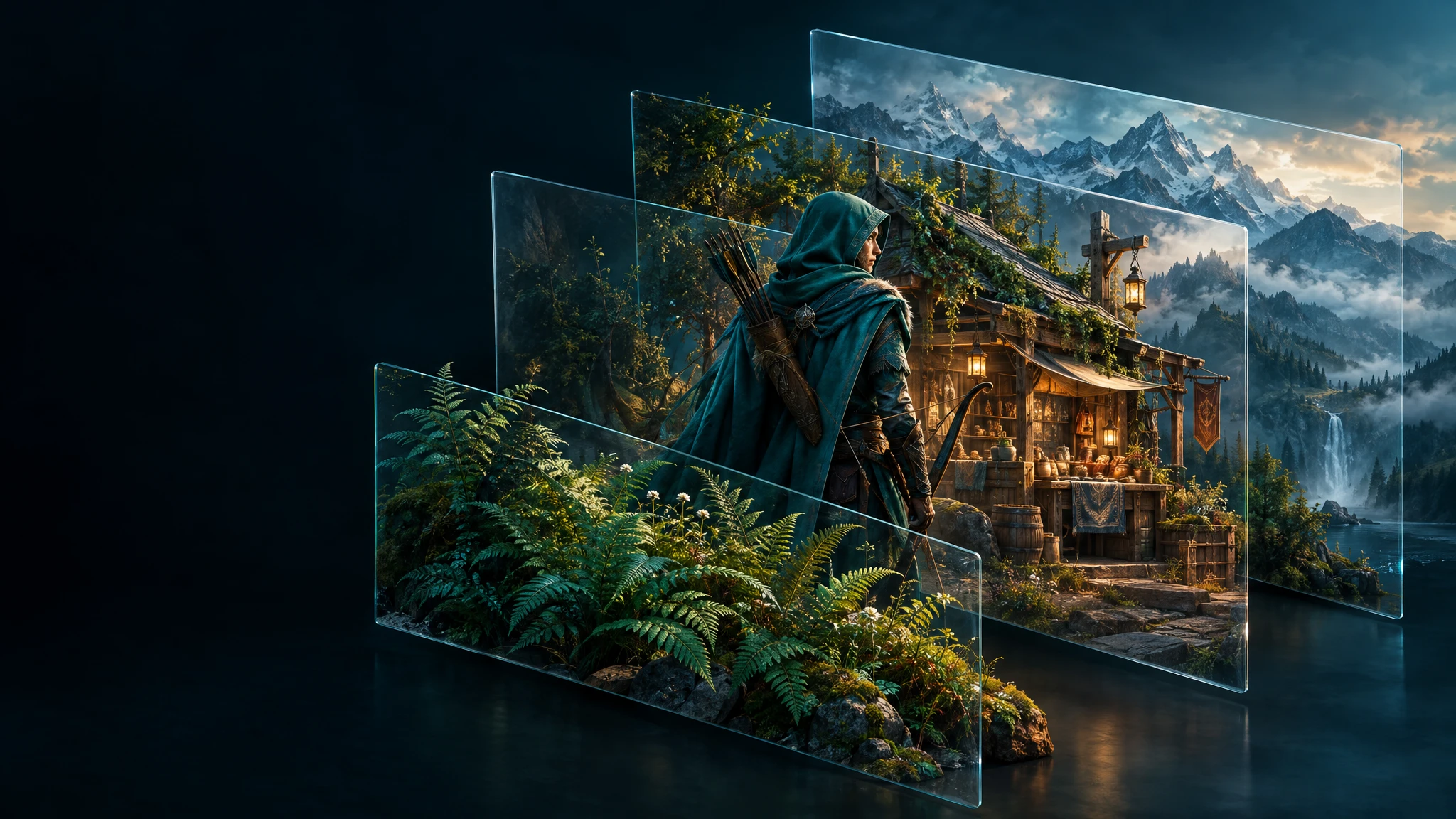
将画面拆成独立图层,便于调整前后层次和后续编辑。
裁切、调整与局部重绘,逐步细化图像的构图和细节。
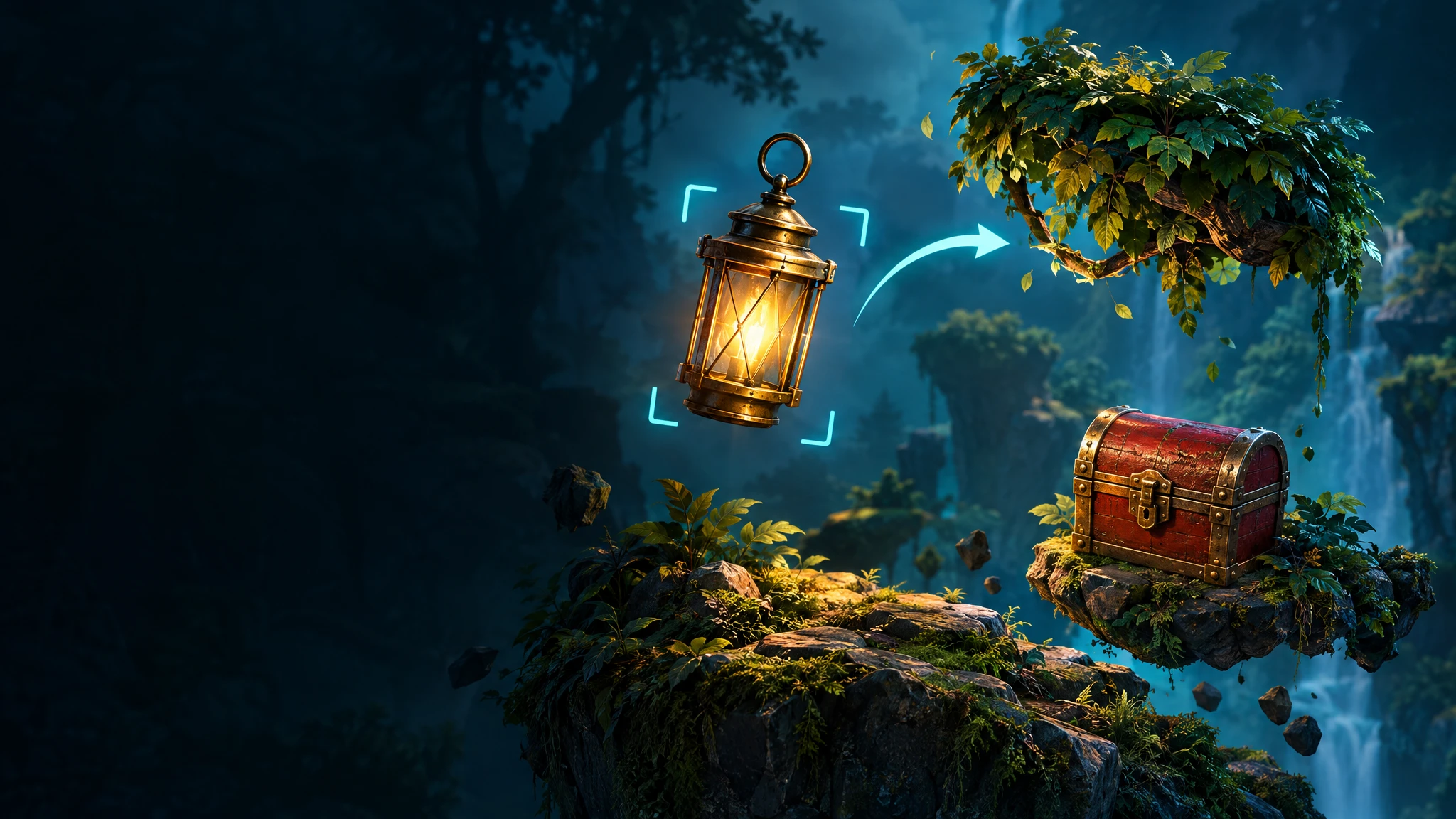
选中画面元素,移动、替换或重新组织,让修改更聚焦。
 亮点功能
深度动作
提取动作与镜头信息,为不同角色和场景准备动态参考。
亮点功能团队版
共享项目与资产,按成员分配权限和积分,让协作更有序。
亮点功能3D导演台
搭建片场、摆放角色、规划走位,把镜头构想变成创作参考。
亮点功能720全景
生成全景场景,自由调整观察方向,截取需要的镜头画面。
亮点功能动作精灵图生成
从角色动作生成连续帧,预览节奏并整理为动画精灵图。
亮点功能风格库
收藏和复用视觉参考,让角色、场景与道具保持统一风格。
亮点功能图片拆件
按语义拆出角色、道具或场景部件,准备可独立使用的资产。
亮点功能拆分图层
将画面拆成独立图层,便于调整前后层次和后续编辑。
亮点功能图像编辑
裁切、调整与局部重绘,逐步细化图像的构图和细节。
亮点功能元素编辑
选中画面元素,移动、替换或重新组织,让修改更聚焦。