

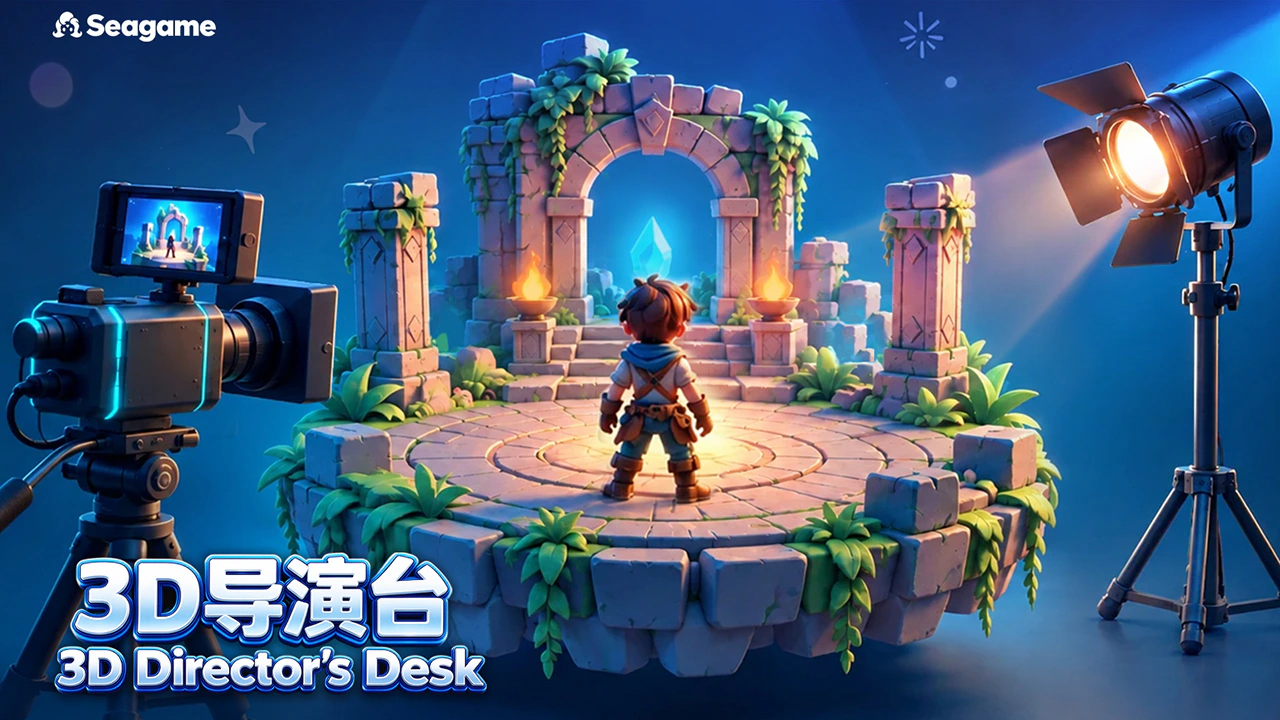
3D导演台
涉及功能:场景搭建、角色姿态、机位与画幅、运动轨迹、关键帧、照片和视频导出
用导演台安排角色和道具、确定镜头,再把照片或动态预演送回画布作为创作参考。先用一个角色、一个道具和一台摄像机练习,熟悉搭景、取景与导出的完整流程。
功能简述
先搭建场景,再确定镜头
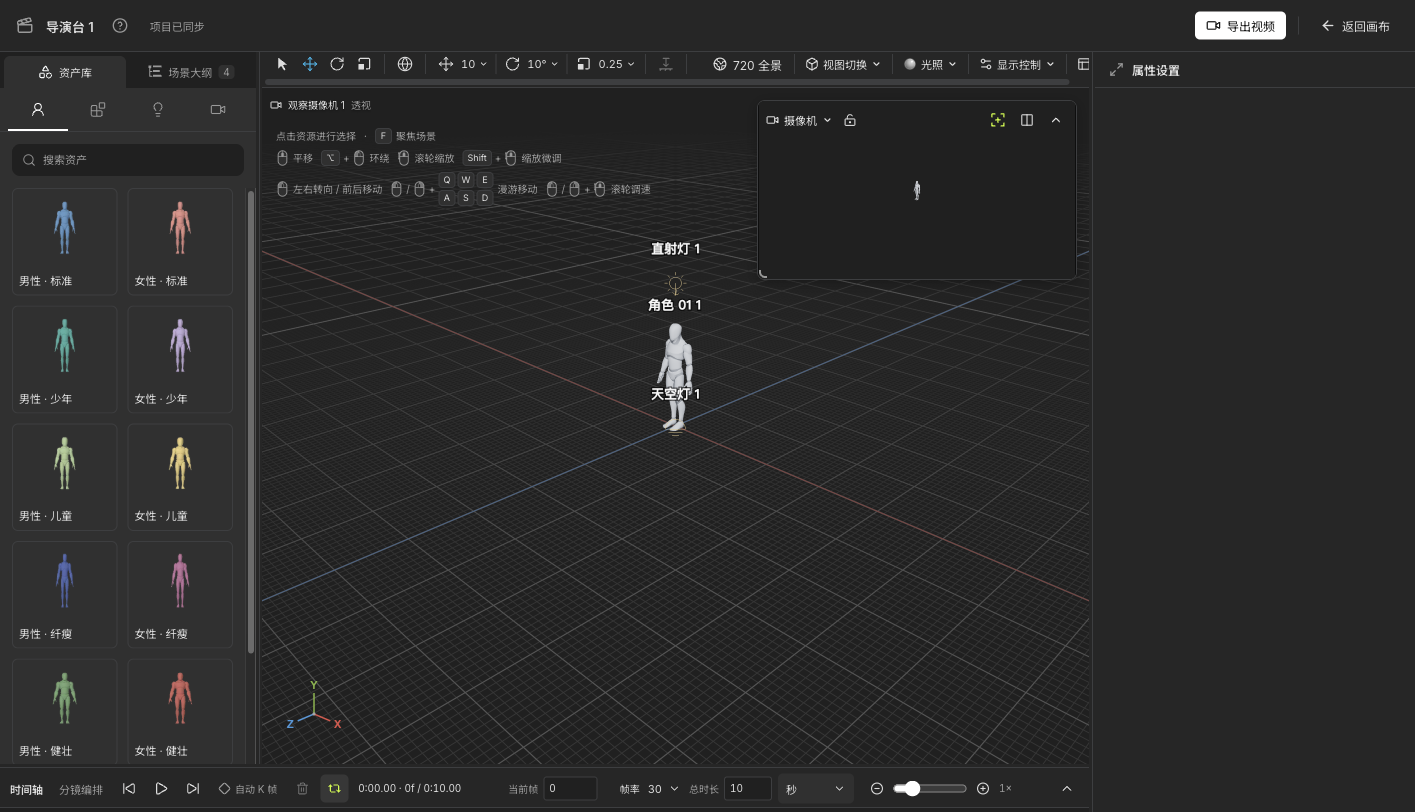
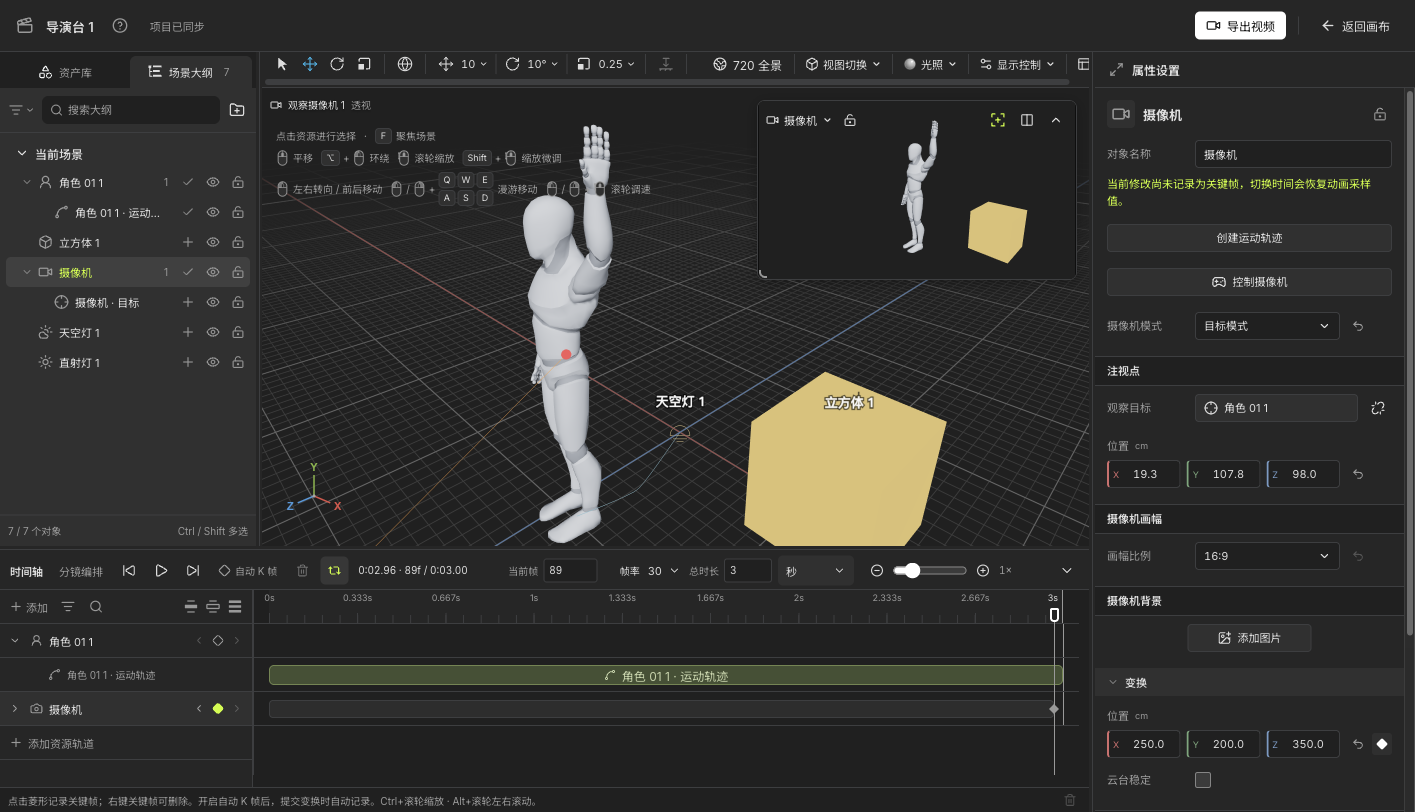
左侧资产库和场景大纲管理资源,中间观察视口用于摆放,摄像机预览显示成片构图,右侧属性修改所选对象,底部时间轴管理运动。场景修改随项目自动保存,离开前确认“项目已同步”。
导演台可以帮助什么?
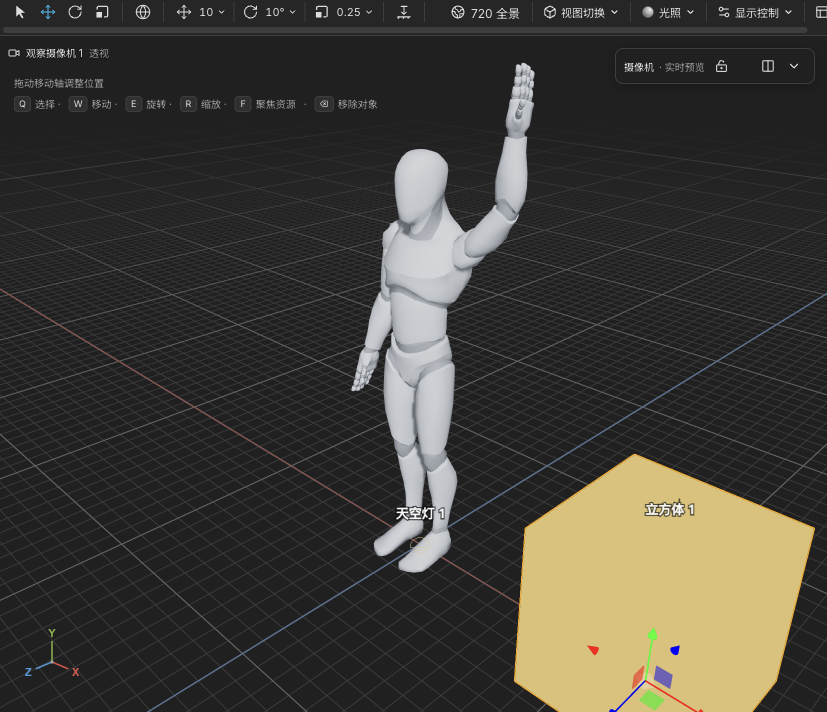
检查站位和比例:用约177.5厘米高的角色与70厘米方块练习,比较前后关系、遮挡和主体大小。
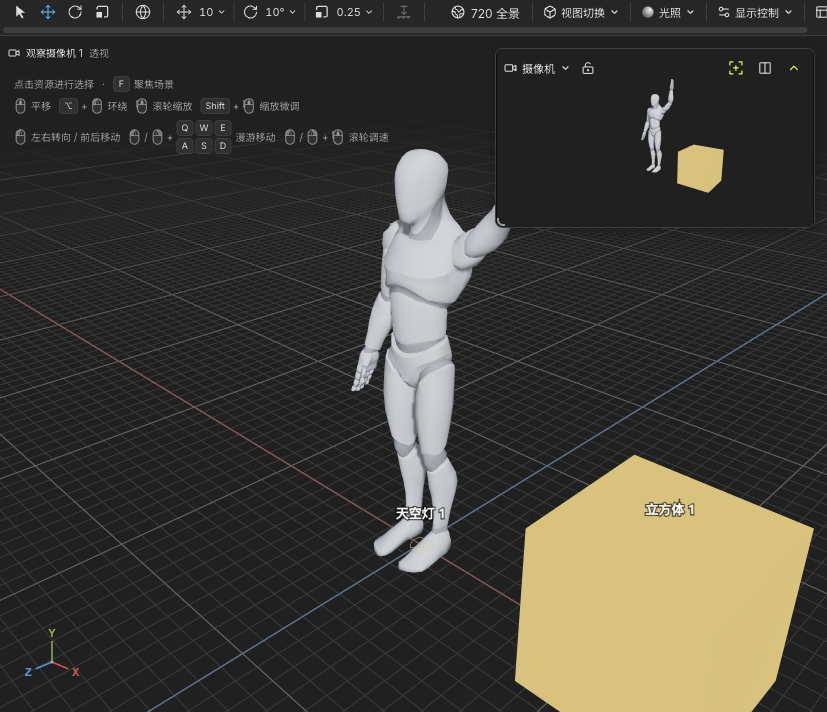
比较观察与成片视角:观察视口用于编辑,摄像机预览和导出使用对应摄像机。
如何搭建并输出片场?✨
进入导演台
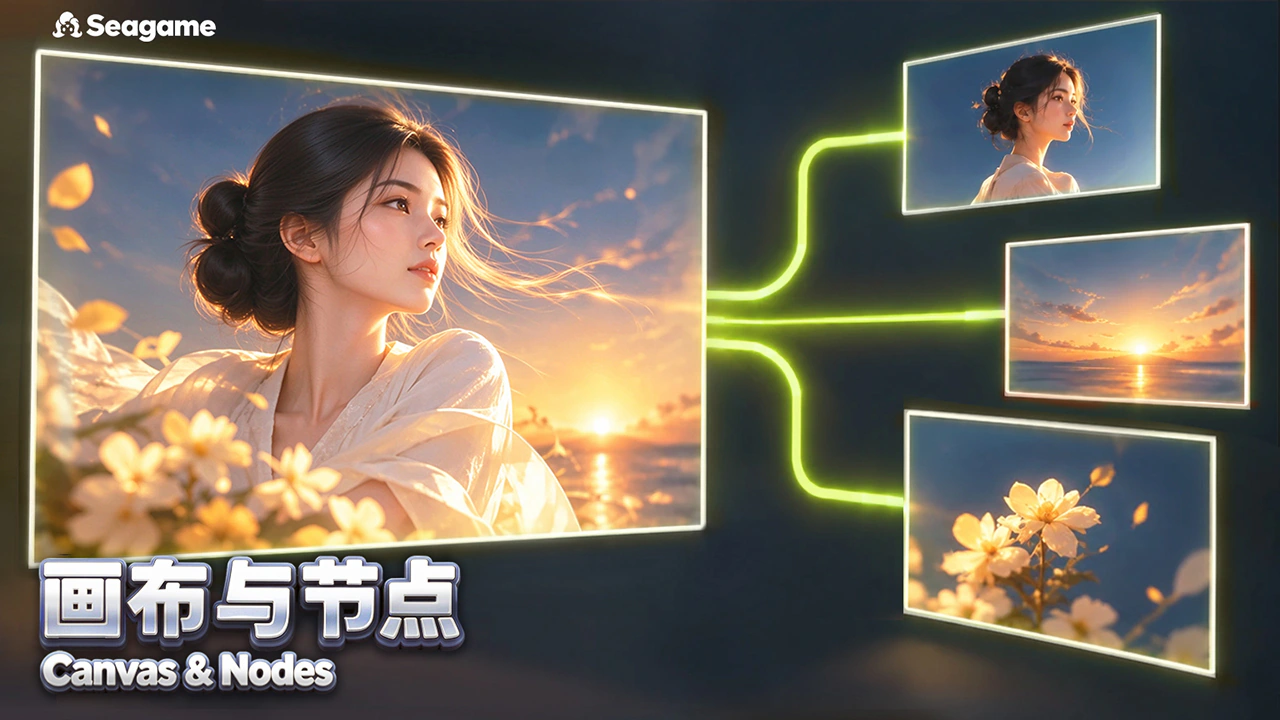
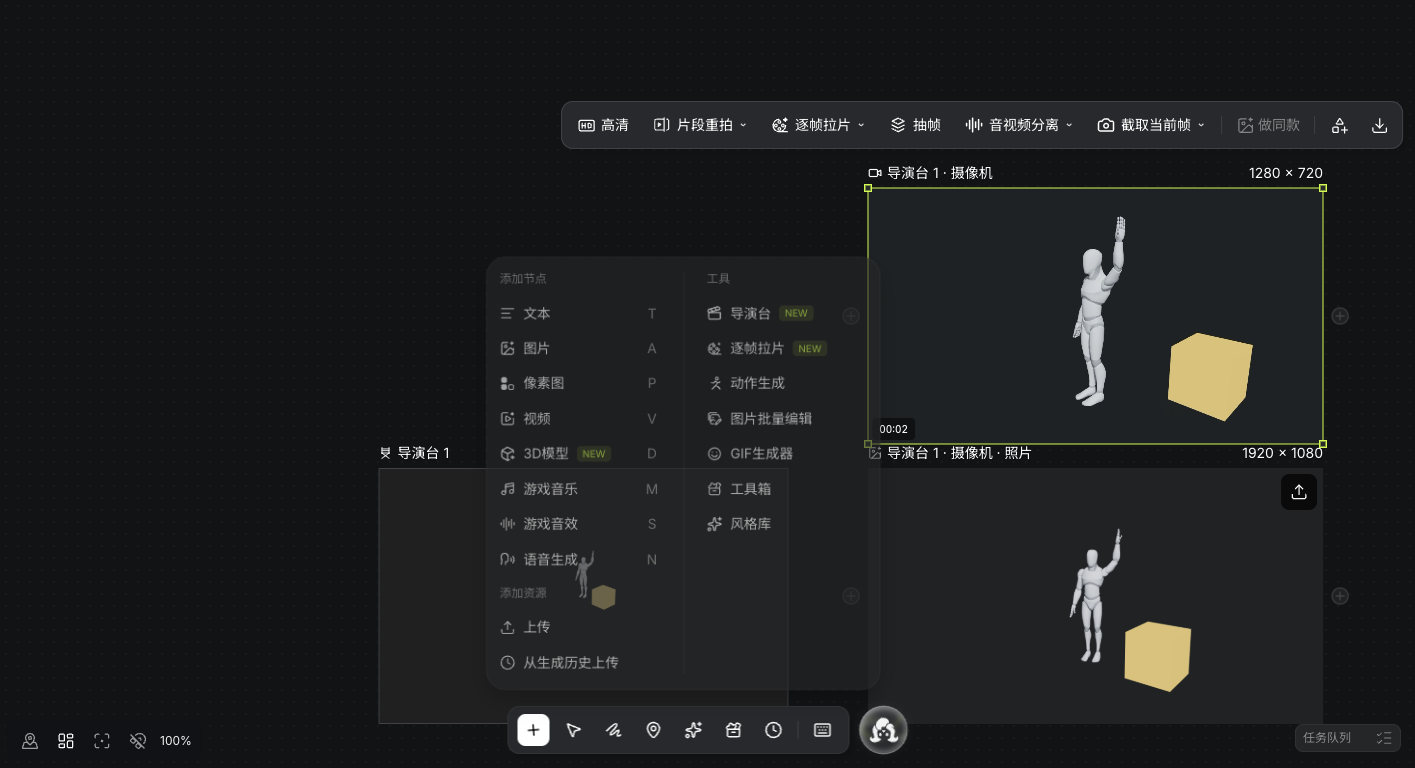
打开项目画布,点击底部“添加节点”,在工具区选择“导演台”。
在新节点中点击“进入片场”,开始编辑;点击右上“返回画布”回到节点。
1. 添加角色与场景对象
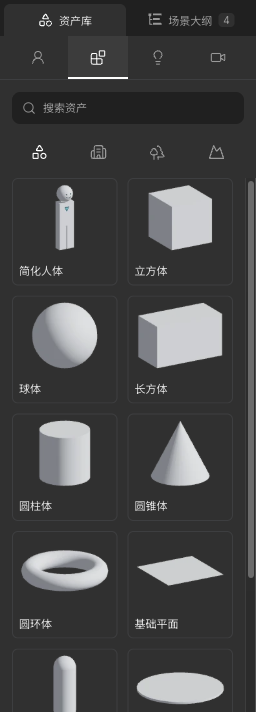
从资产库选择角色、简单几何、建筑、植物或山石;点击素材后,在观察视口点击放置。光源和摄像机也有独立分类。
先用少量对象搭出层次:保留初始角色和灯光,再添加一个立方体,改为黄色并放在角色旁边。
当前使用内置资产库;账号模型上传和“我的模型”入口尚未开放。独立的3D模型生成与预览可在对应教程中练习。
2. 调整位置、方向与尺寸
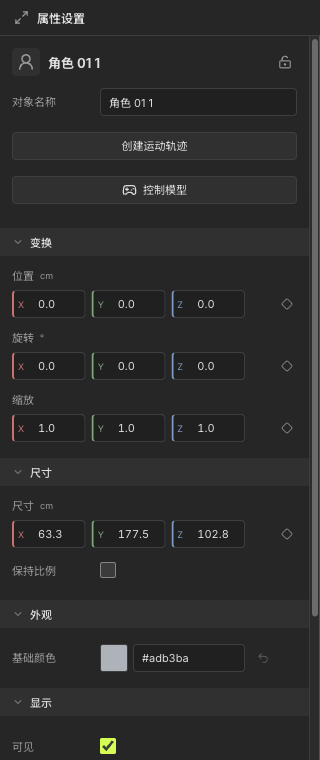
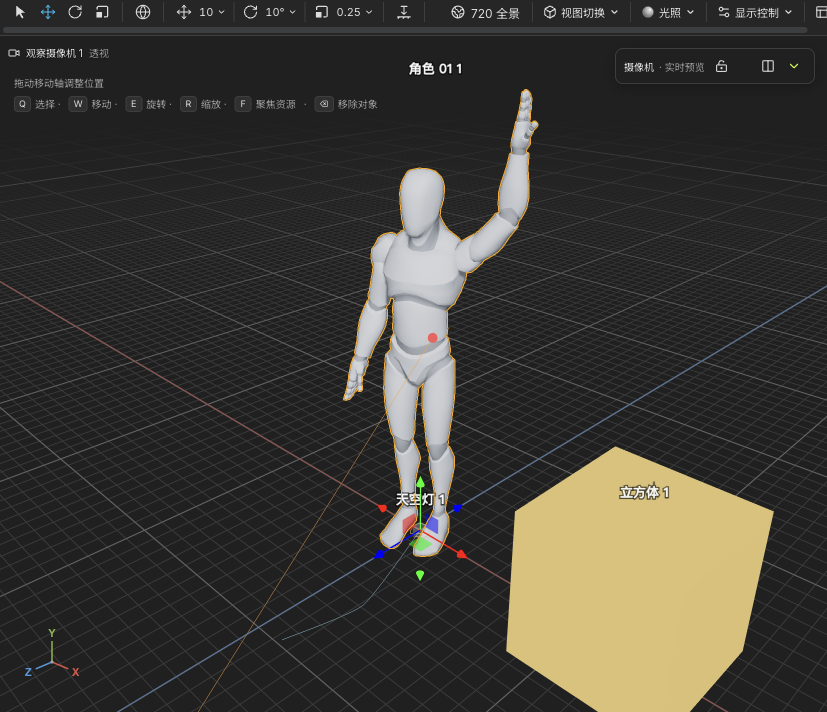
在视口或场景大纲选择对象,用移动、旋转、缩放工具,或直接填写右侧参数。位置、尺寸和移动步长以厘米显示,旋转以度显示。
缩放1保留素材预定的真实尺寸。练习时,可将70厘米方块放在X120厘米处;先确认物体大小,再调整镜头远近。用“落到地面”对齐物体底部。
在场景大纲检查名称、可见性、锁定和分组。多选后再操作,避免误改灯光或摄像机。
3. 设置机位、画幅与取景
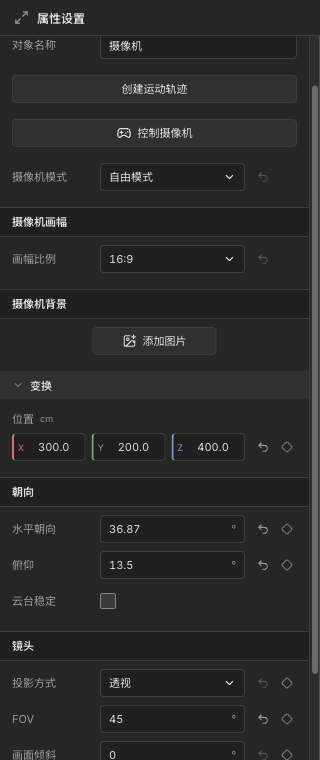
摄像机视角:在大纲选择摄像机,设置画幅、投影方式、位置和FOV,并以摄像机预览判断主体是否完整。可先从16:9和45°FOV开始调整。
观察视角:用中键平移、Alt/Option加左键环绕、滚轮缩放观察场景。观察视口的导航与拍摄摄像机分开,移动观察视角后仍要核对成片预览。
4. 拍照并回到画布创作
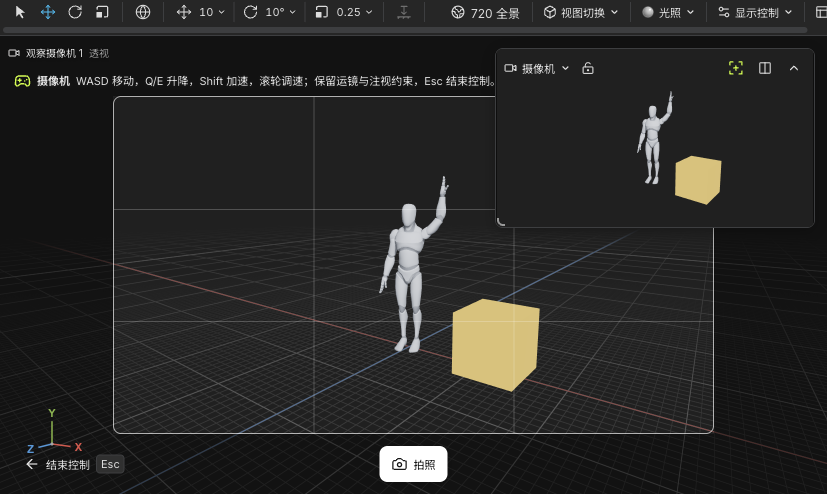
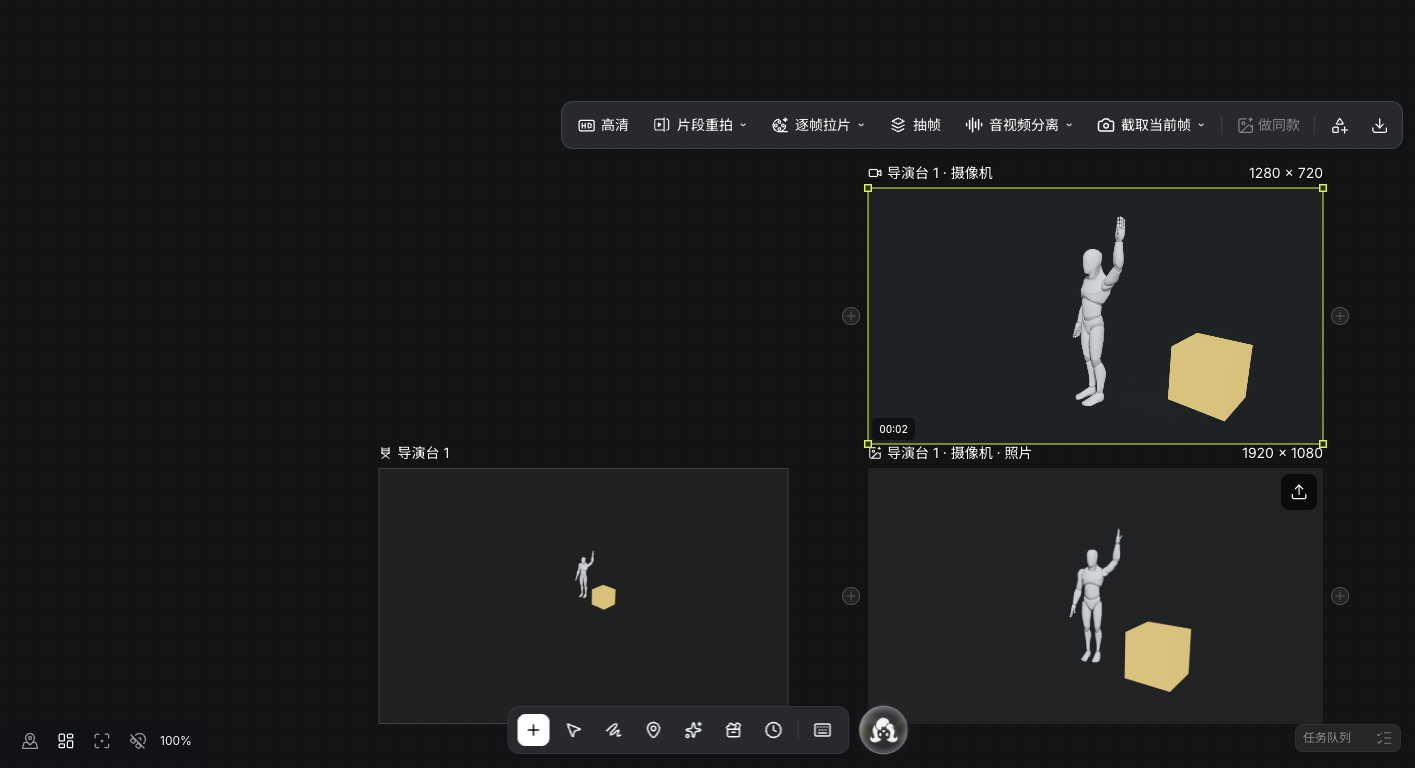
选中摄像机,点击“控制摄像机”,在控制视口核对构图后点击“拍照”。照片上传完成后会成为当前画布中的图片节点。
按Esc结束控制,返回画布检查照片。添加为图片或视频任务的参考,并描述要保留的站位、视角和动作;提交AI生成前另外核对模型能力与报价。
更多进阶玩法
角色模型姿势控制
选择姿态并检查轮廓
选中角色,在右侧“角色姿态”选择姿态预设。例如,选择“举手示意”,再从不同角度检查手臂、身体和道具是否互相遮挡,确认轮廓清楚后拍照。
全景图与环境设置
让环境与人物共享空间逻辑
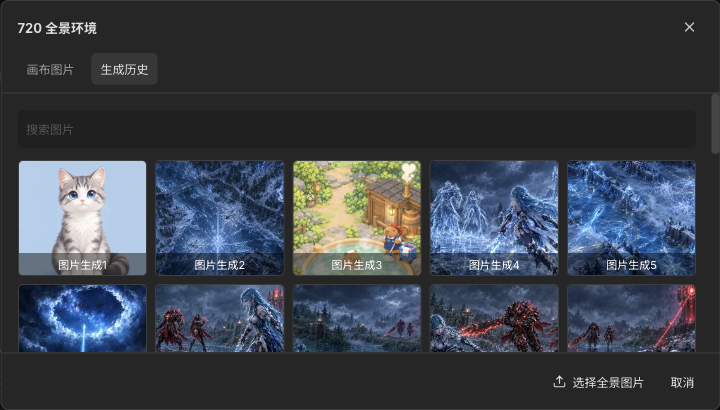
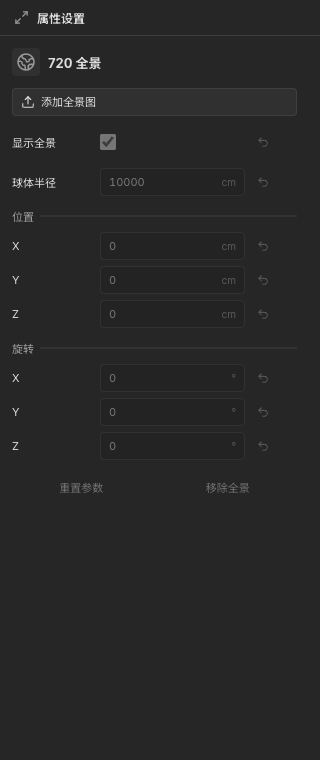
点击顶部“720全景”,在右侧添加全景图,可从画布图片、生成历史或本地上传选择。建议使用完整的2:1经纬全景,再调整球体半径、位置与旋转以对齐地平线。摄像机的普通背景图在摄像机属性中单独设置。
先在简洁背景下确认站位,再加入环境图并对齐地平线。全景提供背景环境,物体之间的遮挡与落地关系仍由场景中的对象决定。
角色运动与运镜轨迹
先分清谁在动、相机怎样动
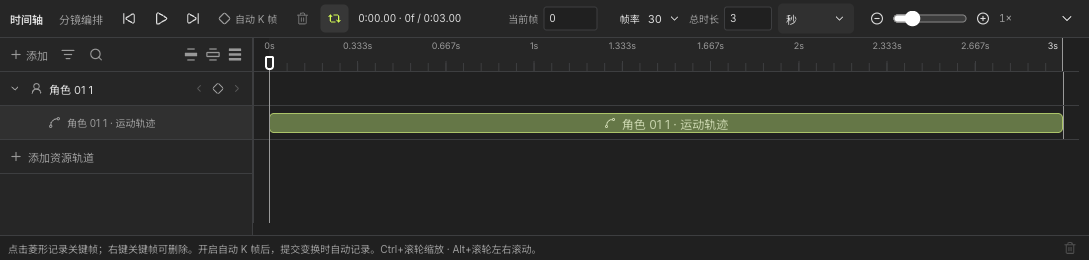
展开底部时间轴,先确定帧率、总时长和当前帧。资源轨道记录角色或相机的变化,路径轨道控制沿线移动。练习时设为30FPS、3秒,在第0和89帧记录摄像机位置。
1. 角色运动轨迹
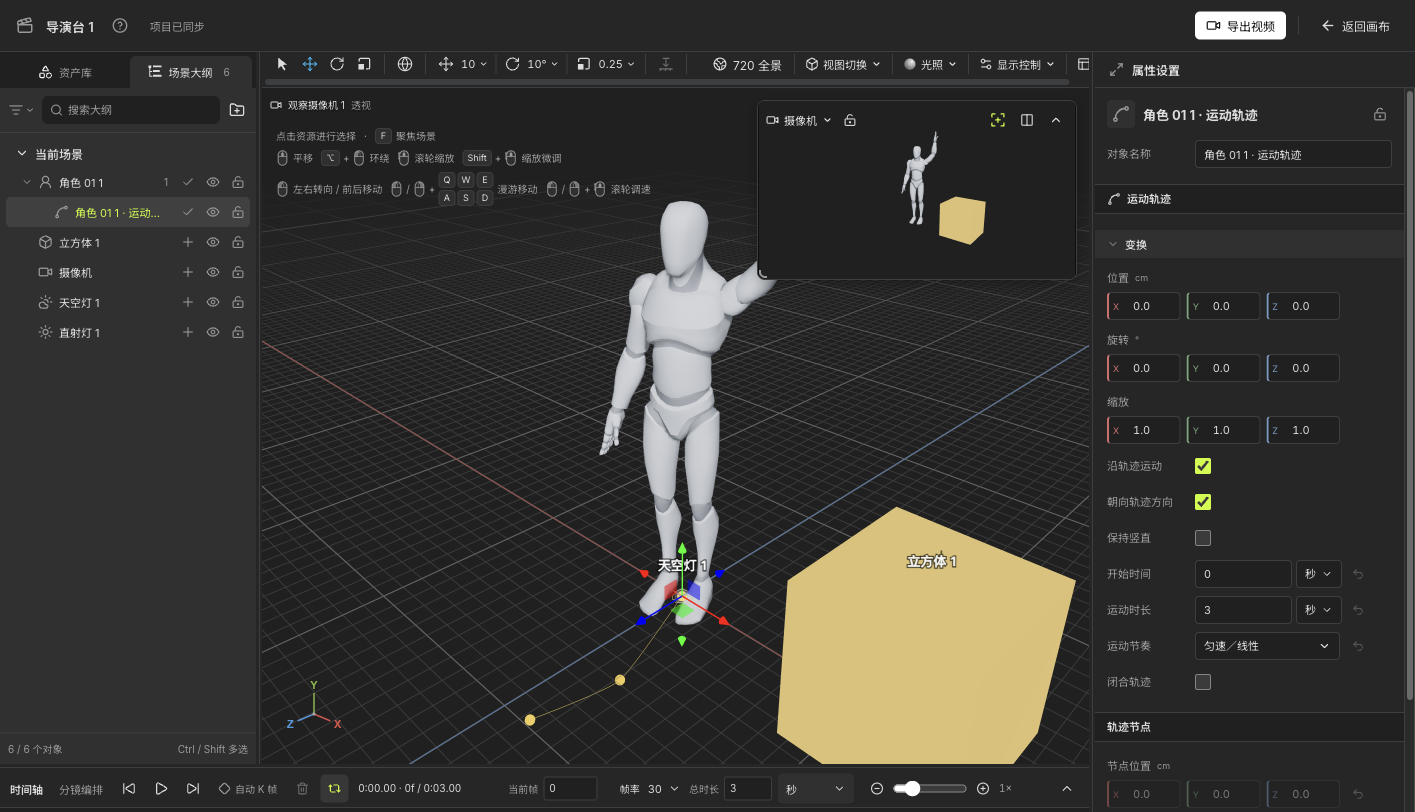
选中角色,点击“创建运动轨迹”;角色当前位置成为起点,在视口继续点击放置路径节点,按Enter或点“完成绘制”保存,Esc取消。
在路径属性设置开始时间、运动时长、朝向轨迹方向、保持竖直和节点平滑。先用三个点、约3秒的简单路径练习,再增加转折。
播放或拖动时间指针,检查角色是否穿过物体、突然转向或偏离地面。运动路径控制位置与朝向;角色姿态、肢体动作和空间移动需要分别检查。
2. 摄像机运镜轨迹
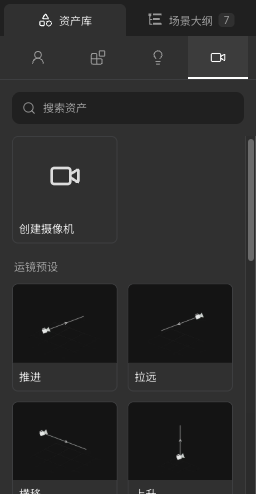
资产库的摄像机分类提供推进、拉远、横移、环绕等运镜预设。也可选中已有摄像机,在不同时间点调整位置并点击参数旁的菱形记录关键帧。
在第0帧将摄像机放在X300、Y200、Z400厘米,并记录位置关键帧。
跳到第89帧,将位置改为X250、Y200、Z350厘米,再记录关键帧。播放时同时核对角色、道具与取景。
3. 绑定观察目标
将摄像机模式改为“目标模式”,在“观察目标”点击“选择模型”,再在视口点选角色。绑定后,角色移动时镜头会持续朝向该目标。
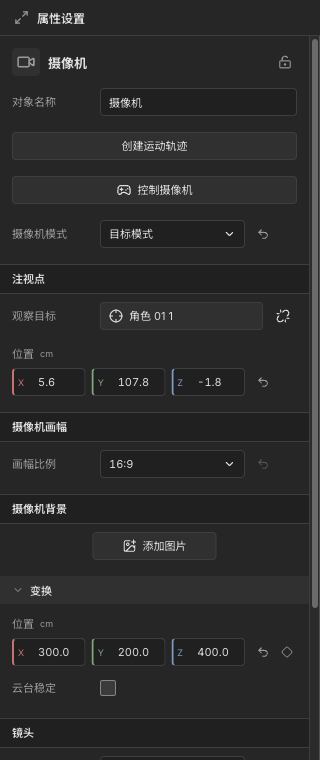
观察目标控制镜头朝向,摄像机位置仍由位置关键帧或自己的路径决定。
检查起点、中间和终点的主体占比与遮挡,需要时调整机位和FOV。
操作与快捷键
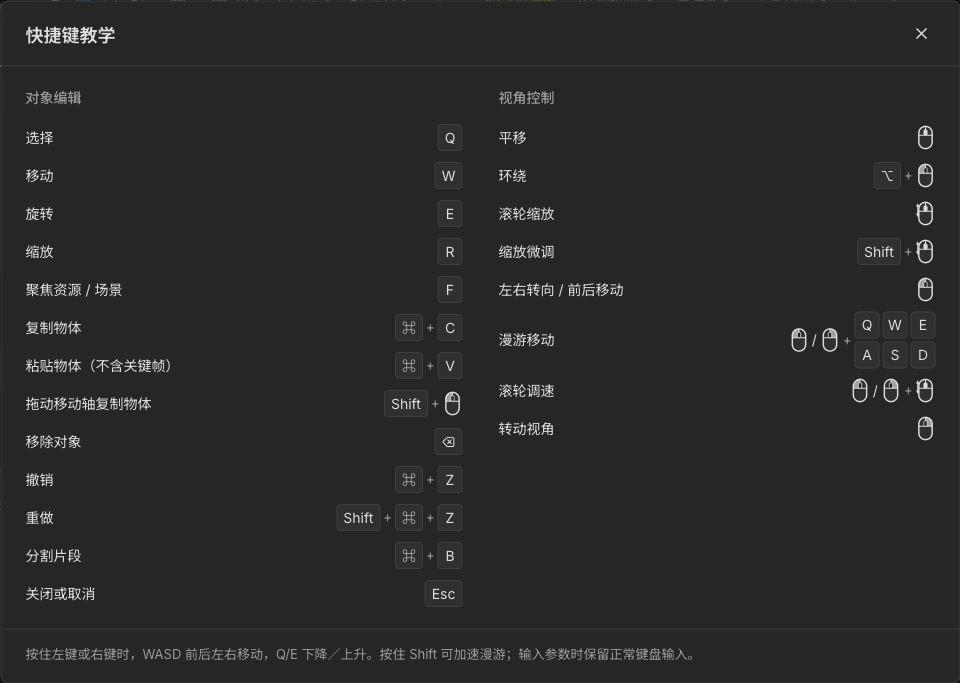
Q/W/E/R对应选择、移动、旋转和缩放,F聚焦资源或场景,Esc结束控制或取消当前操作。中键平移,Alt/Option加左键环绕;按住左键或右键时可用WASD和Q/E漫游。参数输入框中保持正常文字与数字输入。打开顶部“快捷键教学”查看当前平台组合键。
导出视频与素材交接
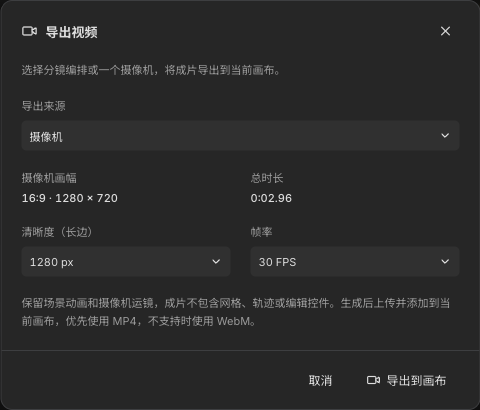
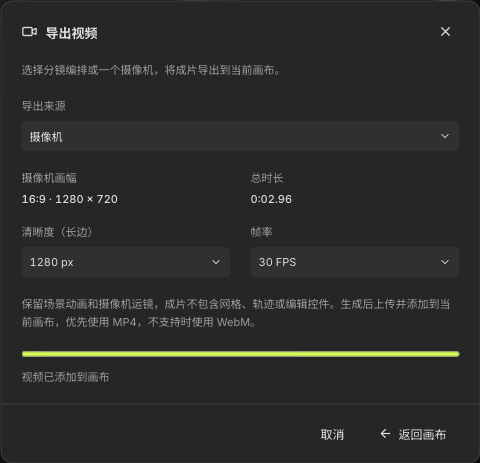
点击右上“导出视频”,选择一个摄像机或已有的分镜编排。检查来源范围、画幅、清晰度长边和帧率;实际导出长度以来源范围为准。
例如,选择摄像机、1280×720和30FPS。点击“导出到画布”后保持页面在前台,等待完成;浏览器优先导出MP4,不支持时使用WebM。
完成后返回画布,检查照片和视频节点,再用于后续生成或交接。为结果命名并记录对应机位,方便与脚本、参考图和镜头表配对。
动手练习
在画布添加导演台,完成搭景、取景与导出。
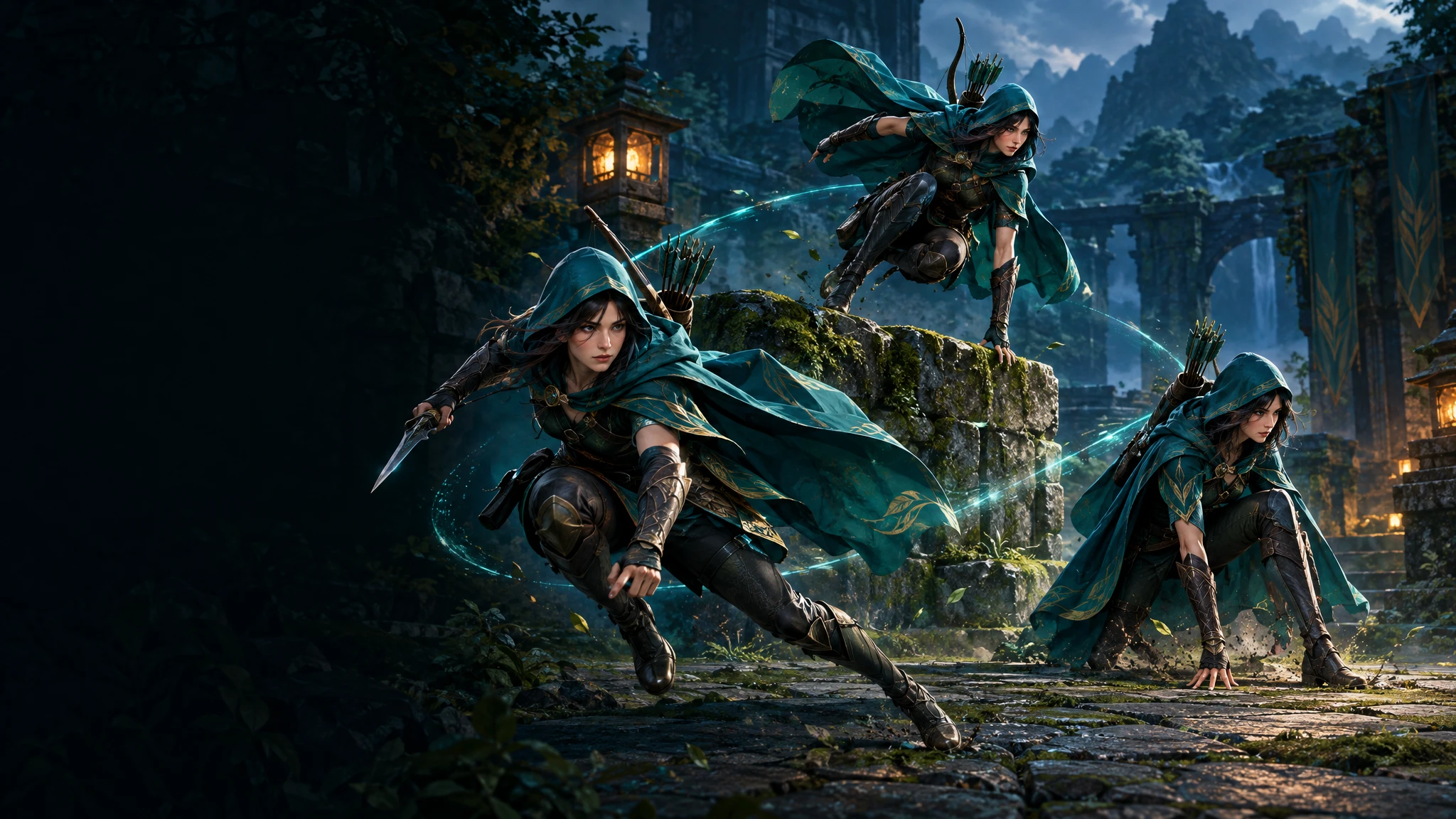
提取动作与镜头信息,为不同角色和场景准备动态参考。
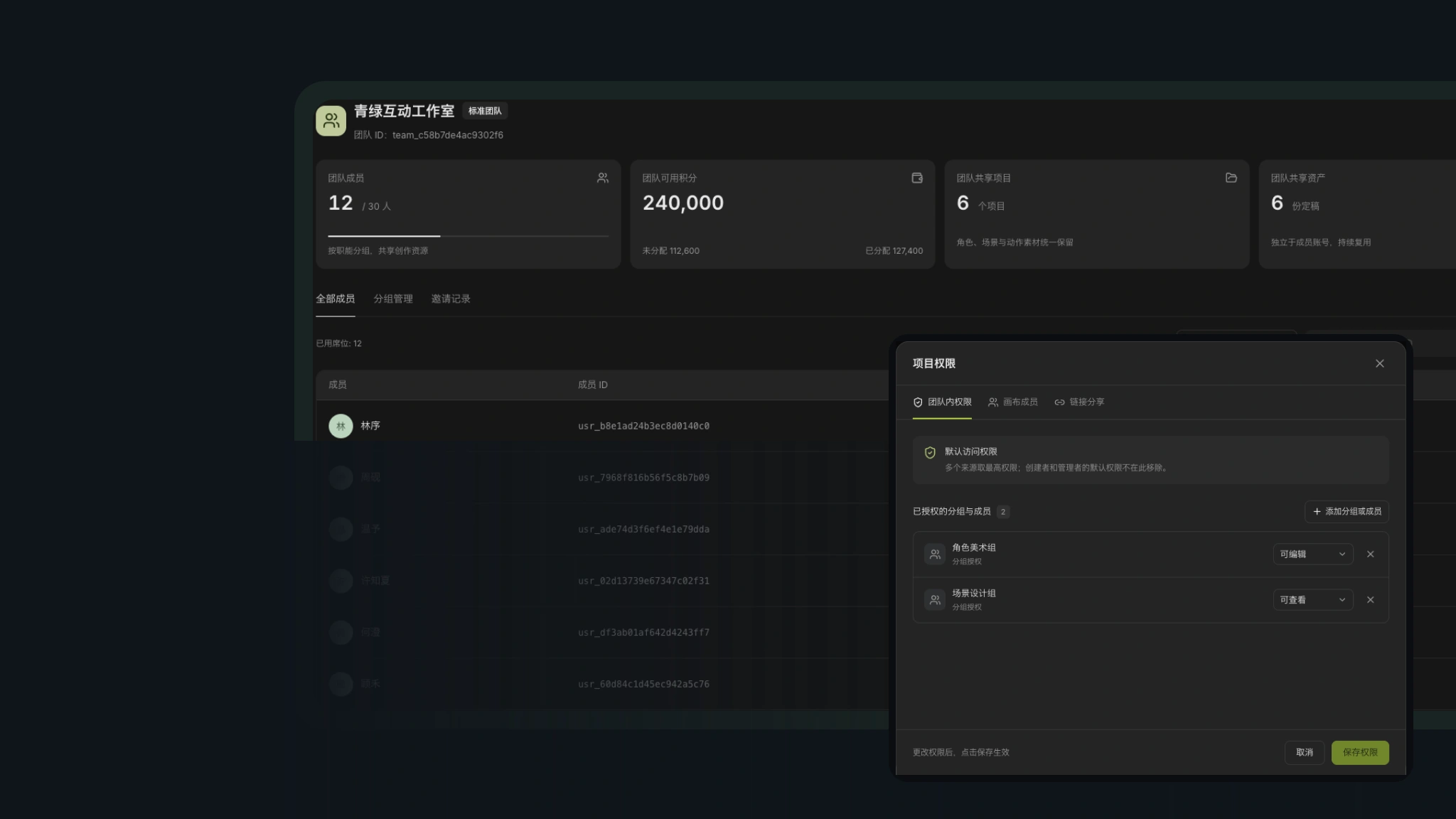
共享项目与资产,按成员分配权限和积分,让协作更有序。
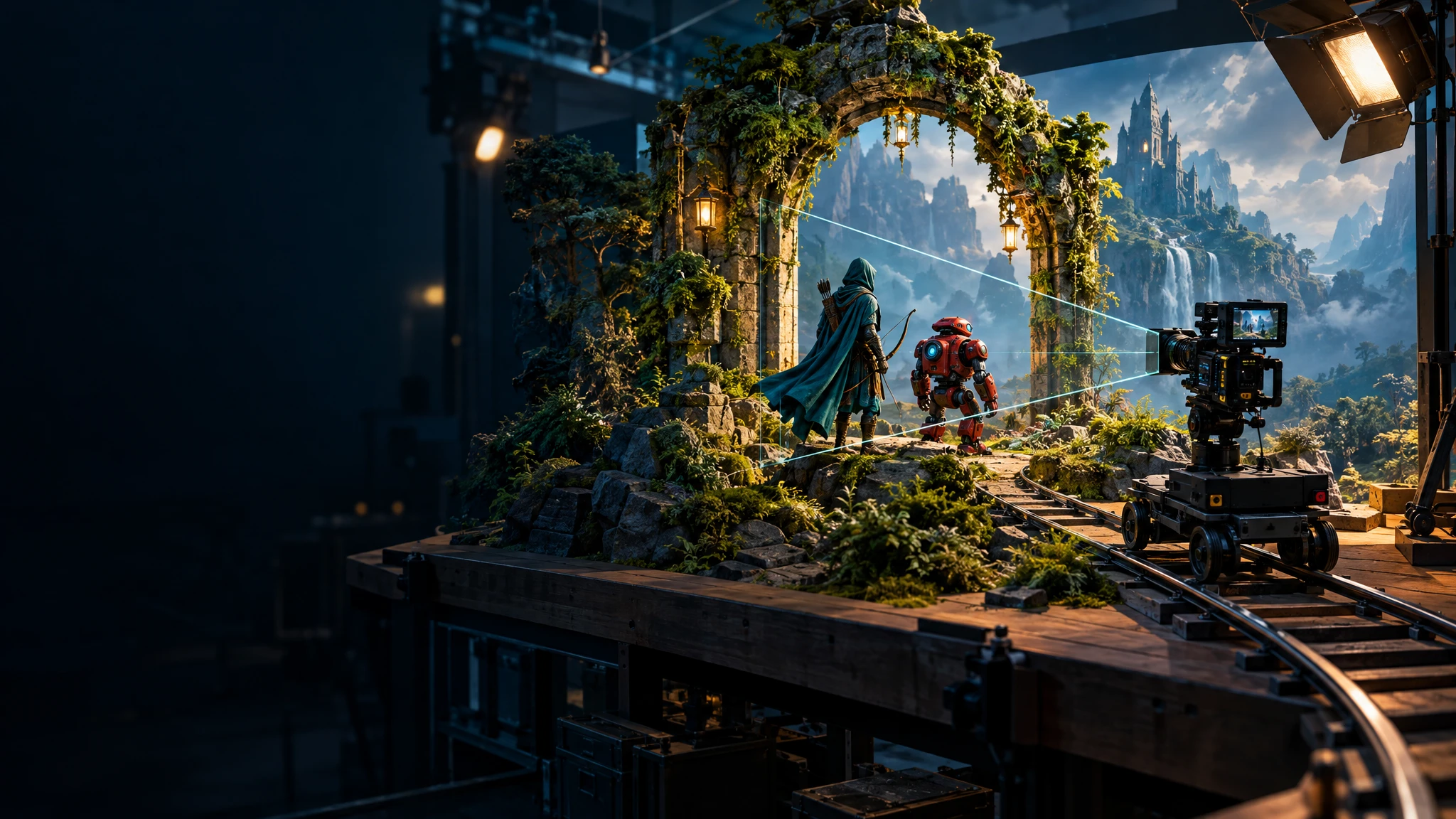
搭建片场、摆放角色、规划走位,把镜头构想变成创作参考。
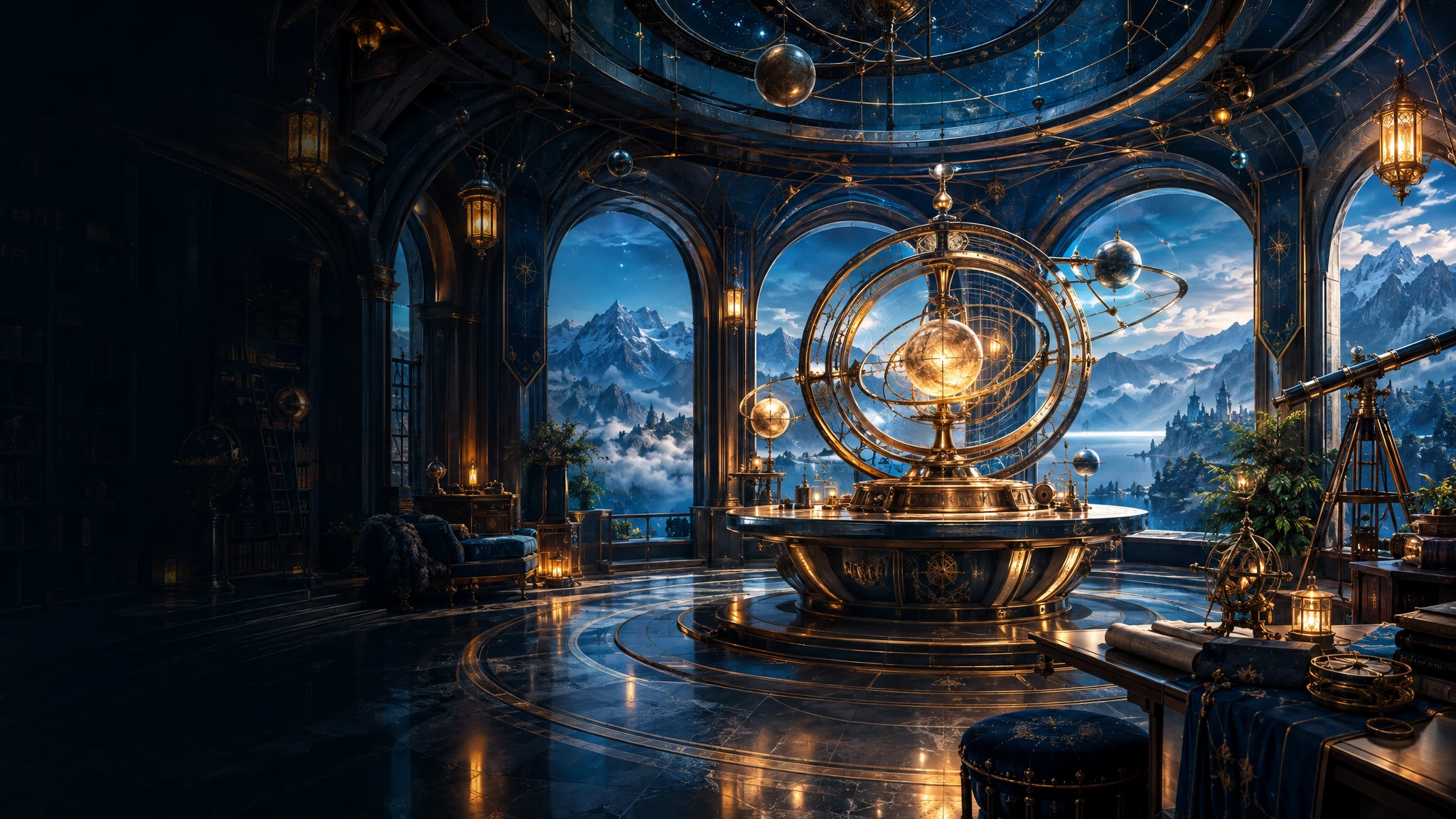
生成全景场景,自由调整观察方向,截取需要的镜头画面。
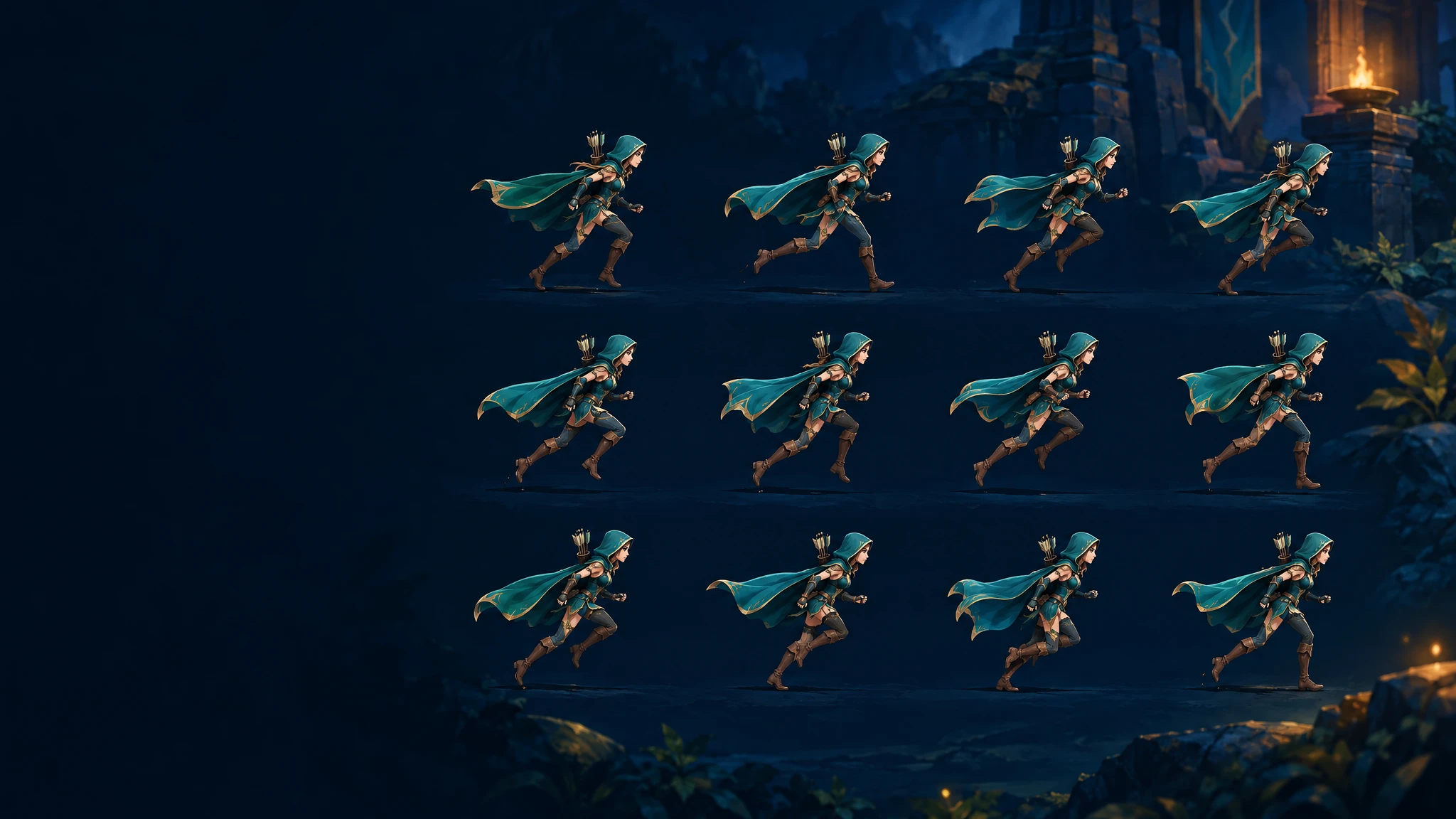
从角色动作生成连续帧,预览节奏并整理为动画精灵图。
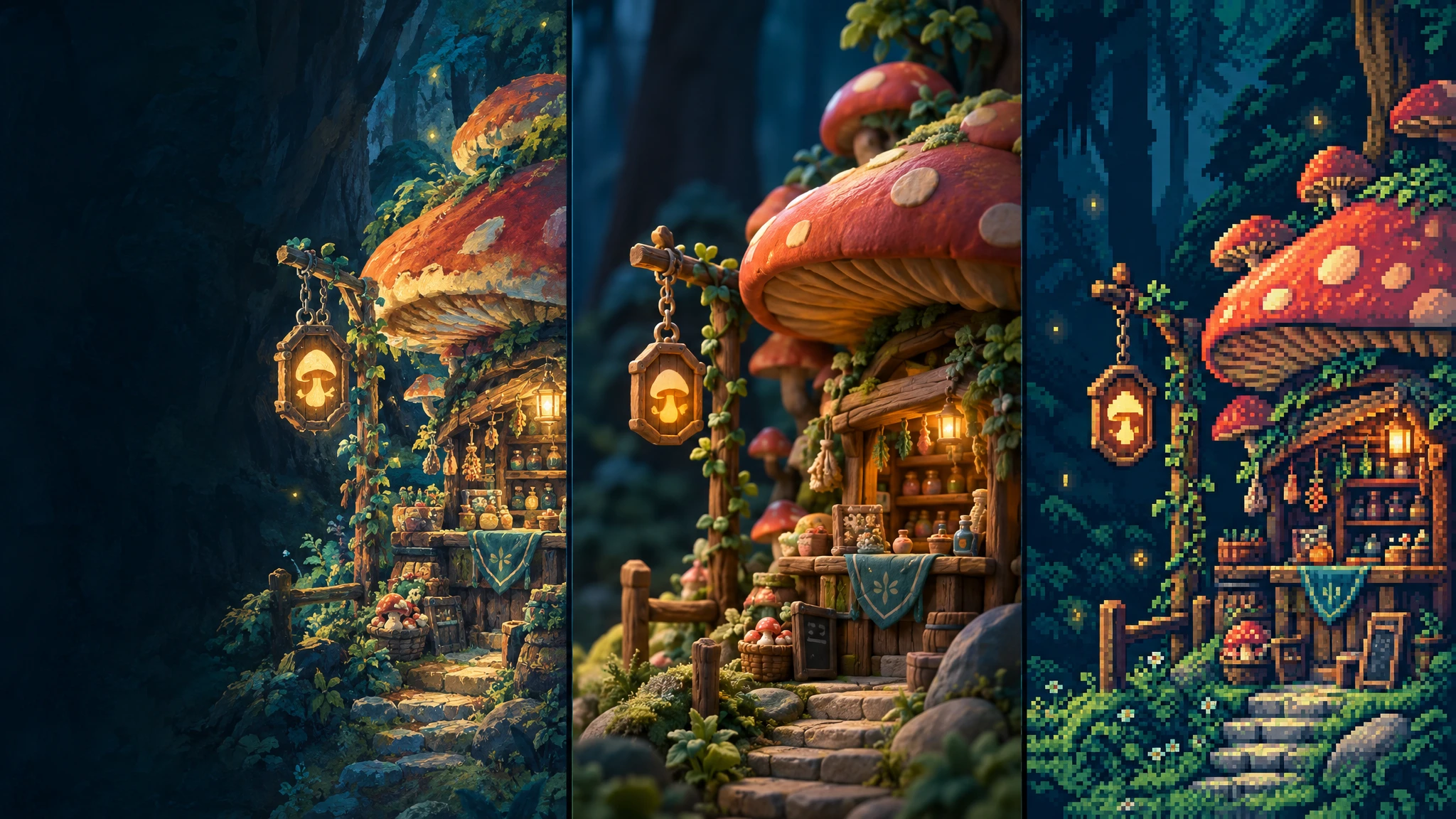
收藏和复用视觉参考,让角色、场景与道具保持统一风格。
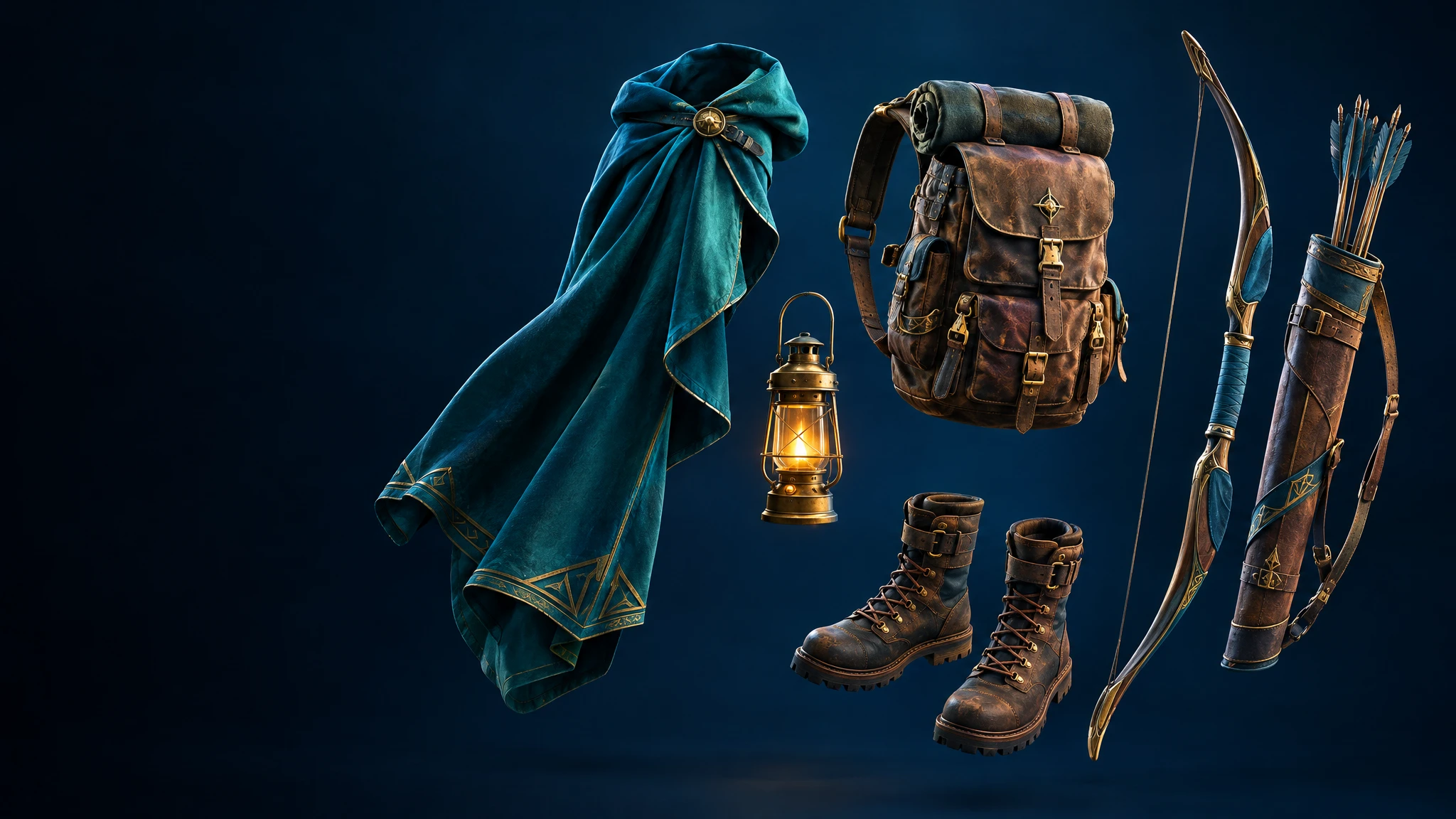
按语义拆出角色、道具或场景部件,准备可独立使用的资产。
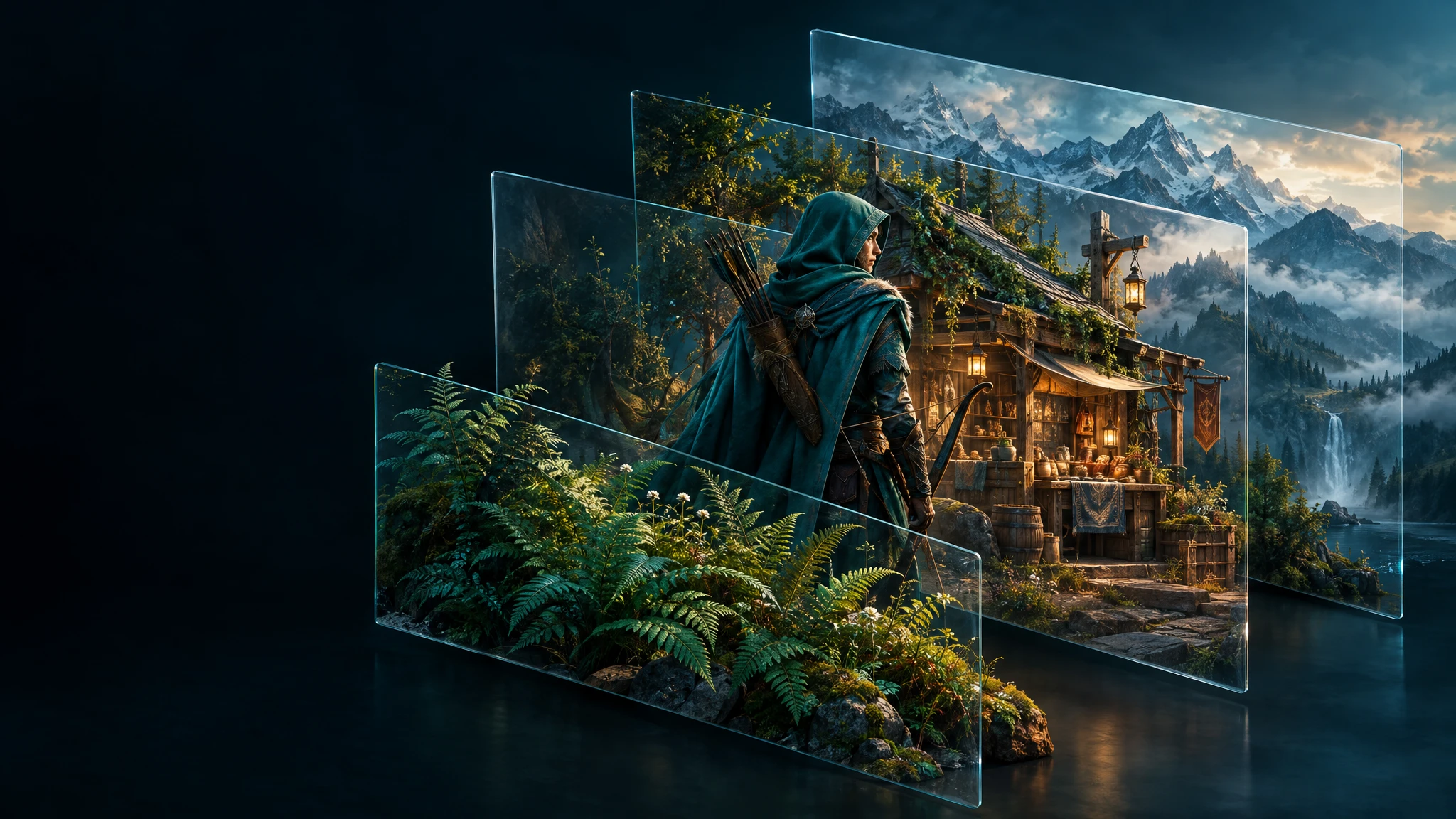
将画面拆成独立图层,便于调整前后层次和后续编辑。
裁切、调整与局部重绘,逐步细化图像的构图和细节。
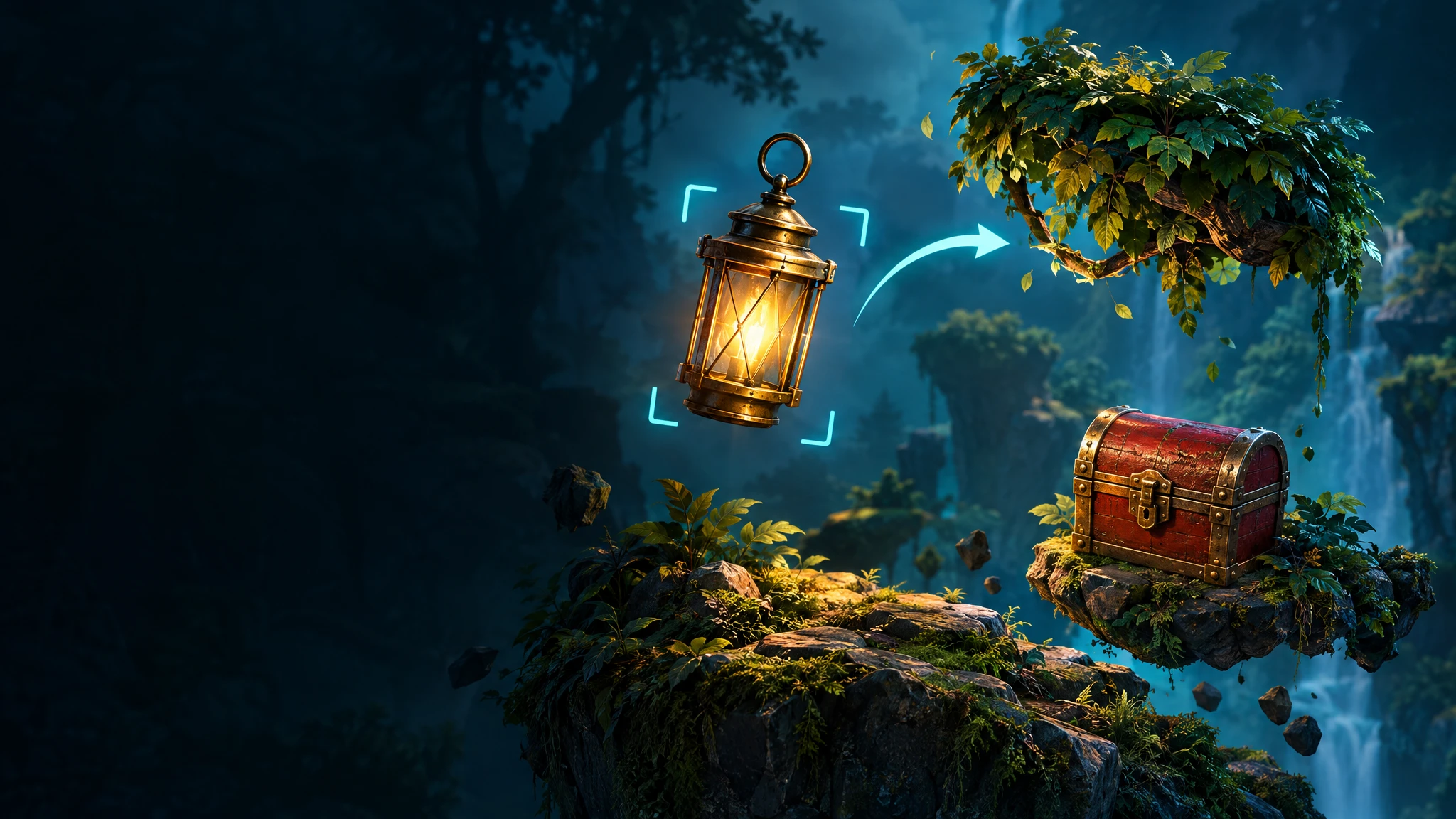
选中画面元素,移动、替换或重新组织,让修改更聚焦。
 亮点功能
深度动作
提取动作与镜头信息,为不同角色和场景准备动态参考。
亮点功能团队版
共享项目与资产,按成员分配权限和积分,让协作更有序。
亮点功能3D导演台
搭建片场、摆放角色、规划走位,把镜头构想变成创作参考。
亮点功能720全景
生成全景场景,自由调整观察方向,截取需要的镜头画面。
亮点功能动作精灵图生成
从角色动作生成连续帧,预览节奏并整理为动画精灵图。
亮点功能风格库
收藏和复用视觉参考,让角色、场景与道具保持统一风格。
亮点功能图片拆件
按语义拆出角色、道具或场景部件,准备可独立使用的资产。
亮点功能拆分图层
将画面拆成独立图层,便于调整前后层次和后续编辑。
亮点功能图像编辑
裁切、调整与局部重绘,逐步细化图像的构图和细节。
亮点功能元素编辑
选中画面元素,移动、替换或重新组织,让修改更聚焦。