




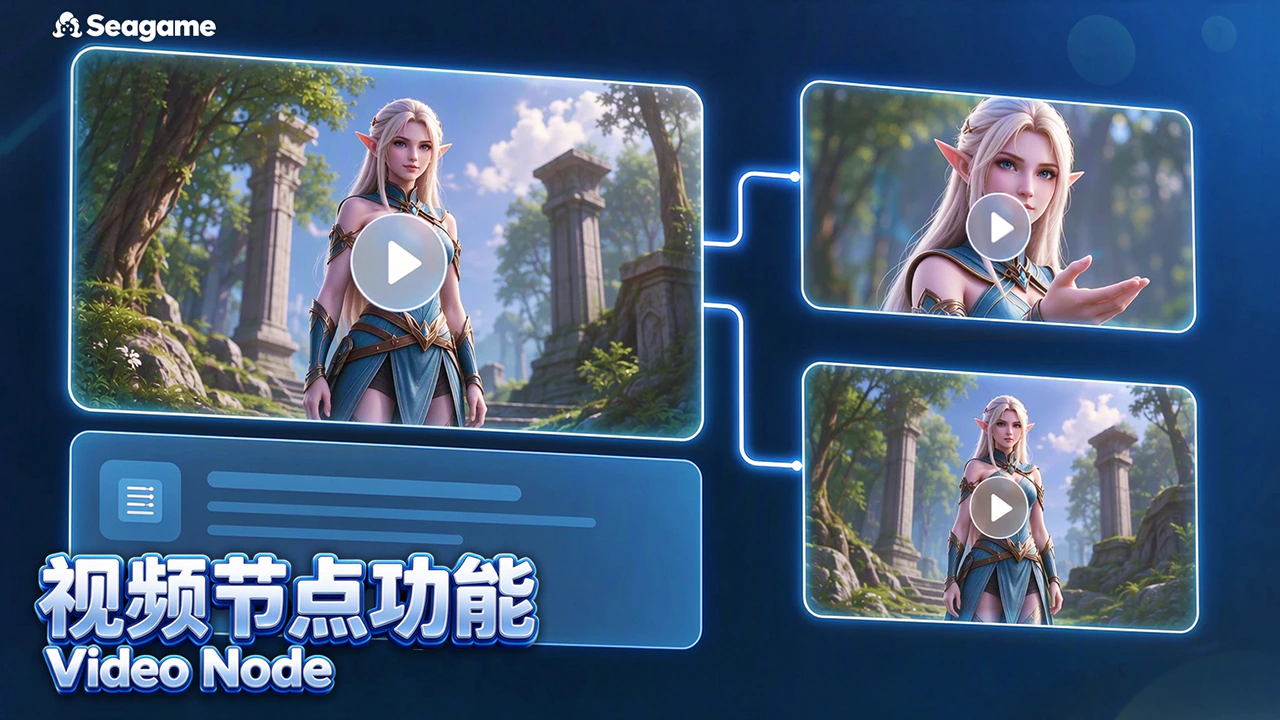
视频节点功能
涉及功能:视频高清、片段重拍、智能续写、抽帧、截图与裁剪
已有视频可以继续提升清晰度、修改选定片段或制作新的续写。先保留原视频,再选择解决当前问题的工具。
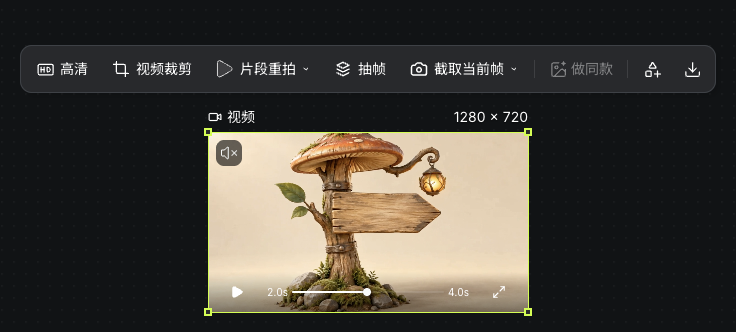
选中已准备好的视频,从上方工具栏选择高清、重拍、续写、裁剪或抽帧。先确定要解决的问题,再选择对应工具。
视频高清
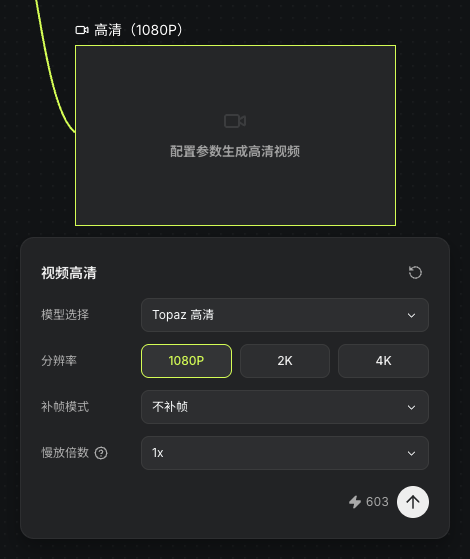
点击“高清”,按当前配置选择可用模型与分辨率。补帧、目标帧率及慢放倍数只在该选项支持时提供。
确认源视频信息与报价后提交。完成后播放检查细节、边缘和运动;高清处理不能保证修复所有变形。
片段重拍
按时间范围描述修改
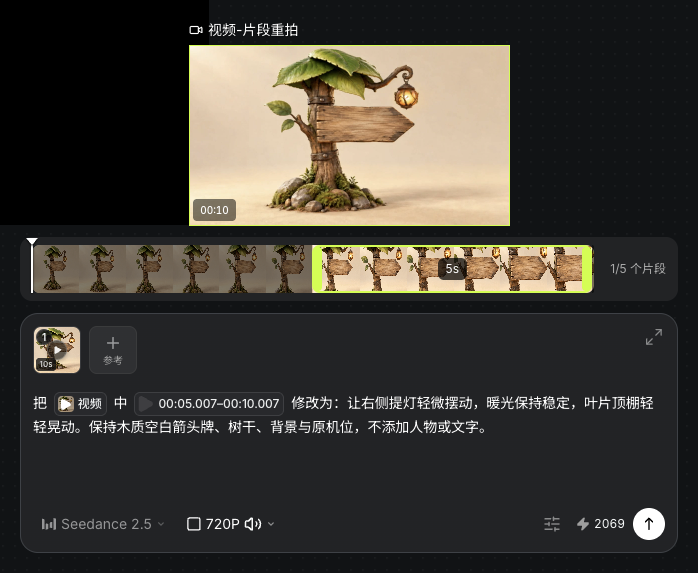
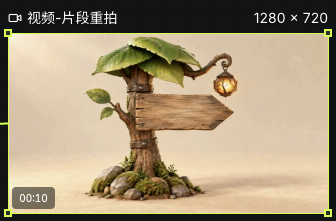
从“片段重拍”进入时间范围选择,为各段写独立修改要求。目前源视频支持 4 至 30 秒,最多 5 个片段,每段至少 4 秒。
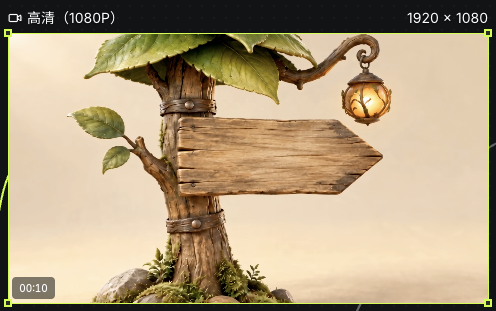
核对范围、提示词与报价再生成。例如,选择视频后半段,描述“提灯与叶片轻微摆动”;完成后同时检查修改区域、其他画面与声音。
智能续写
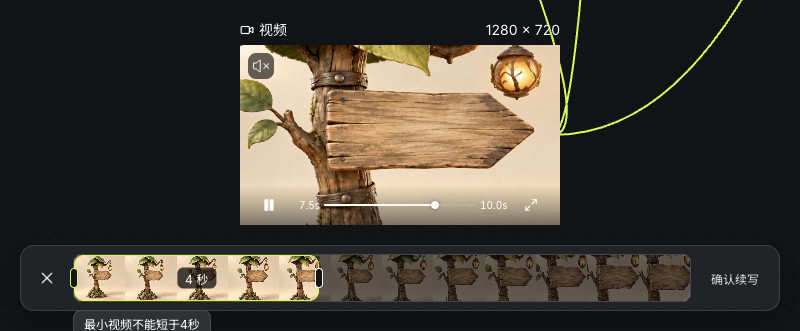
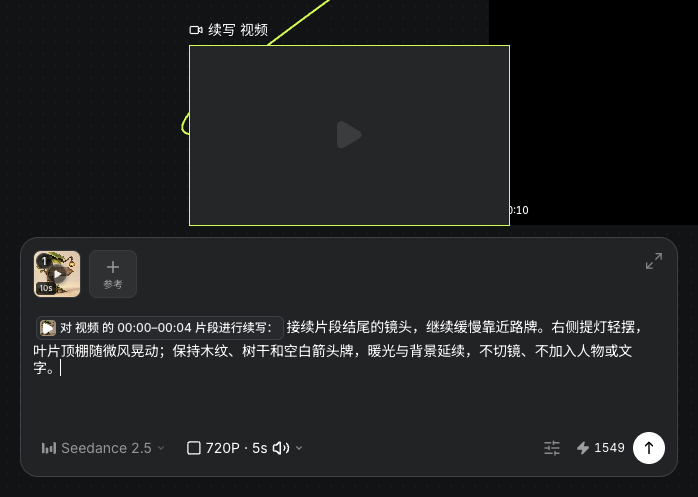
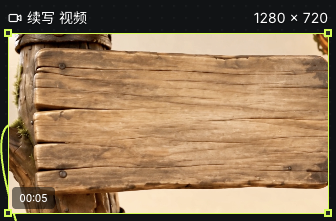
在“片段重拍”的菜单中选择“智能续写”,选择至少4秒的参考片段,再描述后续动作。例如选择0至4秒,让镜头继续靠近,提灯与叶片轻摆,输出设为720P、5秒。
续写从选定片段结束处延续,目标输出是新增内容。不要把它当作自动拼接原片与新片;检查人物、场景与动作衔接。
抽帧与逐帧观察
把运动拆成可检查的画面
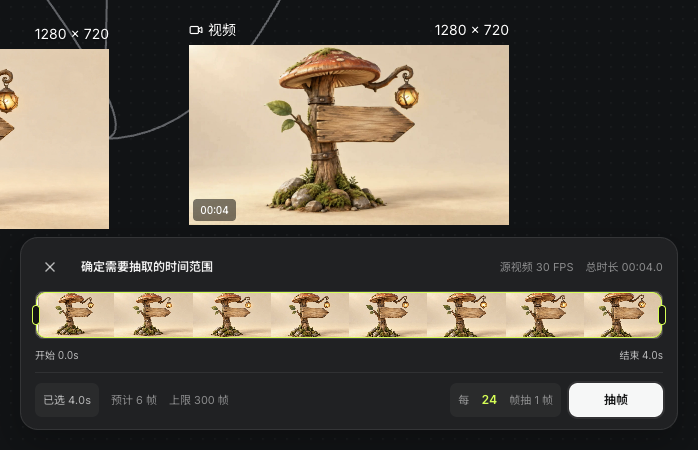
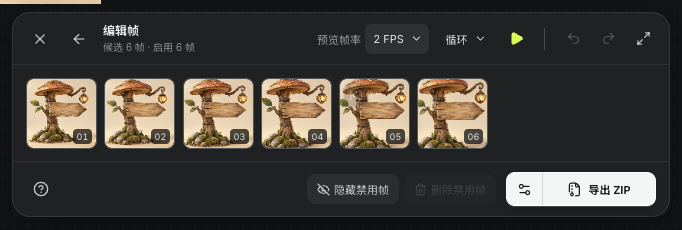
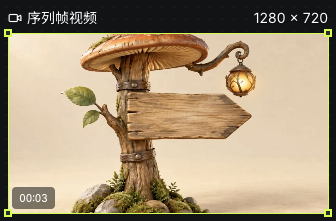
“抽帧”可选择范围与间隔,把运动拆成静态画面。以4秒、30FPS的视频为例,每24帧抽一帧,再逐张挑选需要保留和导出的画面。
片段截取
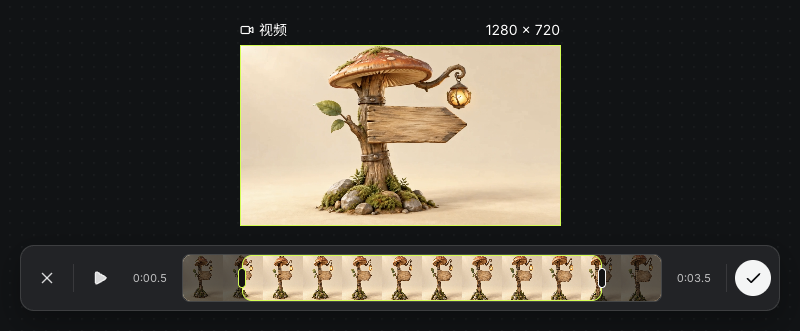
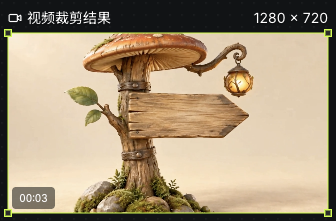
从视频工具栏进入裁剪,设置起止时间并预览。例如,从4秒视频中选择0.5至3.5秒,另存为新片并保留原素材。完成后核对结果时长、首尾画面和声音。
截取与检查
先选择动作开始前的稳定起点。
保留动作结束后的短暂停留,不截断主动作。
预览所选范围,再确认输出。
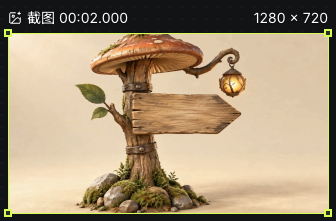
需要静态图或动画素材时,分别使用当前帧截图与抽帧输出。
动作参考
用已有动作帮助描述运动
需要借用已有动作时,选择支持视频参考的模型,或使用动作工具准备参考素材,再描述要保留的动作和节奏。
如何使用?
选择参考素材
确认目标模型接受图片、视频或其他哪些参考,再选择清楚的角色与动作素材。
准备动作或镜头参考
可使用已有视频作为参考,或通过已提供的“动作 · 姿态编辑”准备。预览不等于生成角色成片。
用于下游生成
把参考加入目标节点,描述需要保留的动作与镜头,核对参数和报价后生成,再检查完整结果。
无音轨视频与声音素材
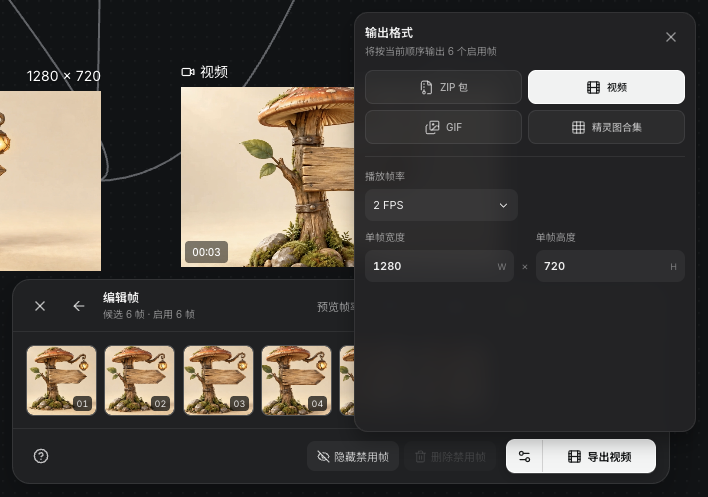
抽帧输出的MP4不含原音轨,预览帧率与导出帧率分别设置。例如,将6张图以2FPS导出可得到3秒视频;需要声音时,另行准备对白、音乐和音效。
人声与背景声的安排
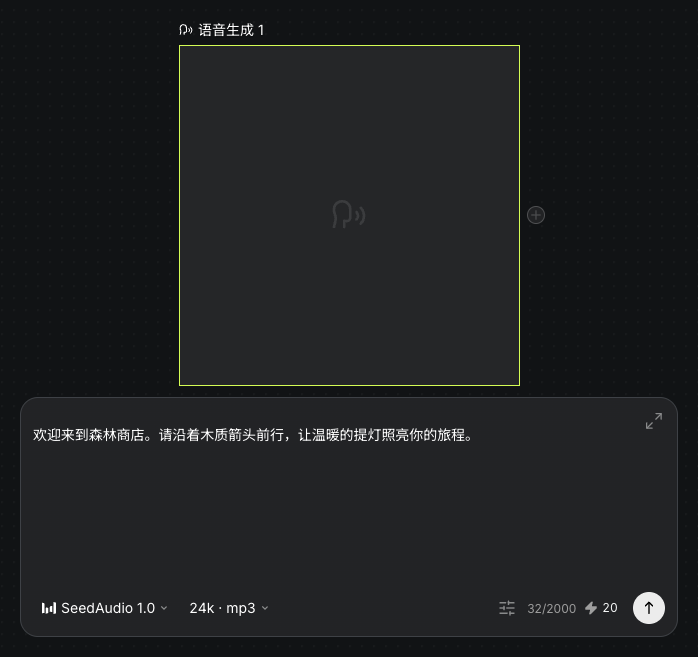
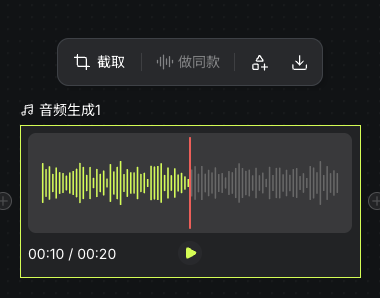
当前没有人声或背景音提取工具。分别保留对白、音乐与音效来源,后续在适合的音频或剪辑工具中混合。
素材整理与后续剪辑
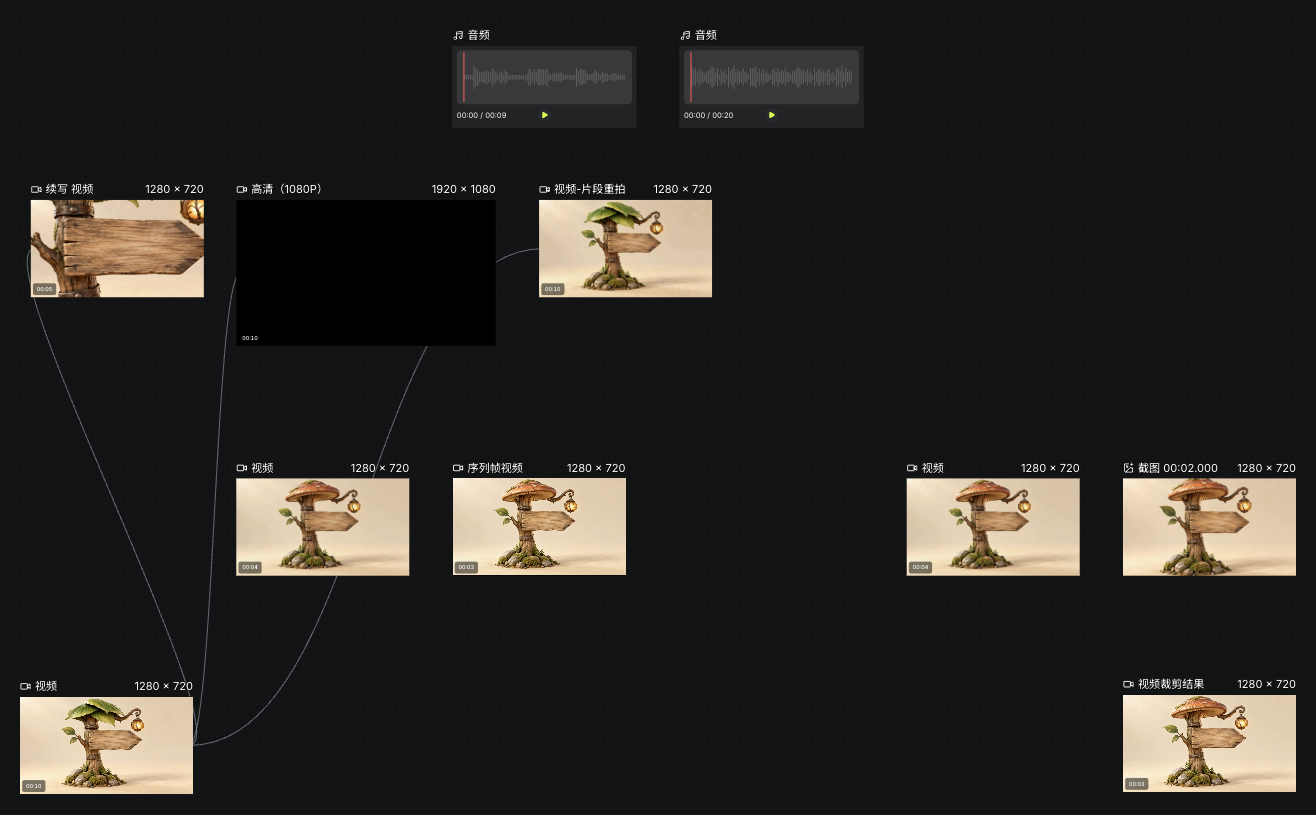
将处理好的片段按镜头顺序整理,筛选可用版本后再进行成片剪辑。需要多轨混音、转场或字幕时,把素材导入合适的视频编辑器。
准备交接哪些内容?
按镜头顺序命名可用片段。
确认首尾、动作与画面比例。
另列对白、音乐与音效。
记录仍需修正的问题,不把任务成功状态当成内容验收。
动手练习
打开项目页,新建画布,把这篇教程的方法用到你的作品中。
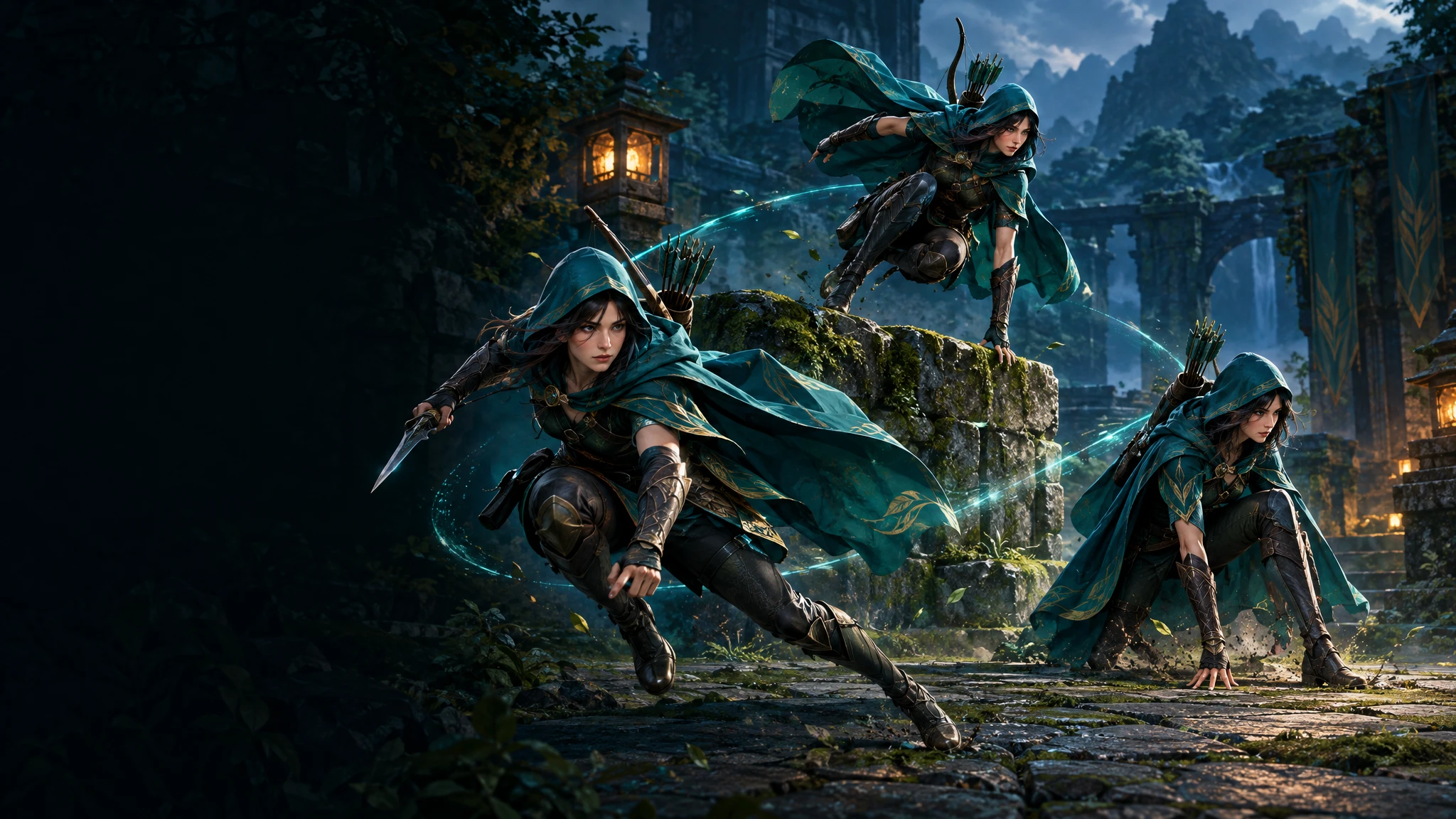
提取动作与镜头信息,为不同角色和场景准备动态参考。
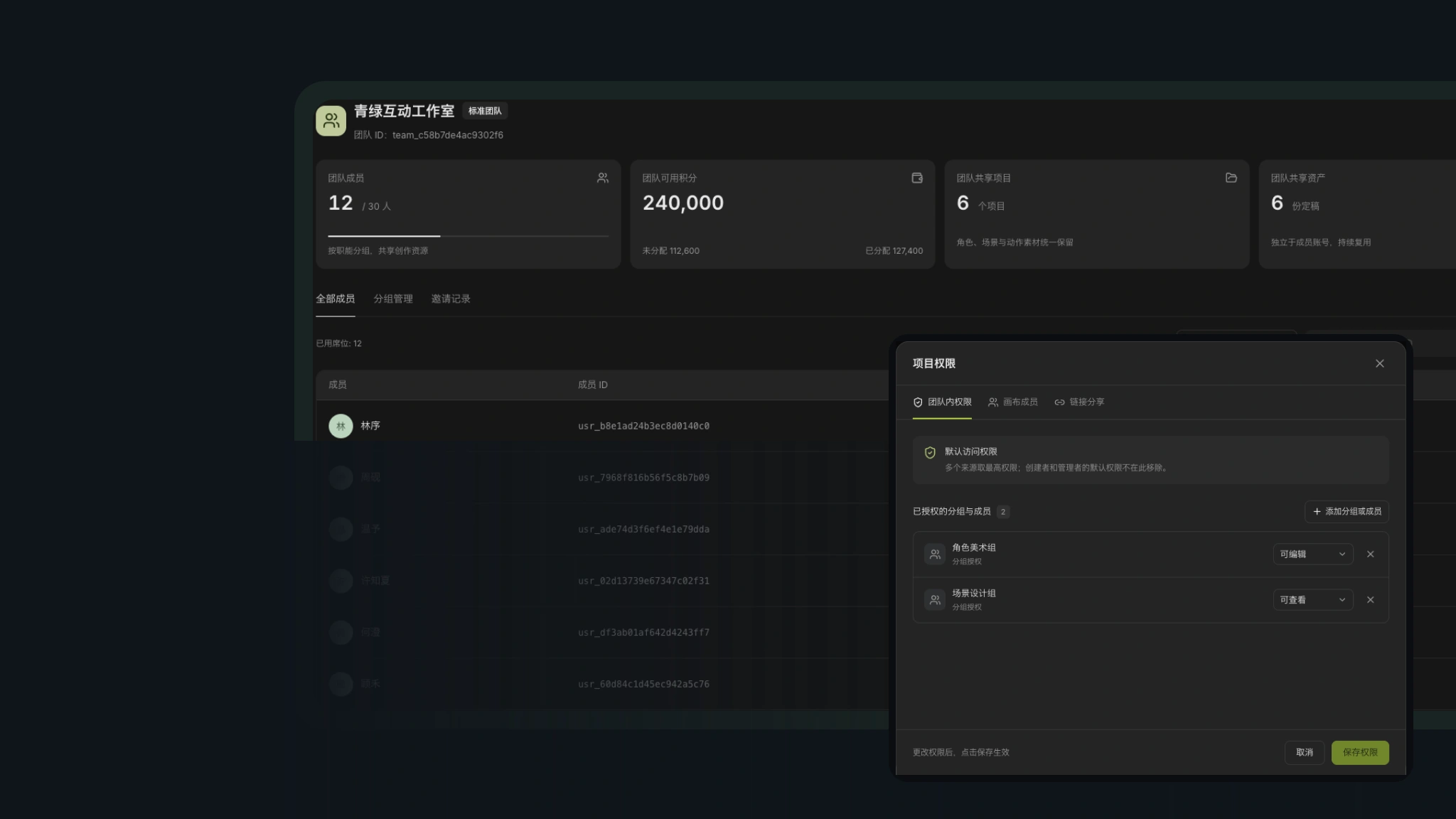
共享项目与资产,按成员分配权限和积分,让协作更有序。
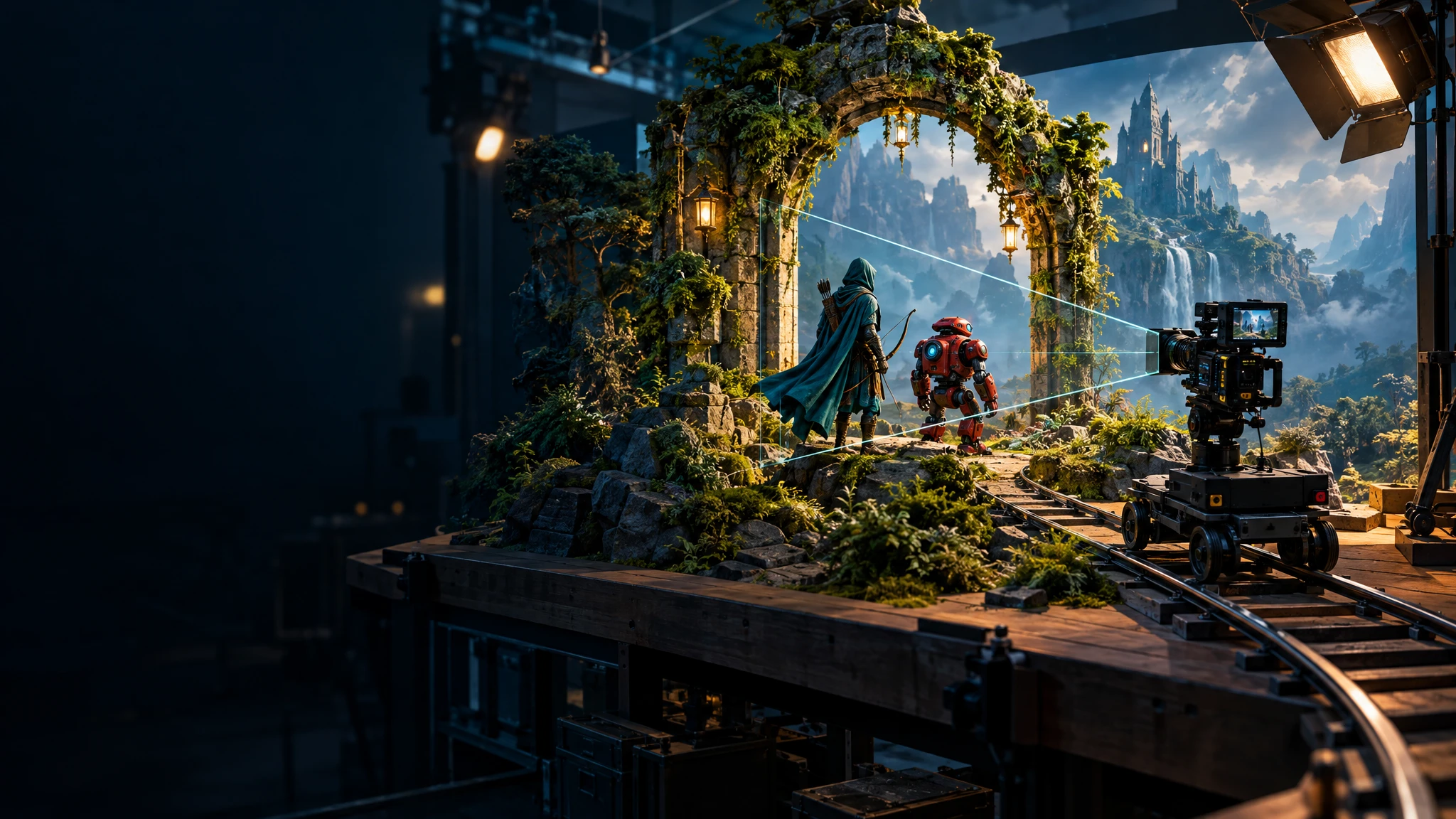
搭建片场、摆放角色、规划走位,把镜头构想变成创作参考。
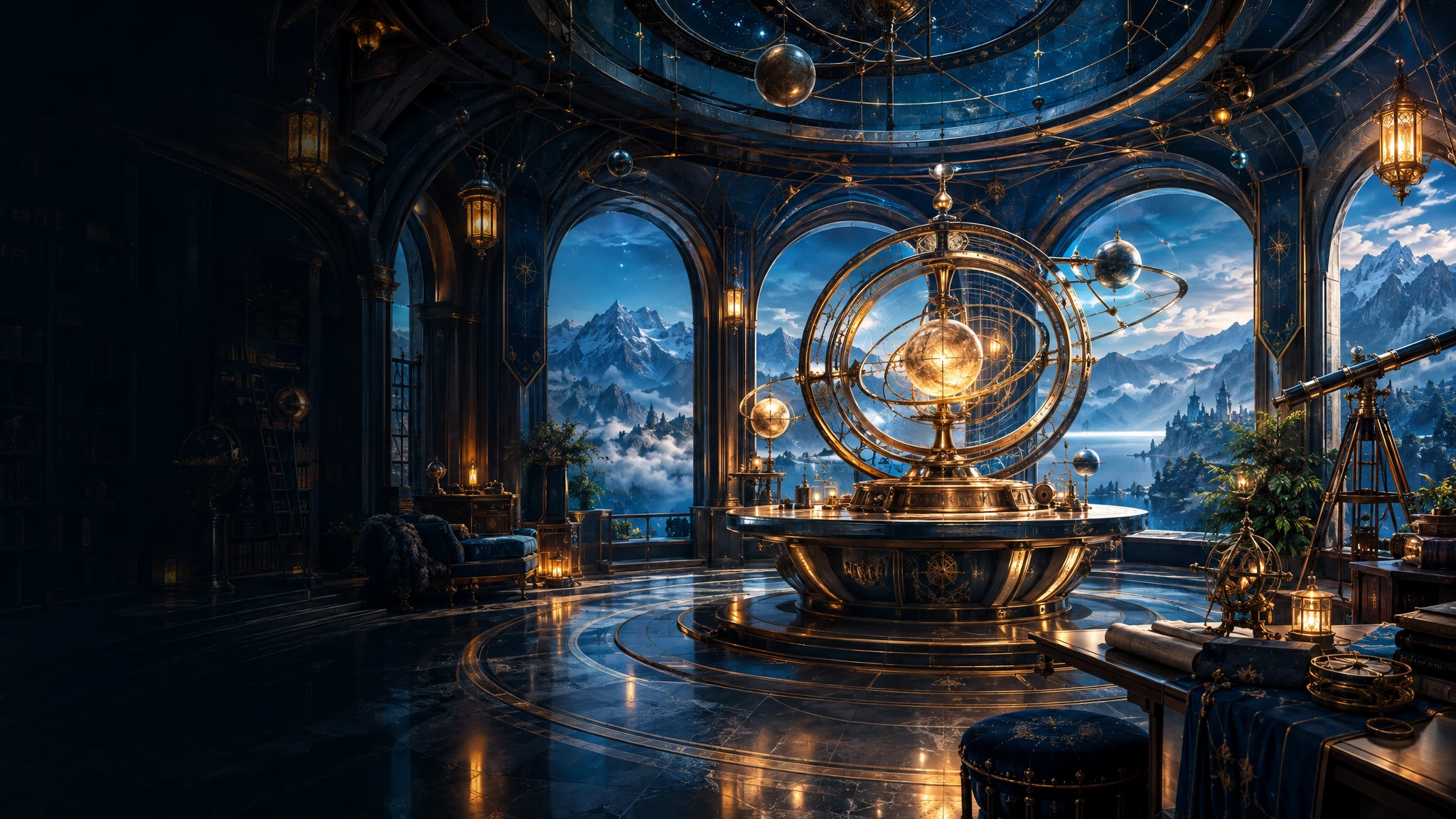
生成全景场景,自由调整观察方向,截取需要的镜头画面。
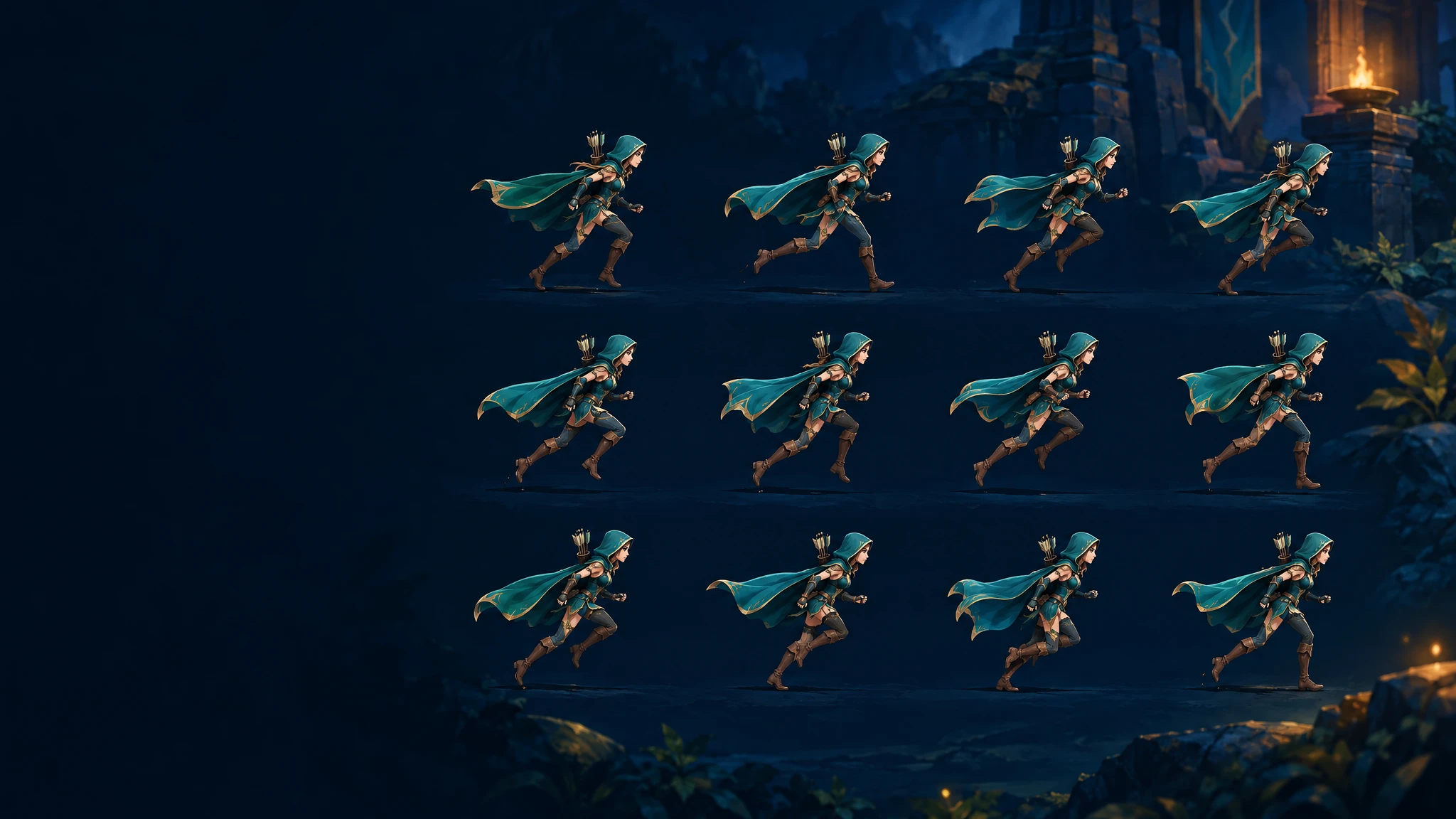
从角色动作生成连续帧,预览节奏并整理为动画精灵图。
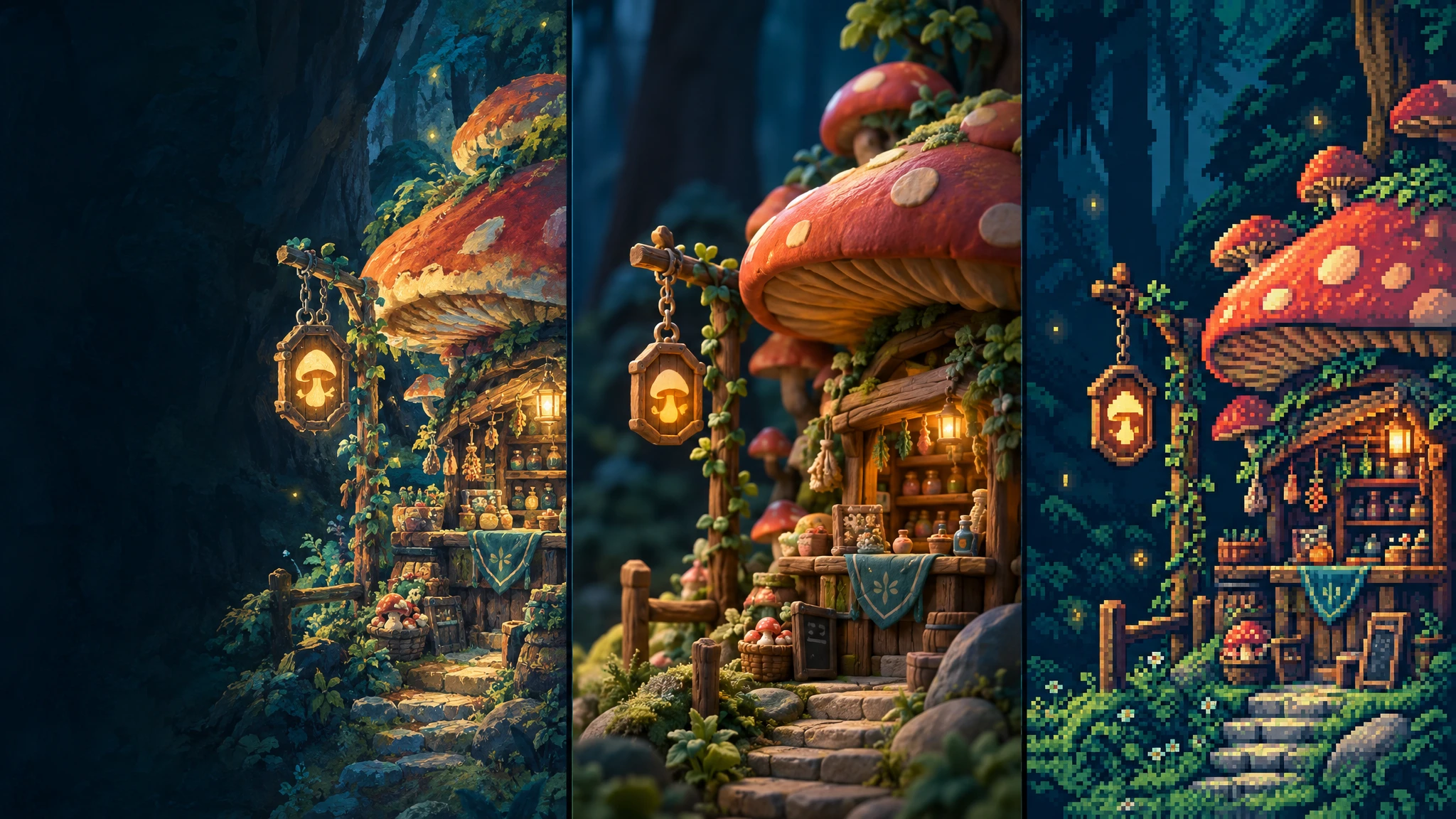
收藏和复用视觉参考,让角色、场景与道具保持统一风格。
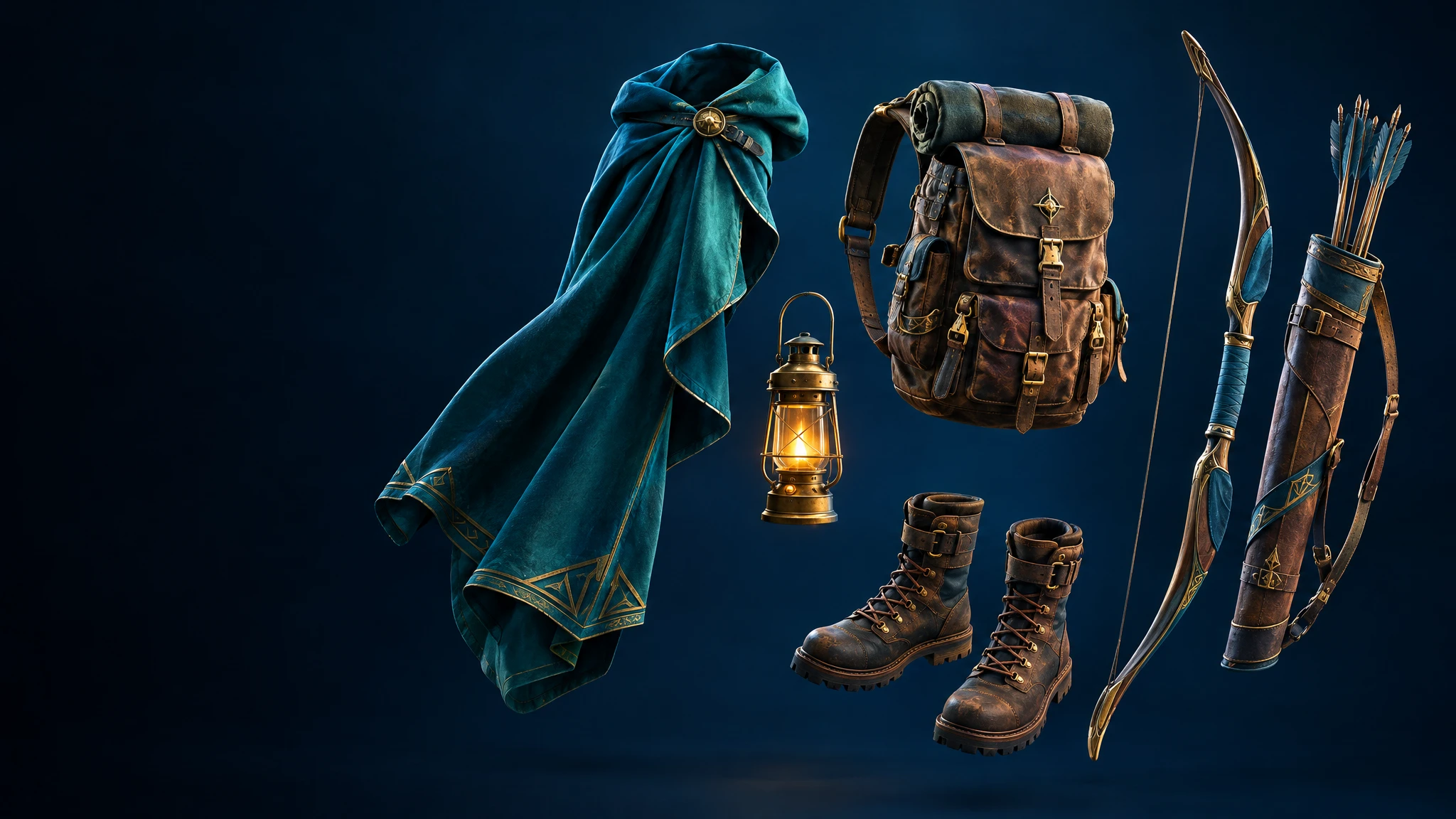
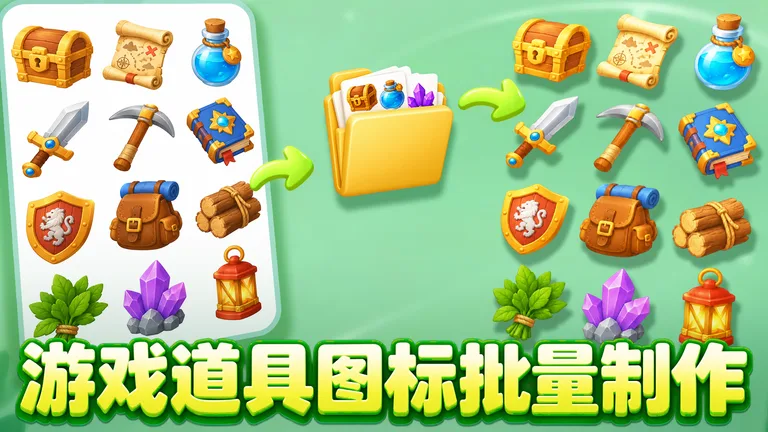
按语义拆出角色、道具或场景部件,准备可独立使用的资产。
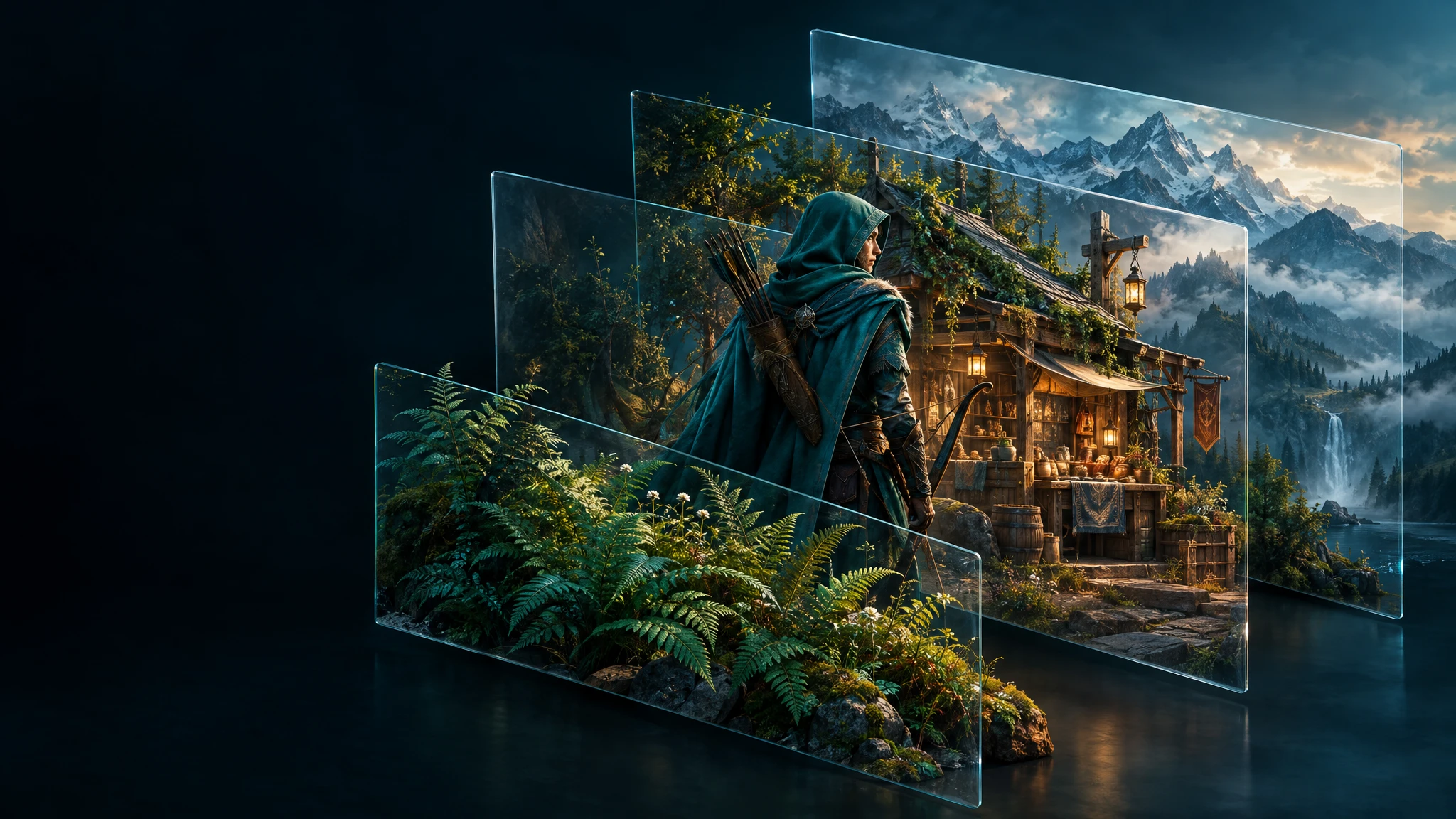
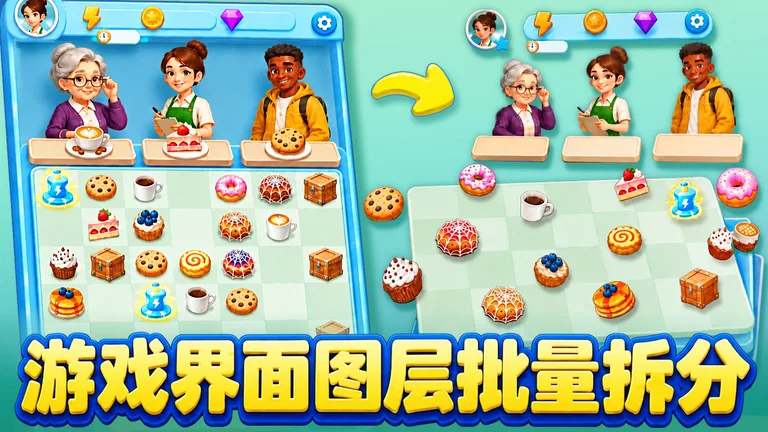
将画面拆成独立图层,便于调整前后层次和后续编辑。

裁切、调整与局部重绘,逐步细化图像的构图和细节。
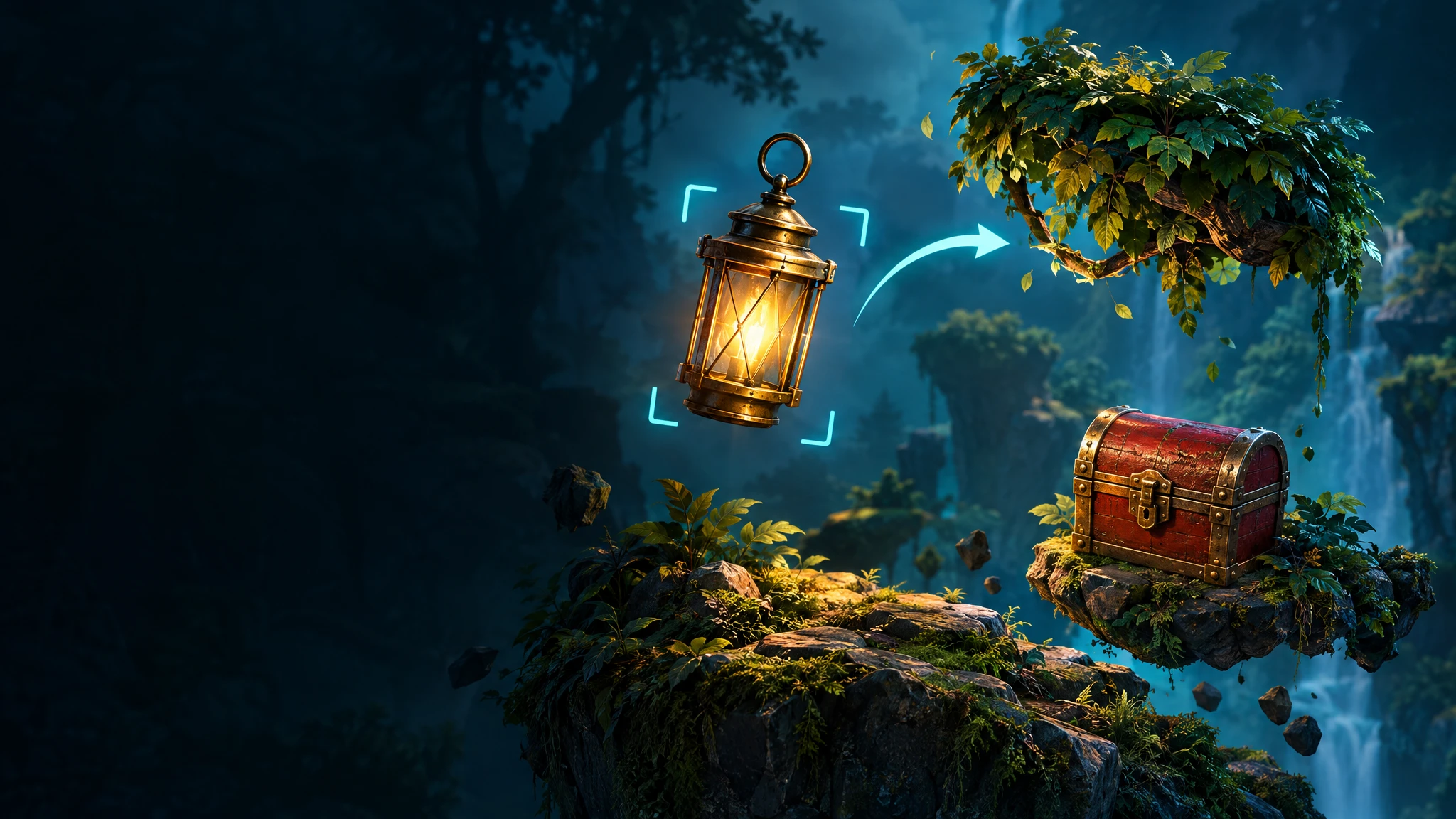
选中画面元素,移动、替换或重新组织,让修改更聚焦。
 亮点功能
深度动作
提取动作与镜头信息,为不同角色和场景准备动态参考。
亮点功能团队版
共享项目与资产,按成员分配权限和积分,让协作更有序。
亮点功能3D导演台
搭建片场、摆放角色、规划走位,把镜头构想变成创作参考。
亮点功能720全景
生成全景场景,自由调整观察方向,截取需要的镜头画面。
亮点功能动作精灵图生成
从角色动作生成连续帧,预览节奏并整理为动画精灵图。
亮点功能风格库
收藏和复用视觉参考,让角色、场景与道具保持统一风格。
亮点功能图片拆件
按语义拆出角色、道具或场景部件,准备可独立使用的资产。
亮点功能拆分图层
将画面拆成独立图层,便于调整前后层次和后续编辑。
亮点功能图像编辑
裁切、调整与局部重绘,逐步细化图像的构图和细节。
亮点功能元素编辑
选中画面元素,移动、替换或重新组织,让修改更聚焦。