
返回图文教程

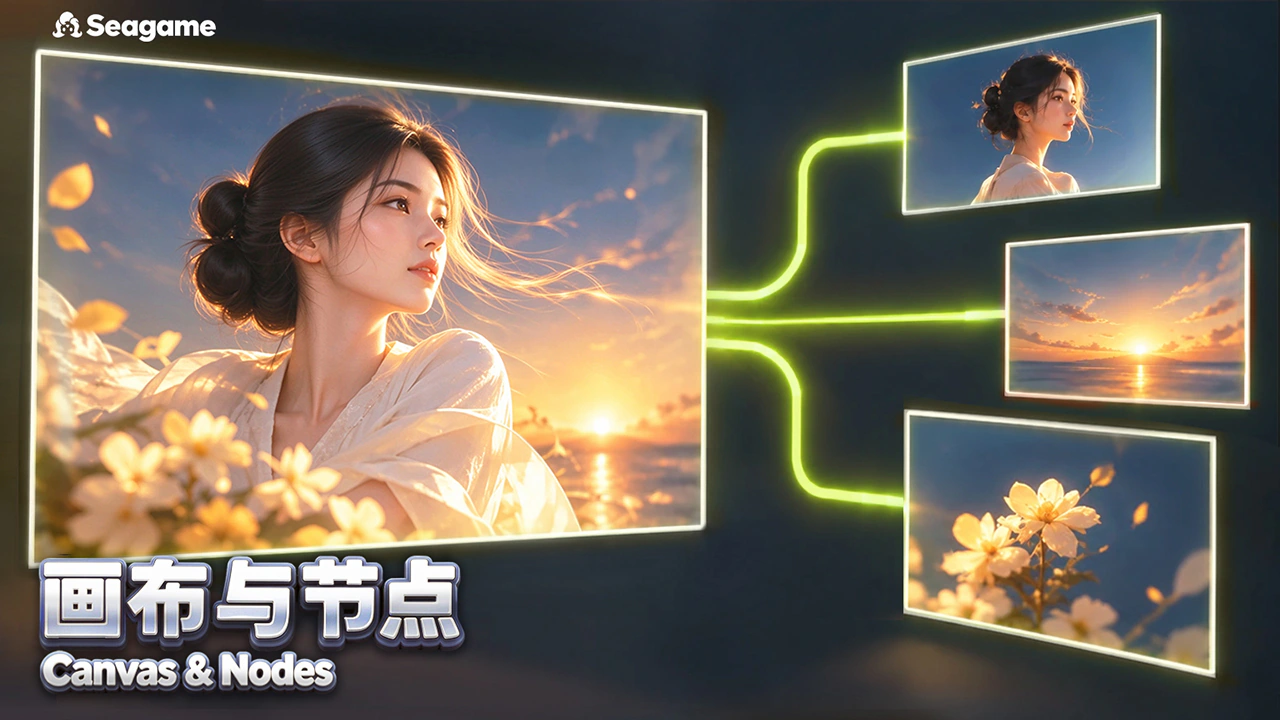
画布与节点

涉及功能:画布、文本、图片、视频、音频节点

Seagames 项目画布把想法、参考和结果放在同一空间。本篇先认识工作区,再了解四类常用媒体节点。

先整理输入,再制作结果。节点承载内容,引用连线说明它们如何配合。

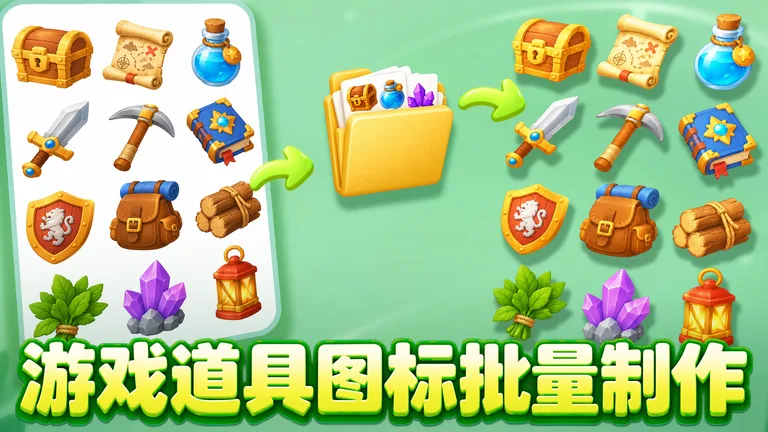
准备已登录账号与一个简单需求。从单个道具开始,再逐步扩展创作。


什么是画布?

画布可以平移、缩放与自由排列节点。把需求、参考和结果分开放置,方便比较不同版本。

  • 创建节点:添加文本、图片、视频和声音,也可创建 3D 等专用任务。

  • 编辑与引用:调整节点内容与位置,连接后检查下游参考列表。

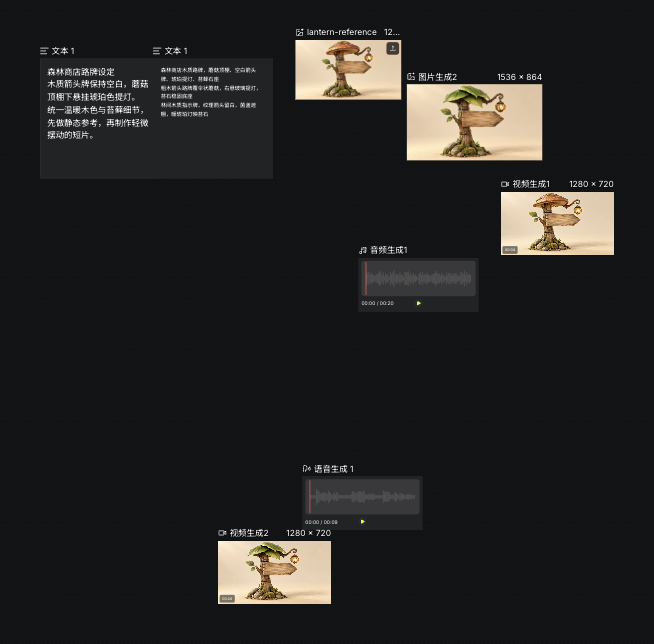
实际画布中的文本、图片、视频和音频节点
Seagames 实际操作截图(中文界面)。

新建画布

进入“项目”,创建新项目或打开已有项目后进入画布。取一个容易识别的名称,例如“森林提灯探索”。


管理全部项目

项目页用于重新打开和整理创作,切换前留意当前画布保存状态。

  • 从网站的项目入口查看已有项目。

  • 返回项目列表后选择目标项目,继续使用原有素材。


四大画布功能

按项目操作、创建工具、账号信息和视口导航四部分认识工作区;具体位置以当前界面为准。

项目菜单栏

查看项目名称与保存状态,为不同项目及关键节点命名,避免只靠缩略图区分。

  • 确认保存完成后再切换项目。

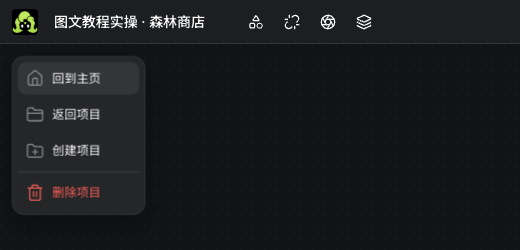
项目名称与项目菜单实际入口
Seagames 实际操作截图(中文界面)。

画布下方栏与创建工具

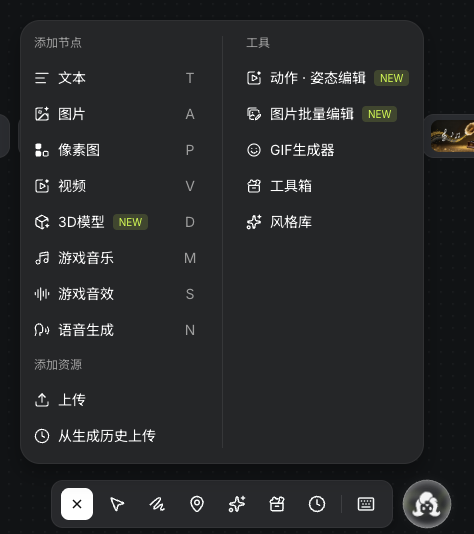
双击空白处打开创建菜单,通过上传、工具箱和风格库入口准备输入。

实际添加节点菜单中的任务类型与上传入口
Seagames 实际操作截图(中文界面)。
  • 添加:按任务类型创建节点。

  • 上传:选择本地图片、视频或音频。

  • 工具箱与风格库:选择当前可用工具与风格。

  • 生成历史:继续使用已有生成素材。

个人中心

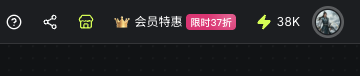
通过账号与积分入口查看账户信息。任务价格、余额和可用权益,以当前账户页面及提交前报价为准。

画布右上角的积分与账号实际入口
Seagames 实际操作截图(中文界面)。
  • 分享项目前检查其中的内容与参考。

  • 分别核对余额与单个任务的报价。

小地图与视口导航

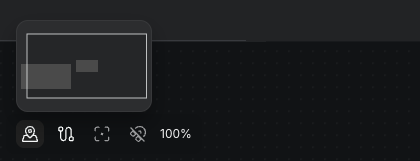
节点增多时,用视口、缩放和小地图查看整体分布。缩放只改变观察距离,不会提高源文件分辨率。

  • 通过视口导航查看节点的整体分布,再移动到需要处理的区域。

  • 使用缩放控件调整观察距离;素材原始像素尺寸保持不变。

实际小地图预览中的节点分布与缩放控件
Seagames 实际操作截图(中文界面)。

认识四大基础节点

文本节点 📝

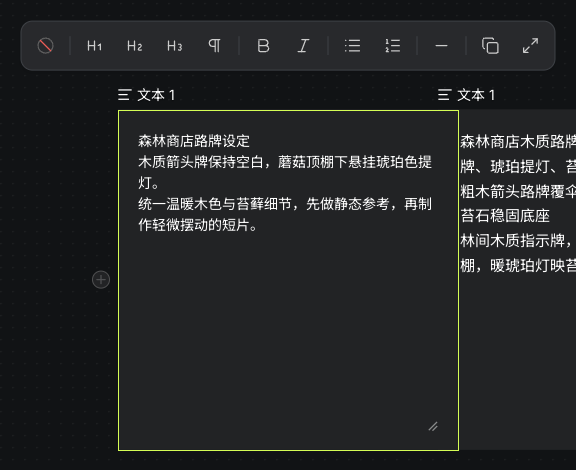
文本节点放需求、提示词、脚本和笔记。将角色固定特征写入正文,便于引用和核对。

手动填写路牌设定后的实际文本节点与编辑工具栏
Seagames 实际操作截图(中文界面)。

获取文本内容

手写内容与 AI 写作

两种方式都会得到正文;AI 输入要求和生成正文是不同内容。

手动输入

  • 创建“文本”,点“自己编写内容”,输入或粘贴正文。

    手动填写路牌设定后的实际文本节点与编辑工具栏
    Seagames 实际操作截图(中文界面)。

AI 文本生成

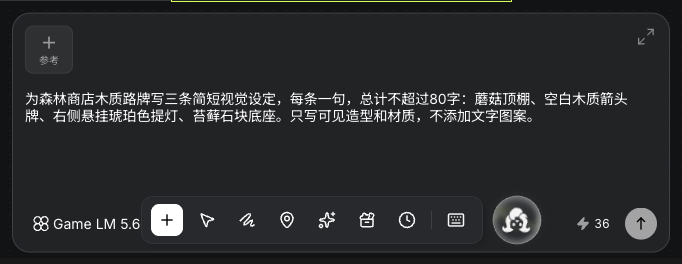
  • 输入脚本要求,选择可用模型,核对报价后生成,再审核和编辑正文。下游引用读取正文。

    AI 文本要求、模型与报价的实际输入界面
    Seagames 实际操作截图(中文界面)。
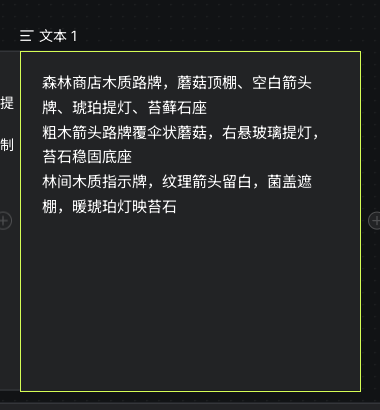
    根据路牌设定实际生成的 AI 文本正文
    Seagames 实际操作截图(中文界面)。

示例:为森林商店路牌写三条视觉设定,明确蘑菇顶棚、空白箭头牌和提灯,用可见造型与材质描述。


图片节点 🎨

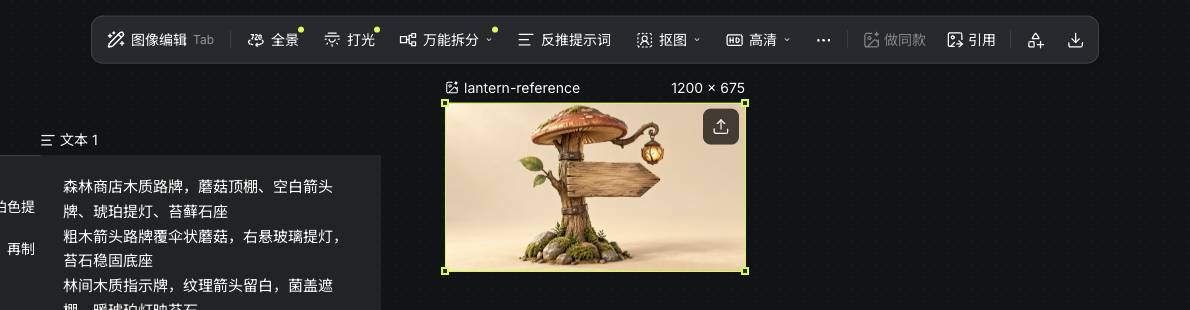
图片节点承载参考、角色设定、场景与结果。选中后可从工具栏继续编辑、引用或保存资产。

上传原创路牌后显示的实际图片节点与工具栏
Seagames 实际操作截图(中文界面)。

获取图片内容

上传素材与图像生成

已有素材可以上传;需要新设计时,从描述和必要参考开始。

  • 手动上传:在创建菜单选择“上传”,或拖入支持的本地文件。

    上传原创路牌后显示的实际图片节点与工具栏
    Seagames 实际操作截图(中文界面)。

图像模型生成

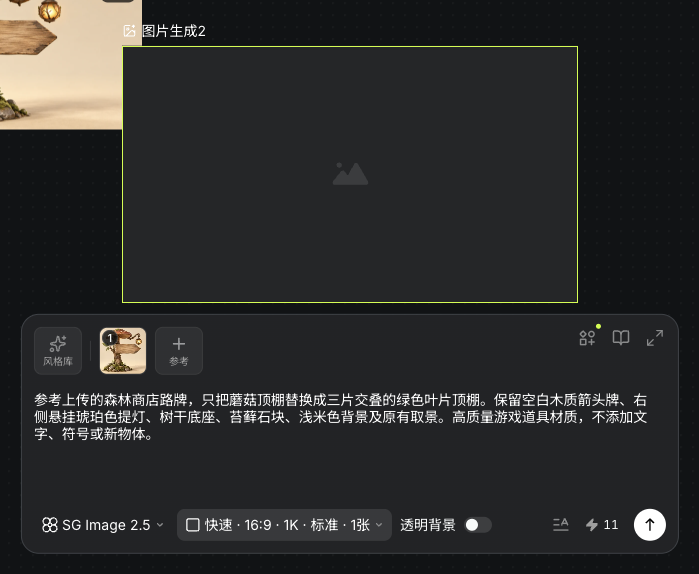
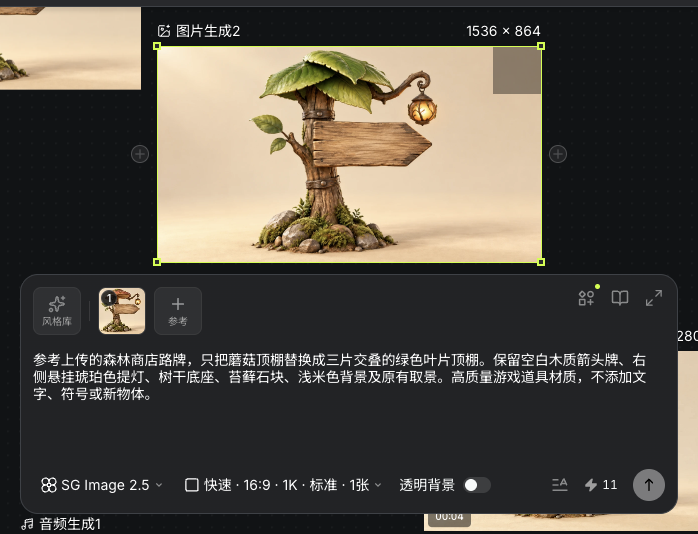
  • 输入描述,添加支持的参考,选择模型、比例与分辨率。

  • 按需要制作角色、道具或场景,先从一个主体开始。

  • 核对报价后生成,结果准备完成后检查轮廓、结构与多余物件。

    引用路牌并填写叶棚修改要求的实际图片生成界面
    Seagames 实际操作截图(中文界面)。
    Seagames 根据参考实际生成的叶片顶棚路牌结果
    Seagames 实际操作截图(中文界面)。

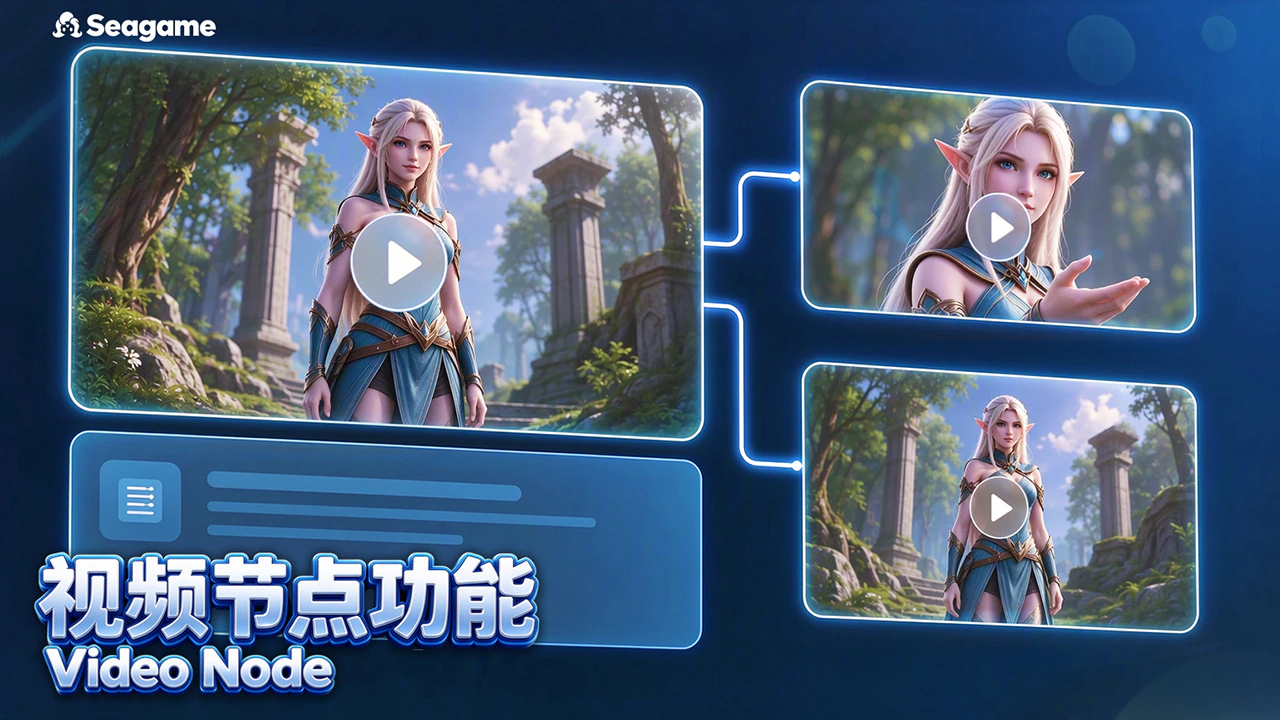
视频节点 🎥

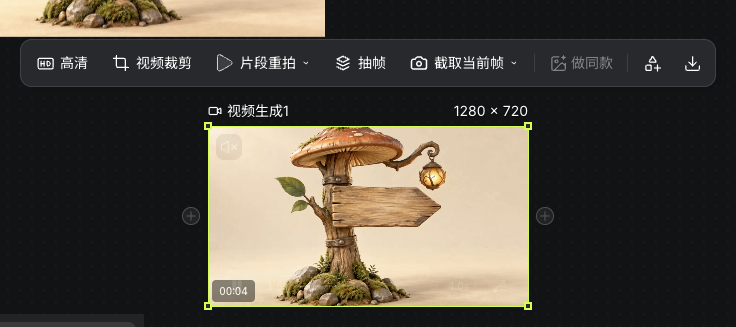
视频节点放动态参考与生成片段。完整播放,才能检查动作、人物和首尾画面。

上传原创短片后的实际视频节点与播放编辑控件
Seagames 实际操作截图(中文界面)。

获取视频内容

上传片段与视频生成

手动上传

  • 选择支持的视频文件,等待资源准备完成。

    上传原创短片后的实际视频节点与播放编辑控件
    Seagames 实际操作截图(中文界面)。

视频模型生成

  • 创建视频节点,选择当前可用且接受参考类型的模型。

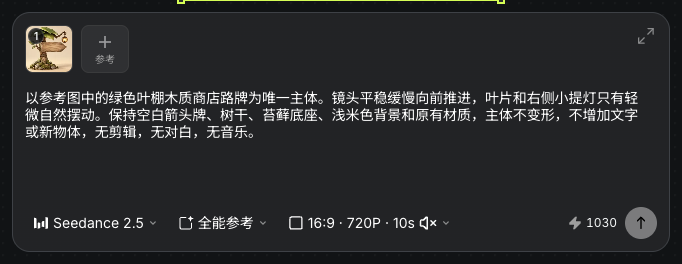
  • 添加参考与动作描述,核对参数和报价;完成后预览当前节点的结果。

    使用实际图片参考、动作描述和参数的视频生成界面
    Seagames 实际操作截图(中文界面)。
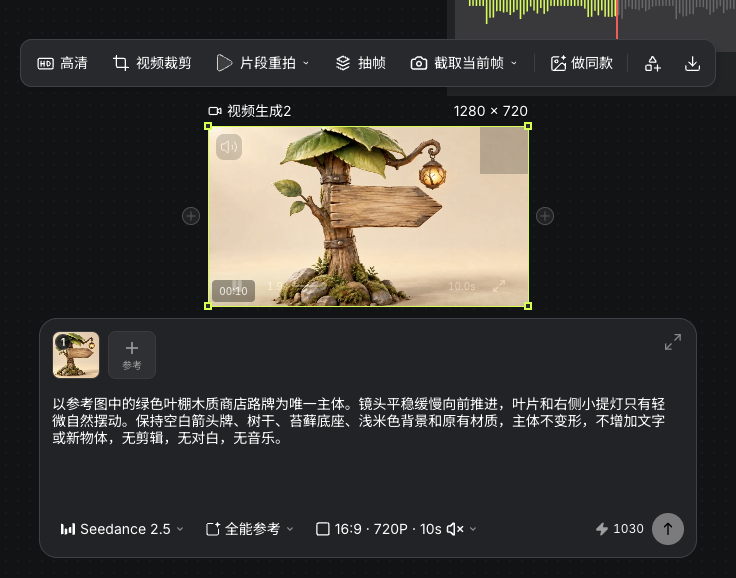
    参考叶片顶棚路牌实际生成的视频结果节点
    Seagames 实际操作截图(中文界面)。
  • 按模型支持选择生成方式:

    • 文字描述生成视频。

    • 图片参考结合动作描述。

    • 首尾帧控制起止画面。

    • 全能参考使用该模型接受的媒体类型。

    原创生成片段,用于观察构图与运动,非功能录屏。

音频节点 🎵

音乐、音效与语音都会成为画布声音素材。按用途命名,再试听实际内容与尾音。

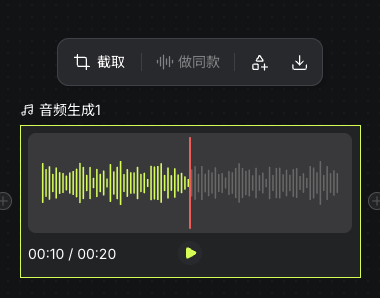
上传音乐后的实际音频播放与截取控件
Seagames 实际操作截图(中文界面)。

获取音频内容

上传声音与音频生成

手动上传

  • 选择音频文件,资源准备完成后播放检查。

    上传音乐后的实际音频播放与截取控件
    Seagames 实际操作截图(中文界面)。

音频模型生成

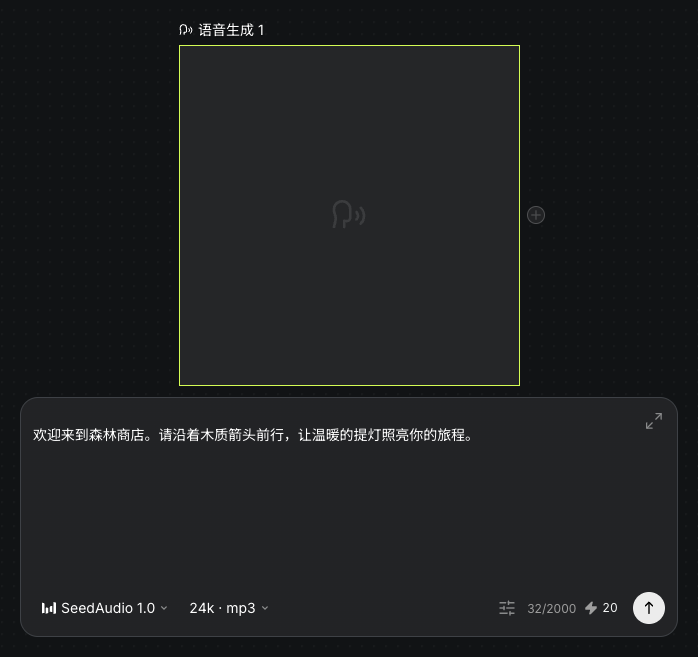
  • 音乐、音效和语音使用独立节点,先选任务再输入描述或朗读文字。

  • 核对参数和报价后生成,完成后播放检查清晰度与尾音。

    填写森林商店欢迎词的实际语音生成界面
    Seagames 实际操作截图(中文界面)。
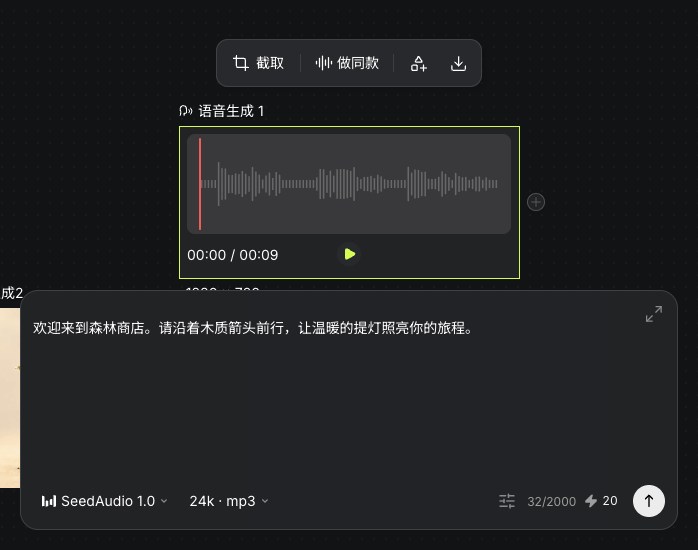
    森林商店欢迎词实际生成后的语音结果与播放控件
    Seagames 实际操作截图(中文界面)。

检查建议:图片看结构,视频看连续性,声音要试听。完成状态不代表素材已经满足作品要求。

动手练习

打开项目页,新建画布,把这篇教程的方法用到你的作品中。

打开项目继续创作